
计算机显示“ 扫描和维修驱动器( C: 100%) 已完成 ”, 还有连接的标识, 但无法打开, 必须被迫成功重新启动 。
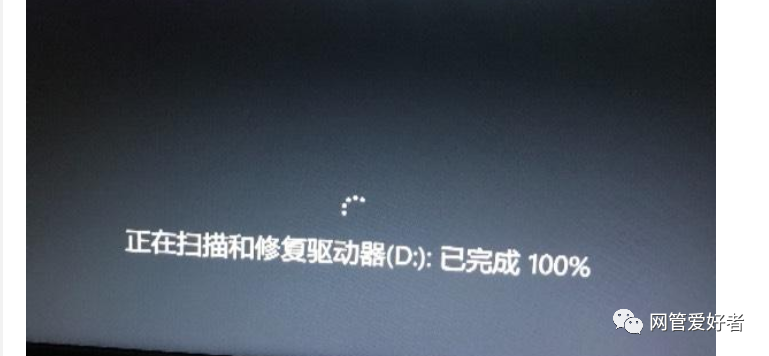
计算机有固态硬盘驱动器和机械硬盘、固态硬盘系统和程序、机械硬盘下载软件和各种文件、固态硬盘驱动器是新的,机械硬盘显示一条合乎逻辑的坏路,并使用缓慢的格式进行隐蔽处理(精灵后来证明八个小块似乎有问题)。
当美国电视广播 在星期四晚上举行,有一集不能传输,跳过,传输完成,弹出U盘,无法将文件传输到同一机械硬盘上的其他文件夹 。传输几秒后,速度掉零,任务经理的机械硬盘完全满载。但看不到占用程序,许多特派团被迫终止后,系统显示硬盘丢失,在开关和开关之后机械硬盘出现,除了那个文件,其他论文可以正确读写。整个固态硬盘驱动器和系统制造过程并非罕见。夜间关闭程序,与正常时间一样多,这并非罕见。
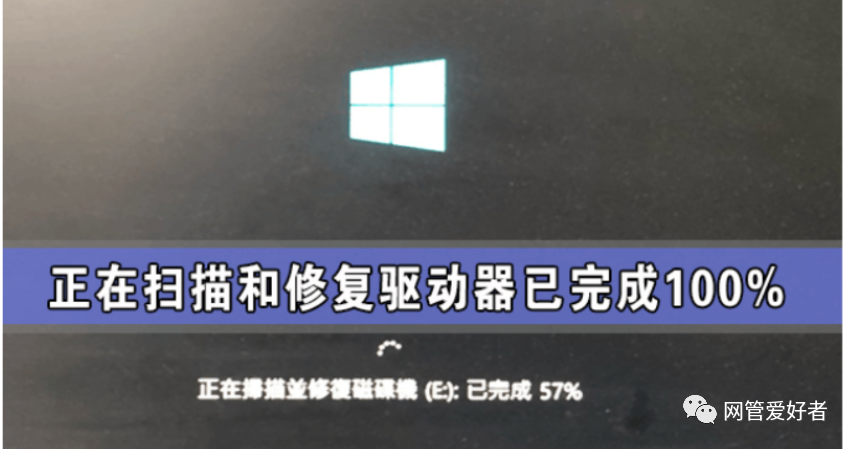
在周五早上停电后,系统立即扫描C修理驱动器,迅速扫描到100%,然后暂停,在情况暗淡时重新启动按钮,网络顾问要等待,硬盘在硬盘驱动器期间强行重新启动,文件是机械硬盘,我等了24小时。
这是关于机器,坏方法,坏方法,坏方法,坏方法,坏方法,坏方法,坏方法,坏方法,坏方法,坏方法,坏方法,坏方法,坏方法,坏方法,坏方法,坏方法,坏方法,坏方法,坏方法,坏方法,坏方法,坏方法,坏方法,坏方法,坏方法,坏方法,坏方法,坏方法,坏方法,坏方法,坏方法,坏方法,坏方法,坏方法,坏方法,坏方法,坏方法,坏方法,坏方法,坏方法,坏方法,坏方法,坏方法,坏方法,坏方法,坏方法,坏方法,坏方法,坏方法,坏方法,坏方法,坏方法,坏方法,坏方法,坏方法,坏方法,坏方法,坏方法,坏方法,坏方法,坏方法,坏方法,坏方法,坏方法,坏方法,坏方法,坏方法,坏方法,坏方法,坏方法,坏方法,坏方法,坏方法,坏方法,坏方法,坏方法,坏方法,坏方法,坏方法,坏方法,坏方法,坏方法,坏方法,坏方法,坏方法,坏方法,坏方法,坏方法,坏方法,坏方法,坏方法,坏方法,坏方法,坏方法,坏方法,坏方法,坏修理C号驱动器有什么意义?是否真的昨天盘子被固定了, 机械盘出了问题, 复制文件停止了, 机械盘占了数的100%, 但是没有高压程序, 引擎关闭了, 机械盘也熄灭了?能够正确读取其它文件,必须回顾,早先的任何修理问题都是直接更换接口显示系统损坏或无法找到的磁盘造成的。没有恢复这样的东西。版本是1803,5月更新也更新了
扫描和修理一个卡卡的驱动器
如何修补“扫描和修理驱动器C/D:0%完成,10%完成,11%完成,100%”卡住的问题?
方法一:使硬盘启动。
步骤 1: 在启动部分下, 输入 BIOS 检查您的硬盘驱动器启动序列 。
步骤2:使启动硬盘(SSD/HD)成为优先事项(而不是视窗启动器、USB HDD或DVD ROM)。
步骤3:保存数据,离开BIOS。
第4步:恢复这一进程。
方法二:试图将机器引入安全模式。
第一步 按下并按下电源按钮 5秒,或直到计算机升起。
第2步:为重新启动计算机,请再按一次电源按钮。
第3步:如果无法启动或相关,机器将通知Windows。
第4步:转到“选项”、“系统”、“高级选项”和“启动设置”。
第5步:选择安全模式。
第6步:登录并重新启动计算机。
方法三:使用CHKDSK命令
步骤1:很难解决,就像方法2一样。
步骤2: 转到“ 高级选项” 并查找“ 命令提示 ” 。
步骤 3: 在命令行上输入 fusitil 脏兮兮的查询C( 替换 C: 使用启动的磁盘代码) 。
第4步: Chkntfs/ x C 类型( 替换 C : 使用启动盘的代码) 。
第五步: 去出口。
第6步:恢复这一进程。
方法四: 禁用自动修复( 要安装介质, 您需要 Windows 10 DVD/ USB) 。
第1步:插入安装盘并按“启动”按钮。
第2步:在左下角定位“重拨计算机”按钮并单击它。
步骤 3: 选择难以解析的字符, 然后选择命令提示字符 。
步骤4:输入bcded。我很抱歉,但我不确定。
第五步: 去出口。
第6步:恢复这一进程。
进程五:系统恢复、系统恢复、系统更换、系统更换、系统更换、系统更换、系统更换、系统更换、系统更换、系统更换、系统更换、系统更换、系统更换、系统更换
警告: 此程序可能导致数据丢失。 如果您选择使用此方法, 请使用数据回收软件扫描硬盘 。
步骤1: 与技术2一样,它“难以解决”。
步骤2: 转到“ 高级设置” 然后“ 系统恢复” 。
步骤 3: 选择问题发生前的一天和时间 。
第4步:按下下一个按钮。
第5步:单击“完成”按钮。
第6步:恢复这一进程。
~~~~~~~~~~~~~~~~~~
要检查问题是否可以被修正, 请点击“ 问题高级选项启动” 的修补按钮, 尝试访问 WinRE 接口。 您有三个电源键可以被推下关闭, 输入 WinRE 接口, 或者使用 U- disk 启动工具访问硬盘驱动器或重新安装系统 。
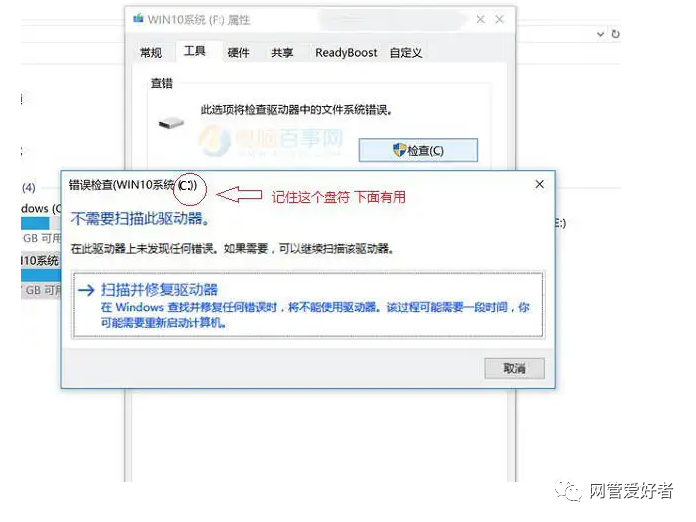
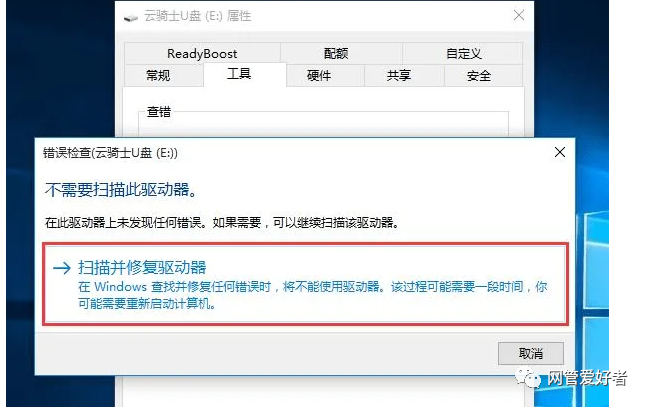
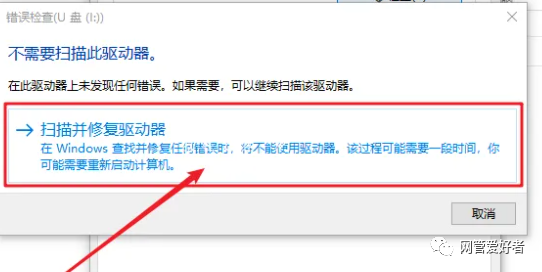
当文件或目录被“文件或目录断裂且无法读取”时,计算机可以用三种方式解决。
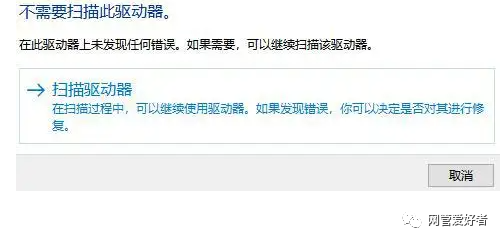
第一张硬盘失效后,第二张显示:“扫描并修复硬盘。”
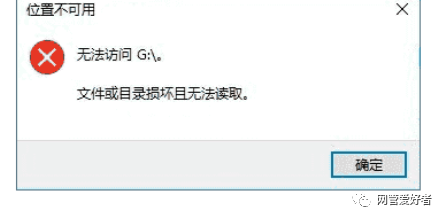
1. 命令即时修正器驱动器;检查工具扫描修理驱动器;Udisk 启动分区工具工具路径探测和维修不良;无法读取文件或目录损坏
方法一:使用命令提示来修复磁盘。
将磁盘插入计算机,启动,确定并保存驱动日期。
1、打开此电脑
2. 打开运行窗口,同时按住 " Win+R " 键,打开命令提示界面。输入 " CMD " 并单击 " OK " 键访问命令提示界面。
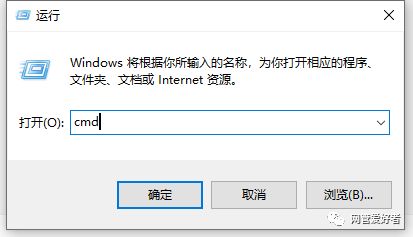
运行窗口
3. 将 " chkdsk i:/f " 丢入开放命令提示窗口,并点击恢复的返回键,其中 " i: " 指U-disk。
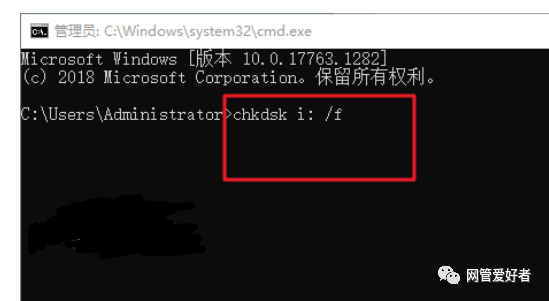
修复u盘
4. " 计算机 " 驱动器以前是开着的,现已恢复正常,在闪存驱动器恢复后正在工作。
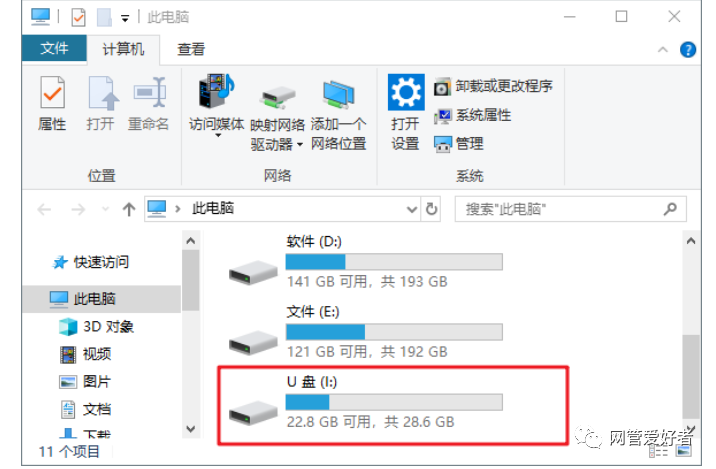
u盘修复完毕
移动硬盘驱动程序已经更新。
要打开计算机管理窗口, 请右键单击机器, 选择“ 管理 ”, 然后单击“ 设备管理器 ” 。 右边有一个未知的“ 附加设备” 工具 。 (“ 未知设备” 的数量相当于移动硬盘的分区数量 ), 这表明移动硬盘没有正确安装 。
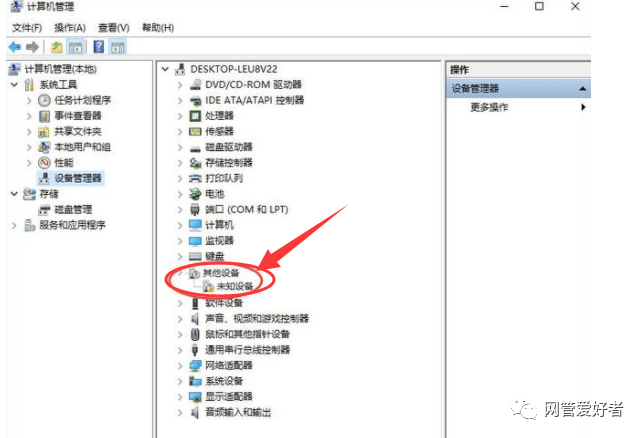
方法二:检查工具,扫描驱动器并修好它。
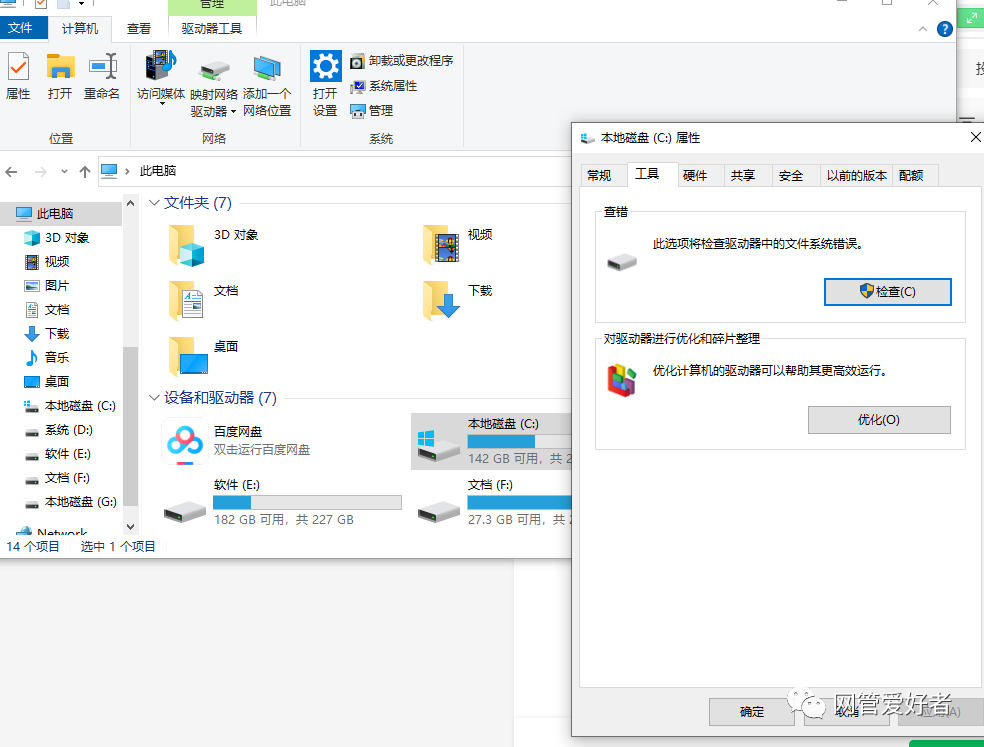
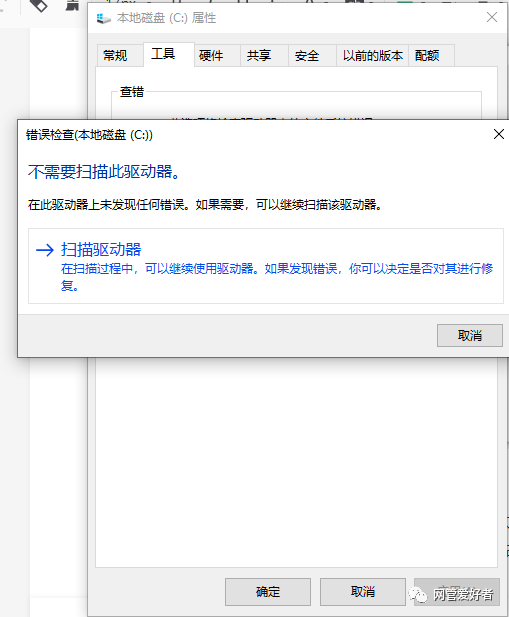
1. 打开此计算机,按下 C 键,然后单击“属性”。
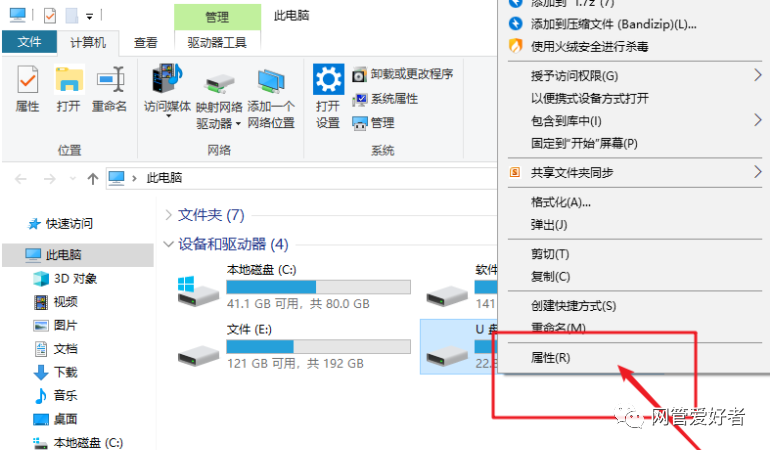
2. 在属性页面上,转到切换工具选项卡,然后转到复选框。
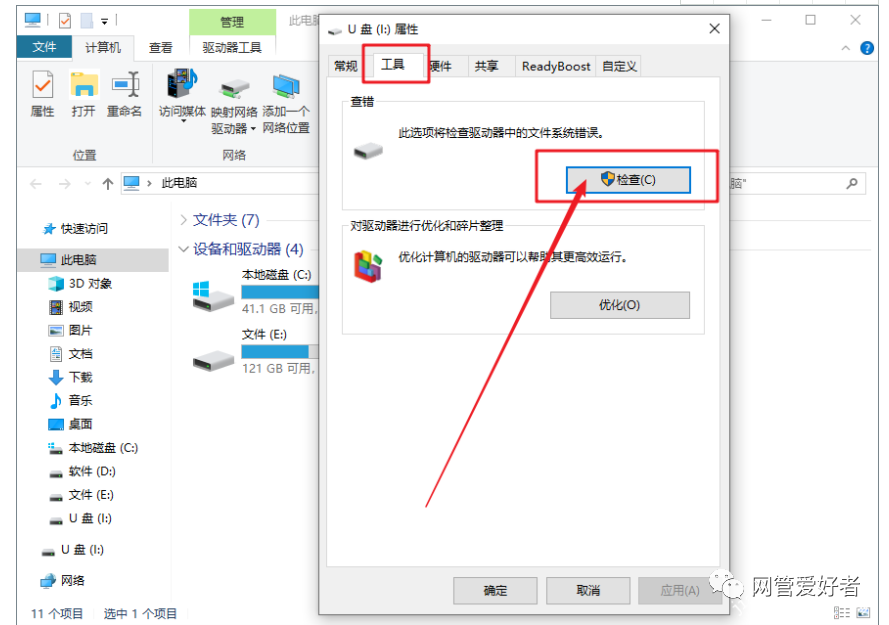
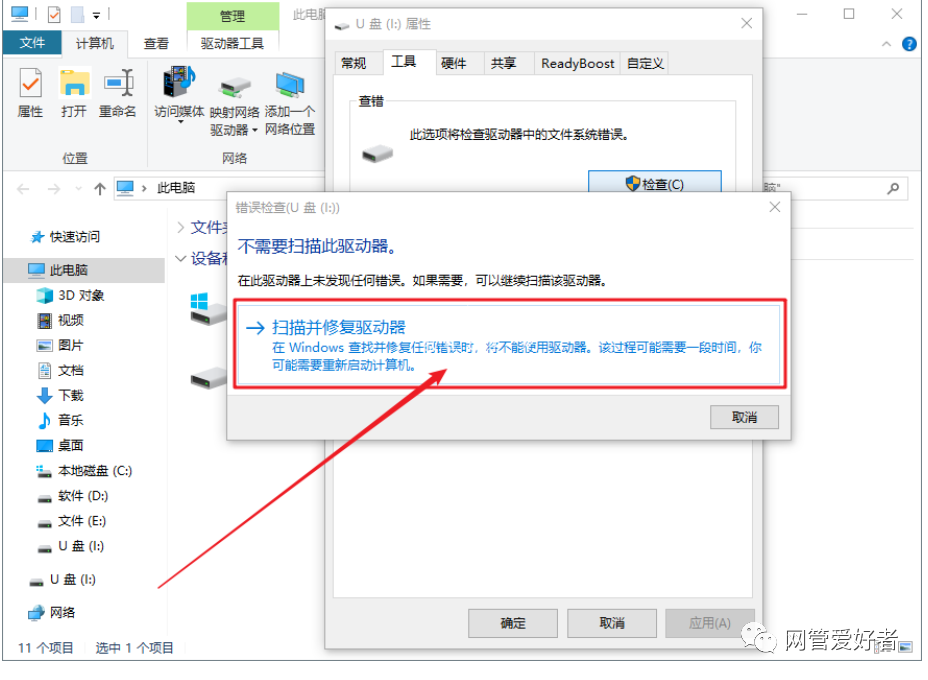
3. 错误复选框出现时,单击“扫描和修理驱动器”。
扫描并修复驱动器
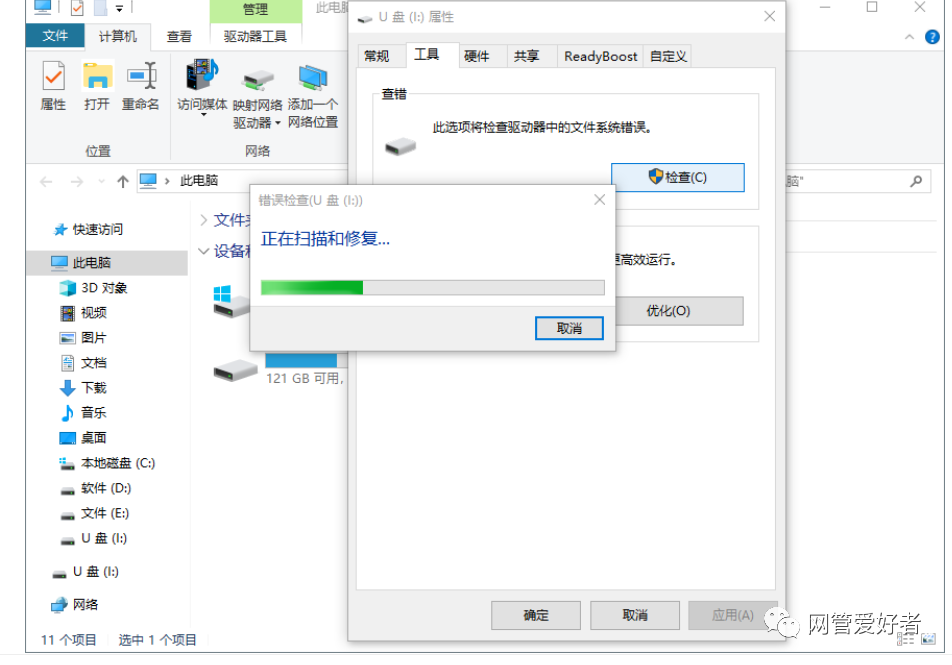
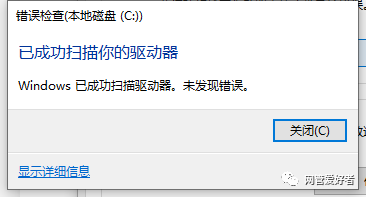
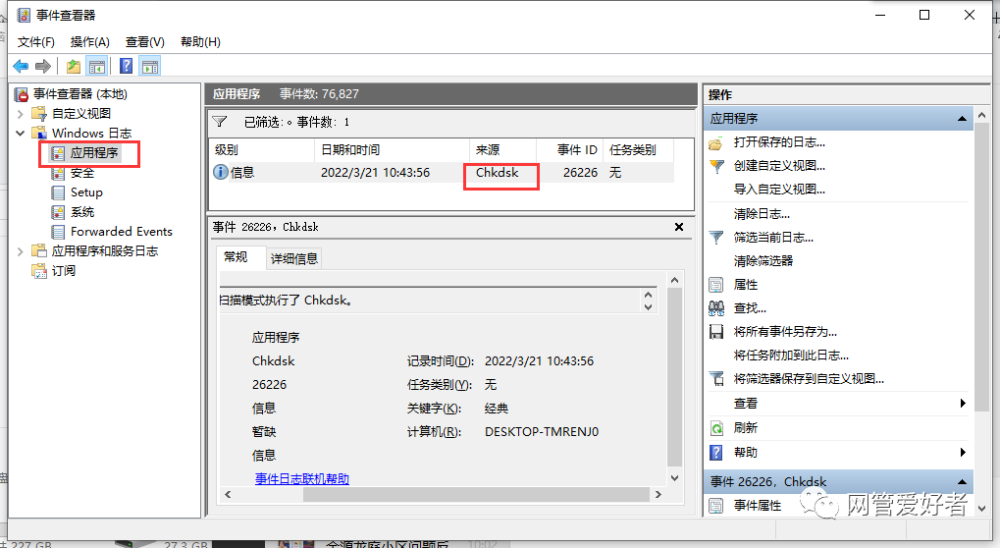
机器然后自动扫描和修理磁盘。
驱动器修复中
方法三:使用磁盘启动分区程序, 错误路径发现和恢复
如果前述方法都行不通,则必须使用一个分隔工具,用于大型卷心菜驱动器,发现并恢复文件或目录受损且无法读取的磁盘或其他分区的不良路径。
1. 创建 Udiskwinpe 工具, 连接计算机, 重新启动, 快速击中 Udisk 启动快捷键, 访问优先启动设置页面, 选择 Udisk 选项, 以及 [ Return] (Us 选项通常用于 USB ) 。
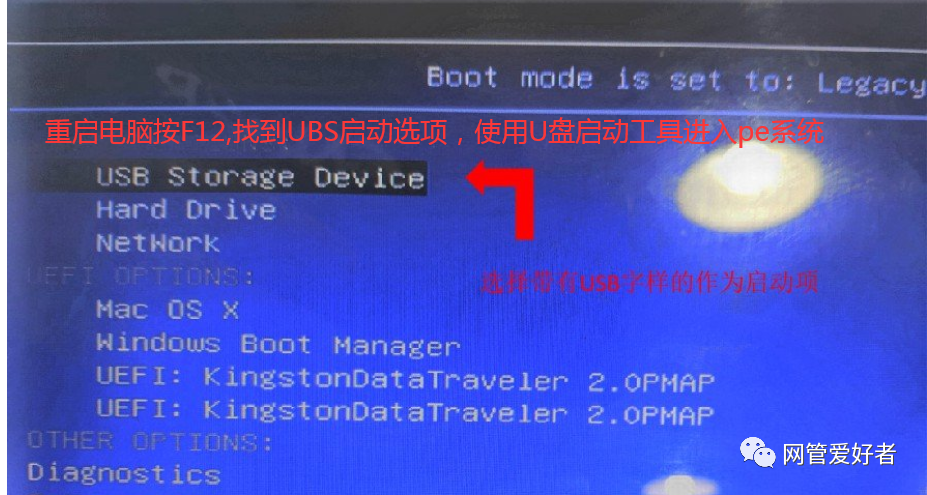
优先启动项设置页面
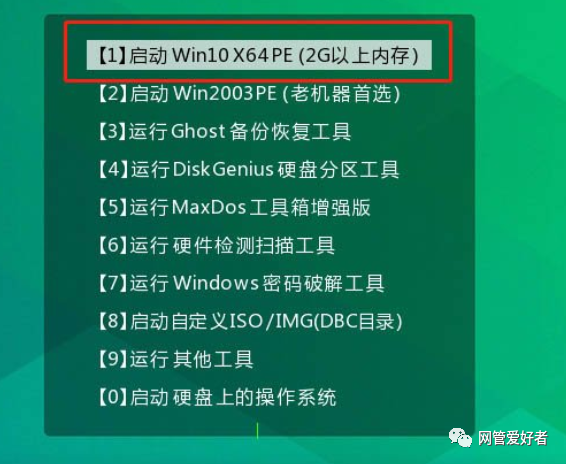
2. 在访问温普主菜单并返回温普桌面后,选择[1] Win10X64PE(2 G+ RAM)
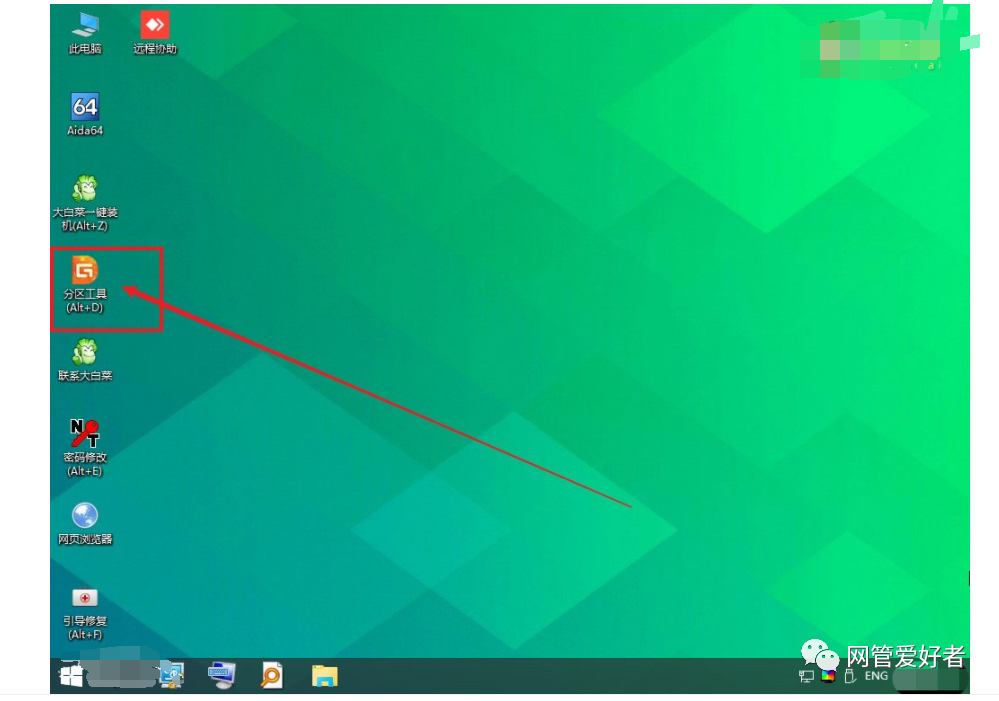
3. 在Windows桌面上找到并启动分区工具程序。
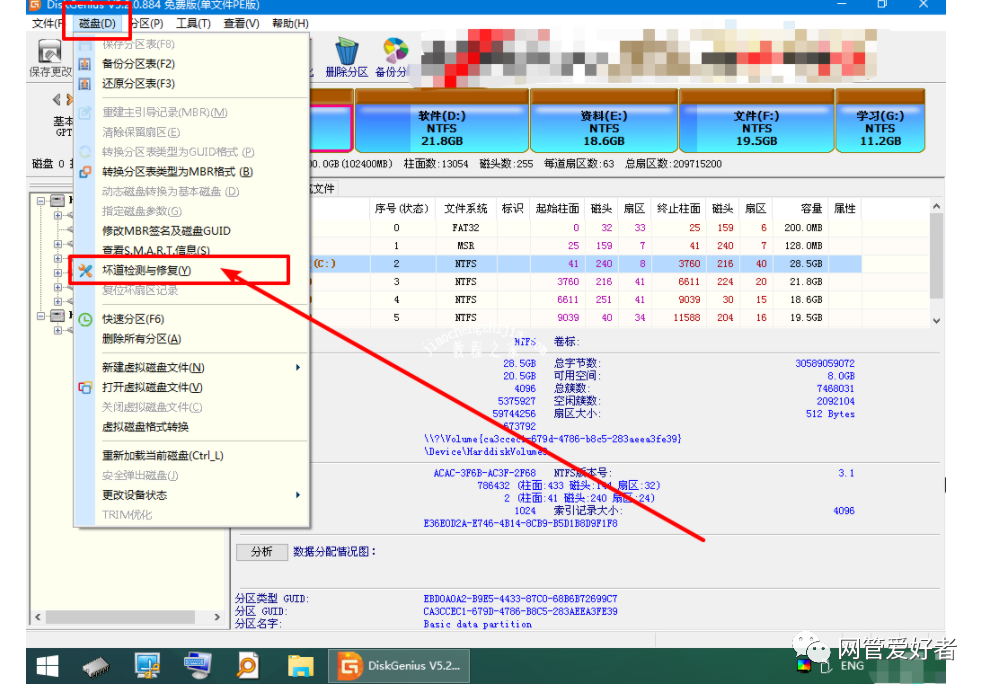
4. 其次,在接口上方,点击磁盘 -- -- 坏轨道探测和修理 -- -- 坏轨道探测和修理。
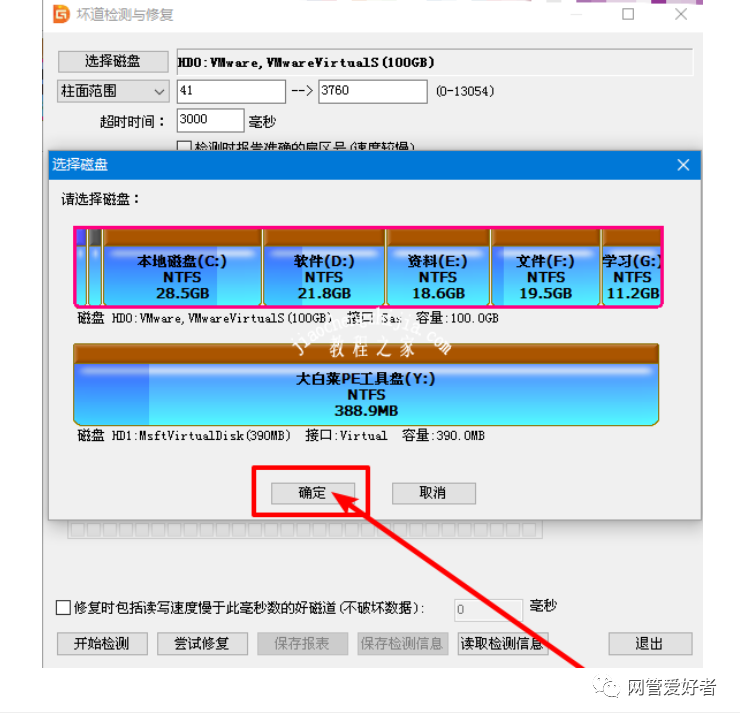
5. 一旦出现错误路径检测框,单击“选择磁盘”。
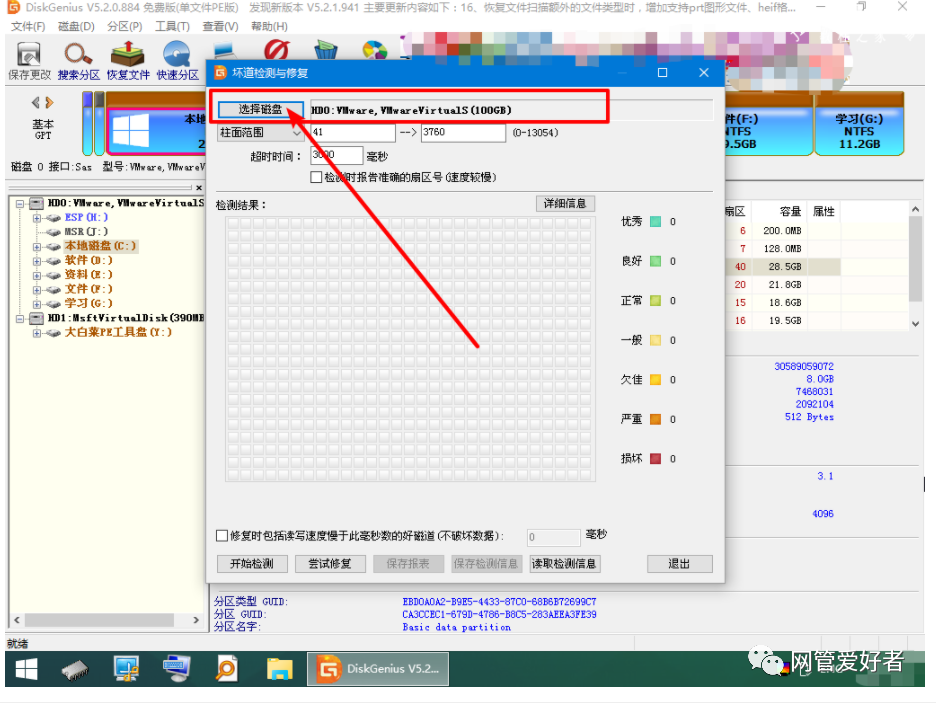
6. 从磁盘列表中选择要测试的磁盘,单击 " OK " (此处使用虚拟机器,因此磁盘选项界面有所不同)。
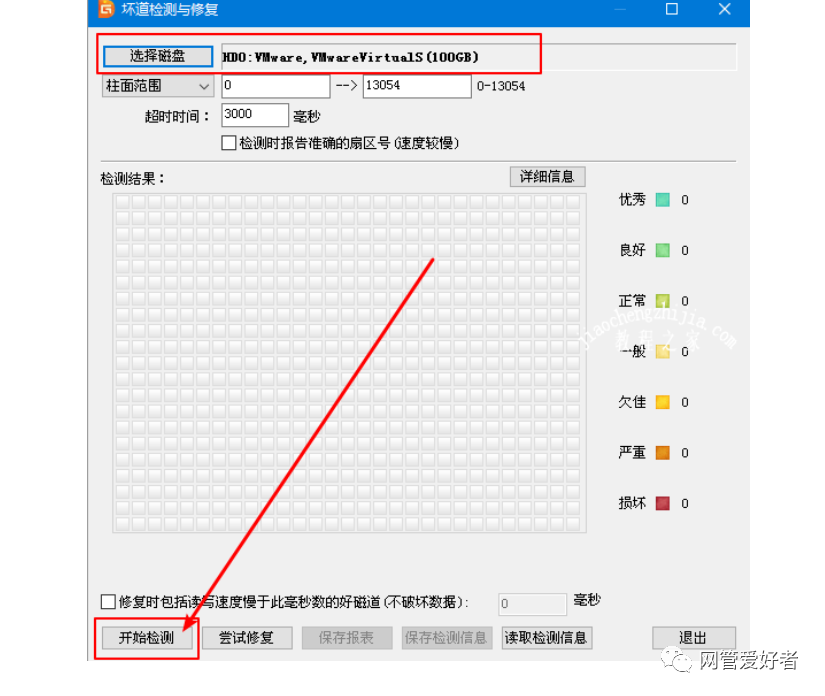
7. 回到探测窗口,在确定需要测试的磁盘后选择“启动测试”。
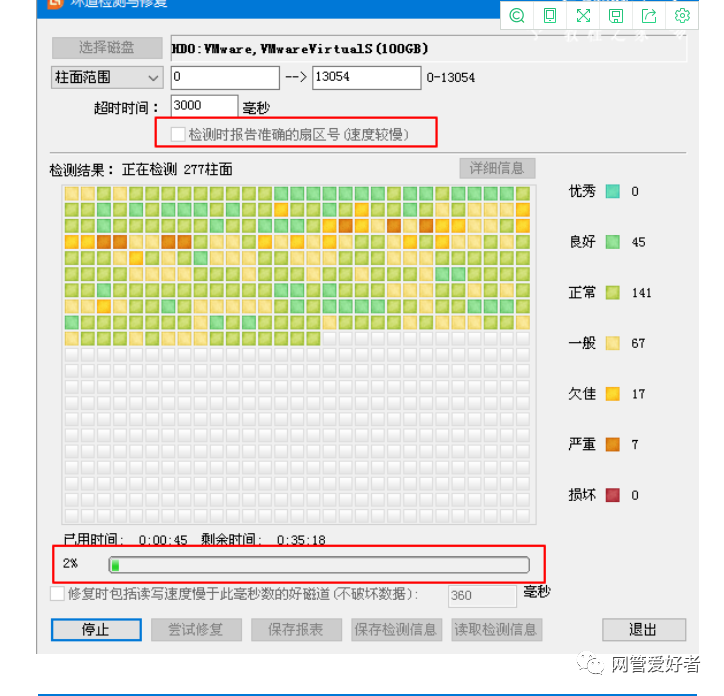
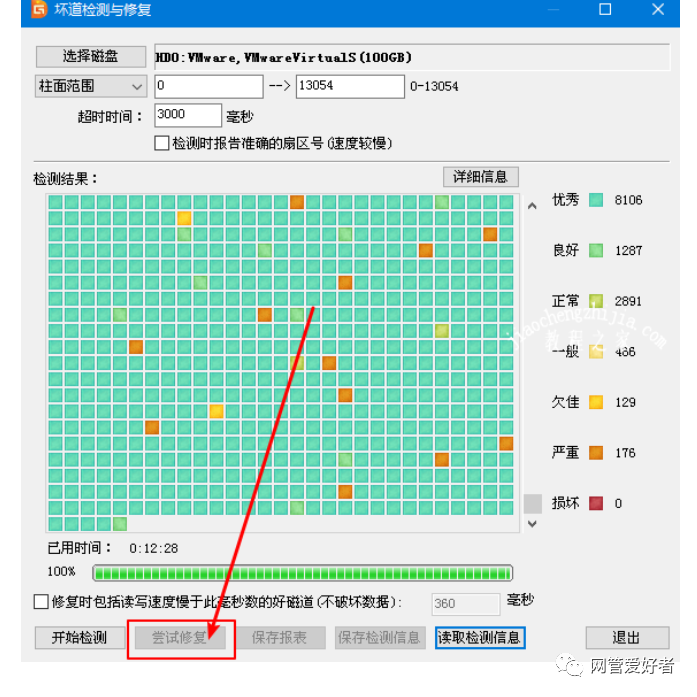
8 - 延长测试时间, 并要有耐心。 当测试完成时, 如果测试显示路径差, 则点击“ 试图修复” 重新启动测试 。
电脑显示“扫描和修理驱动器(C:100%)已完成”,