
@老铁的最新号外
铁的电脑硬件和软件是全新的!
不,不,不,不,不,不,不,不,不,不,不,不,不,不,不,不,不,不,不,不,不,不,不,不,不,不,不,不,不,不,不,不,不,不,不,不,不,不,不,不,不,不,不,不,不,不,不,不,不,不,不,不,不,不,不,不,不,不,不,不,不,不,不,不,不,不,不,不,不,不,不,不,不,不,不,不,不,不,不,不,不,不,不,不,不,不,不,不,不,不,
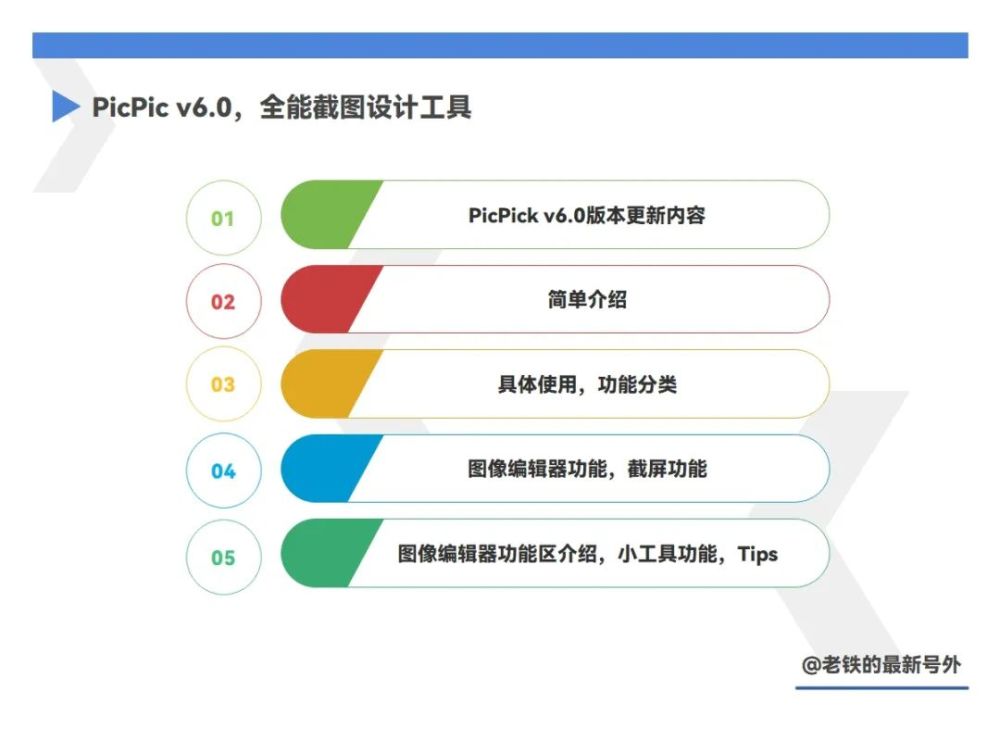
文章主要内容:
PicPick 6. 0 最新消息! 此程序不是新来者 。 我的机器上有两个截图工具, 一个给Snipaste, 一个给PicPick, 两个给极好的 Windows 平台。 有关此升级的更多信息见下文 。
经过彻底改造的接口提供了全新的外貌和感觉。
支持深色模式
改进的加载性能
高级 DPI 设备上的 UI 问题已经解决 。
改进的图像编辑器
改进的云共享功能
FTP 上传已改进 。
改进的小部件
改进的白板
简单介绍
PicPick 是一个综合设计工具, 具有快照工具、 图像编辑、 颜色选择、 调色板、 像素、 角度、 目标线和白板等功能。 最新版本与 Windows 11 操作系统兼容 。
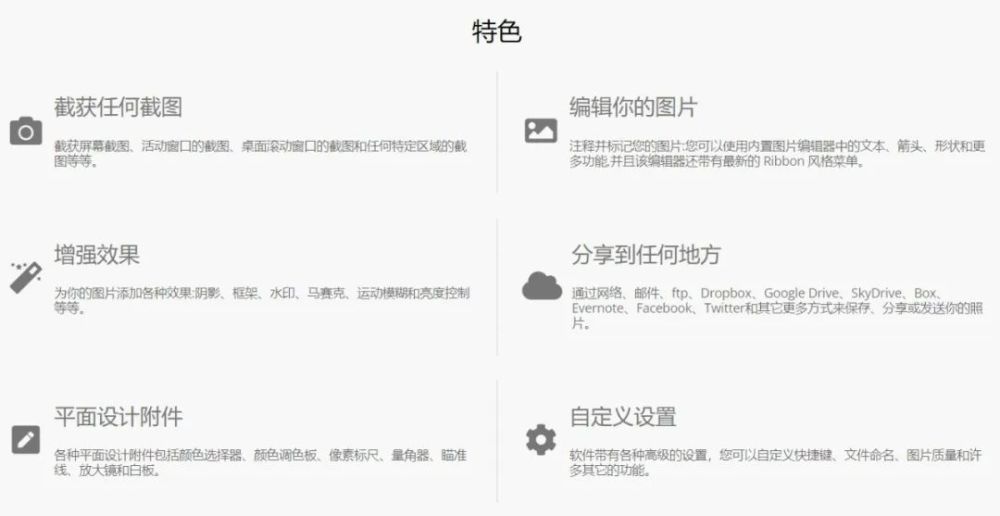
PicPick 屏幕抓图工具的特征
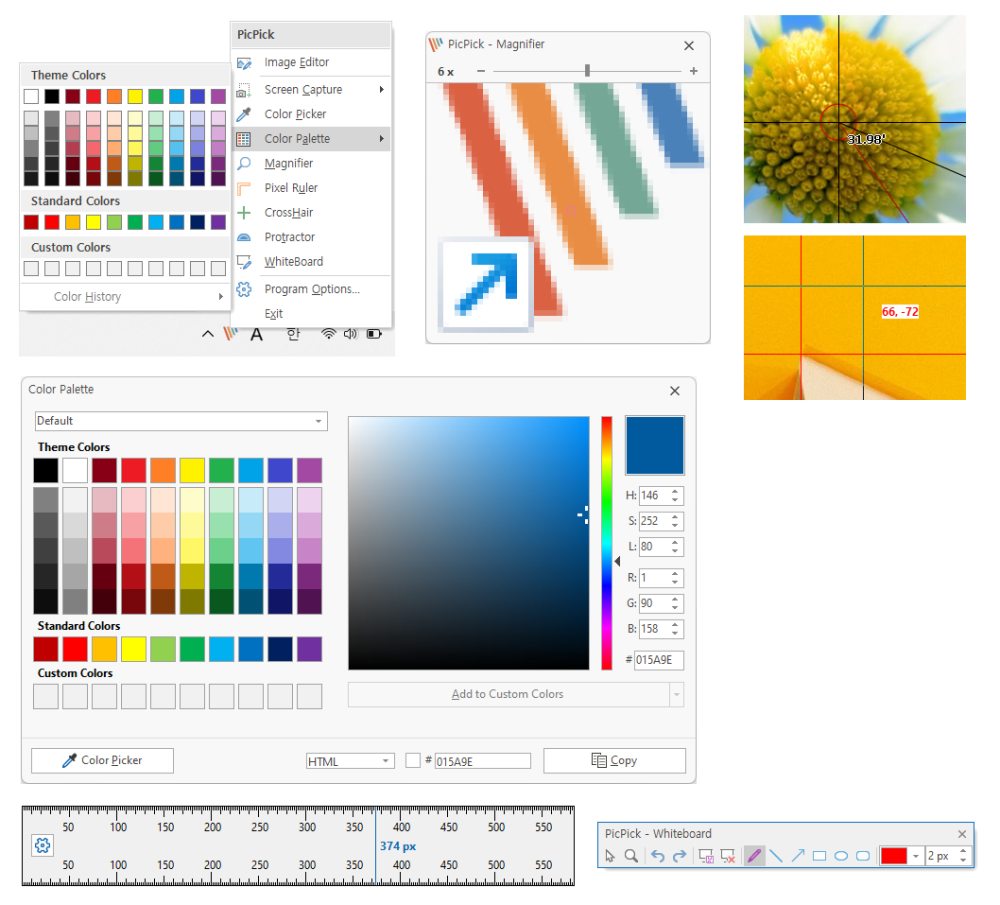
截图工具 PicPick
具体使用
安装 PicPick 后启动工具, 在任务栏右下角显示图标, 或者隐藏, 并要求您单击一个小箭头来放大它。 找到图标后右键单击, 菜单选项如下 。
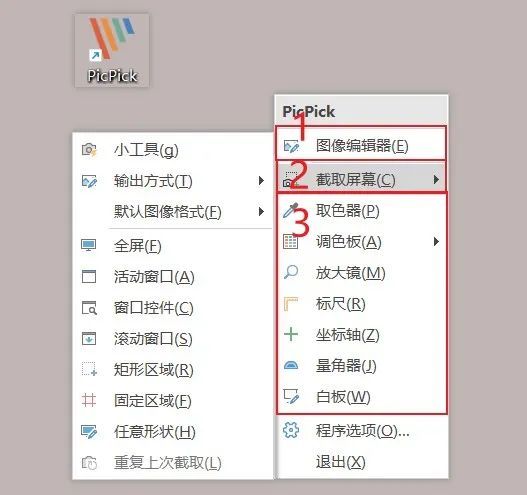
右键键菜单 PicPick
此菜单分为三个部分。 第一个是图像编辑功能, 第二个是屏幕截图( 主要功能), 第三个是与照片有关的小工具功能集 。
图像编辑器功能
创建新图片, 然后从右键单击菜单中选择“ 图像编辑器”, 输入图像编辑器界面 。
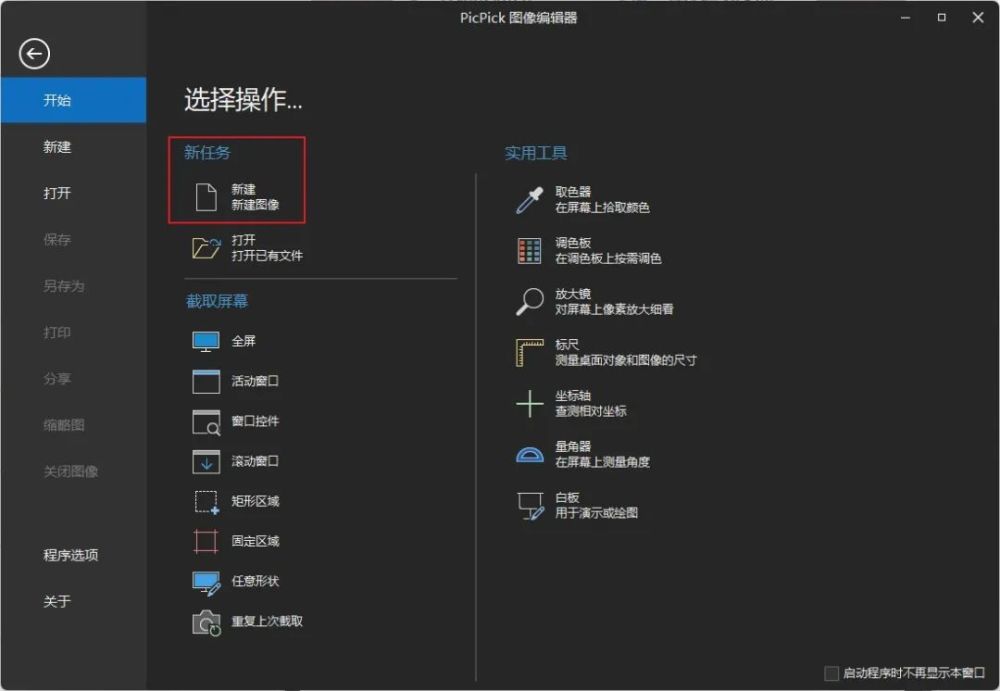
△ 新建图像
此更新新 Dark 主题选项中的图片编辑界面, 请在下图中查看 。
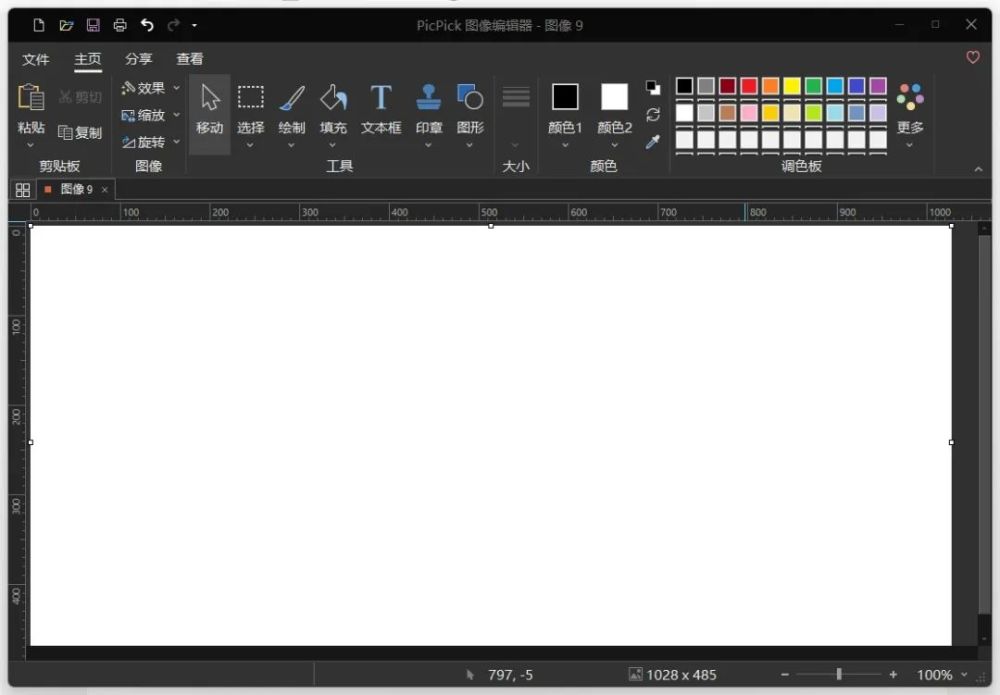
△ 图像编辑器
然后当我们拍摄一个截图时, PicPick将打开图像转换器, 并允许我们编辑它。
截取屏幕功能
使用屏幕的正确快捷键操作各种显示 。 (在点击快捷键后,屏幕将更改,所有屏幕活动除全屏拦截外都将要求鼠标在按下快捷键后跨过框架屏幕区域,或点击屏幕确认屏幕等 。)
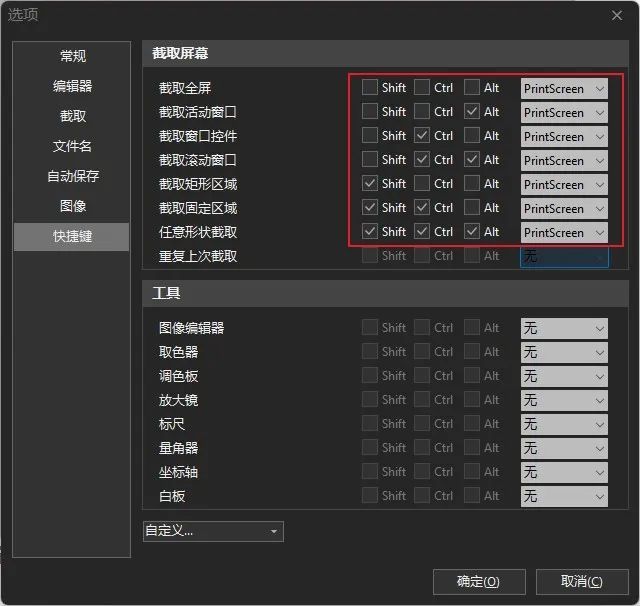
PicPick 的屏幕抓图快捷键
屏幕完成后, 您将被发送到图像更改界面, 以编辑屏幕内容 。
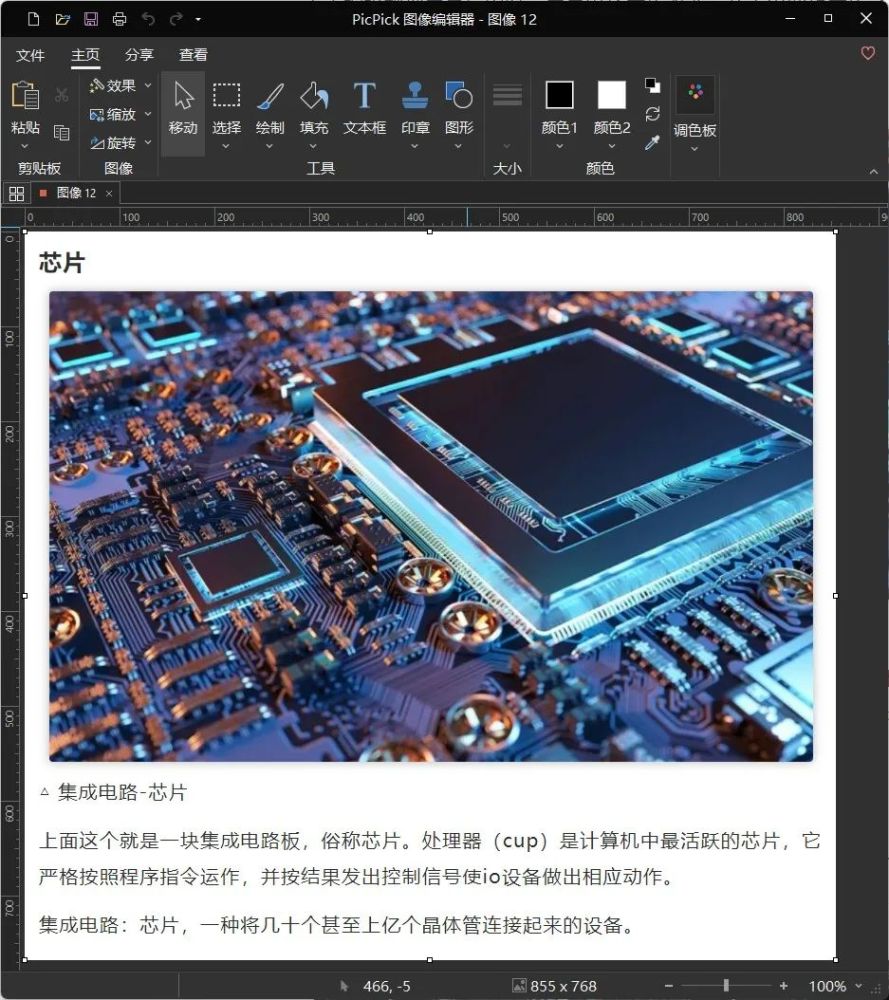
拍摄截图后跳转到图片编辑器
图像编辑器的功能区
是否与 Windows 图形工具相似, 该工具的目的相同, 也有一个小工具? 就我个人使用而言, 没有直接的Snipaste 工具。 但是, 我非常喜欢印章, 普通印章中的小图标看起来很好。
图像编辑的功能领域
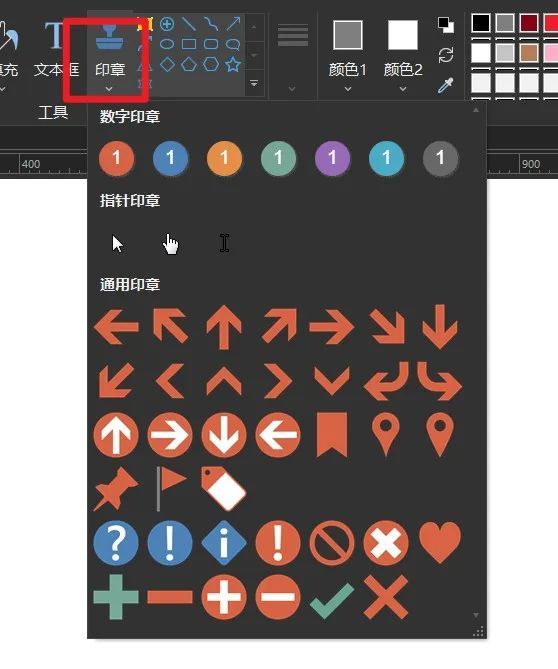
△ 印章功能
小工具功能
通过右键单击任务栏图标来使用小工具, 然后使用它们。 您也可以创建一个新的图像编辑器, 然后在编辑器右侧建立一个包含所有工具的新的图片页面。 每个工具的界面样式将在下图中显示 。
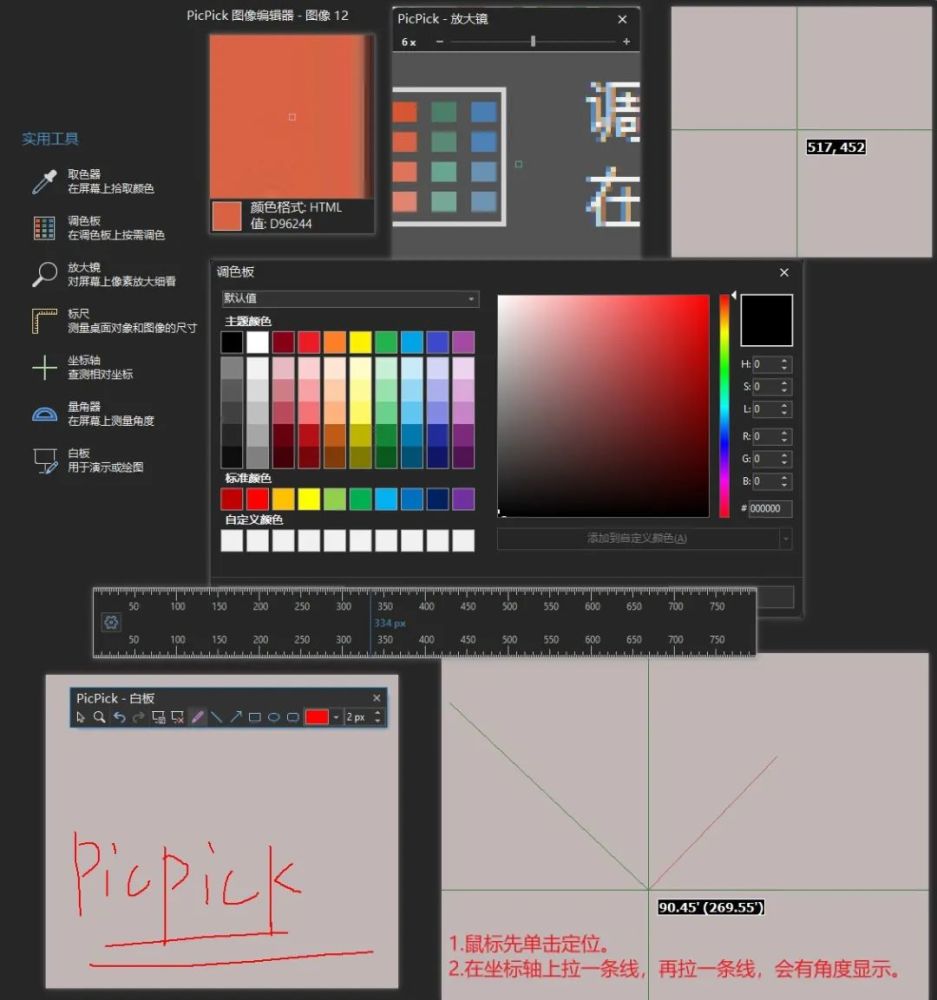
小程式 PicPiCK
这是PicPick 屏幕截图工具的目的。 我希望你喜欢它。
Tips:
--Windows 11-10,官方/审查版本,原始清洁镜,公众数字反应[风 或[风68]。
如果您喜欢这篇文章中的信息, 请使用“ 分享” / “ 调查” / “ 了解” / “ 看见” 。 “ 信息保持最新, 关注最新动态 。 ”