
当前位置主页 > Win7系统下载 > win7技巧 >
win7系统audiodg.exe占cpu大怎么办
2018-10-15 07:09 编辑:土豆PE 人气:次
最近有位Win7系统用户反映,在任务管理器当中有一个名为audiodg.exe的进程占用cpu特别大,面对这个问题不知道应该怎么解决,那么Win7系统audiodg.exe占cpu大怎么办呢?今天为大家分享Win7系统audiodg.exe占cpu大的解决方法。
操作过程:
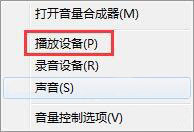
1、首先右击点击任务栏中的音量图标打开菜单,选择“播放器设备”;如图所示:
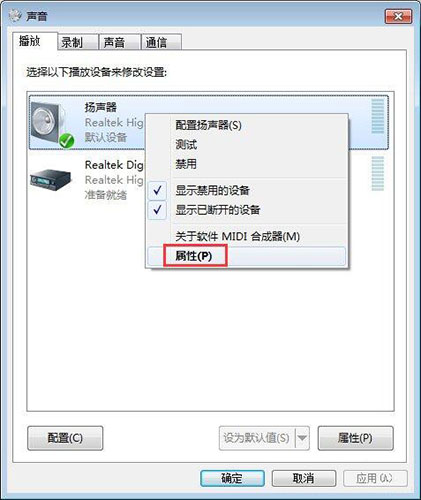
2、之后会弹出“声音”窗口,右键点击扬声器图标打开菜单,选择“属性”,进入属性户切换到“增强”选项卡;如图所示:
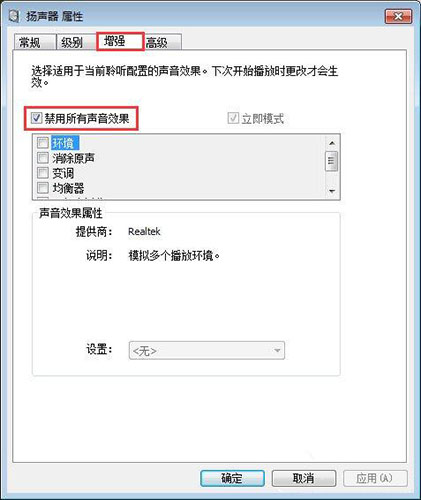
3、勾选“禁用所有声音效果”,然后点击确定即可。如图所示:
顶一下
(5)
71.4%
踩一下
(2)
28.6%
- 上一篇:win7系统桌面图标显示缓慢怎么办
- 下一篇:win7电脑如何建立wifi热点的方法