
当前位置主页 > Win7系统下载 > win7技巧 >
win7电脑如何建立wifi热点的方法
2018-10-15 07:17 编辑:土豆PE 人气:次
相信很多用户都对wifi非常熟悉,因为现在不管走到哪里都有wifi,不过大家是否清楚wifi了点的建立方法呢?Win7电脑设置wifi热点之后非常方便,能够为其他电脑或者手机设备进行使用,那么Win7电脑如何建立wifi热点呢?今天为大家分享Win7电脑建立wifi热点的操作方法。
操作过程:
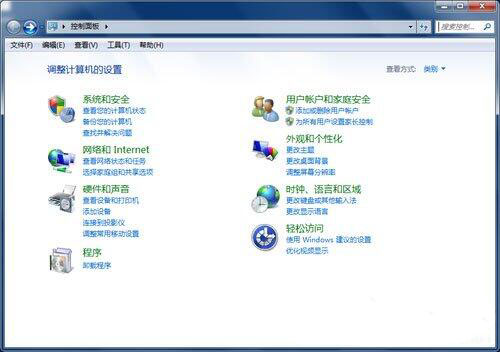
1、打开“控制面板”;如图所示:
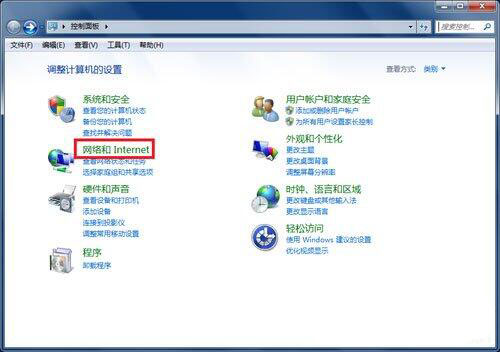
2、点击“网络和Internet”;如图所示:
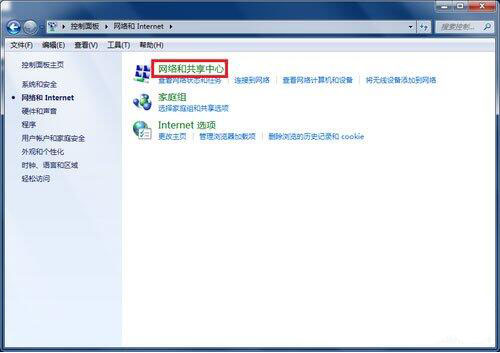
3、点击“网络共享中心”;如图所示:
4、找到并打开“设置新的网络连接或网络”;如图所示:
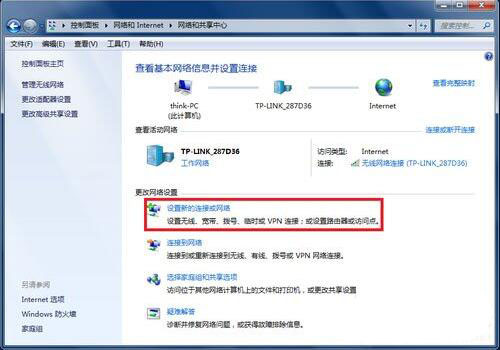
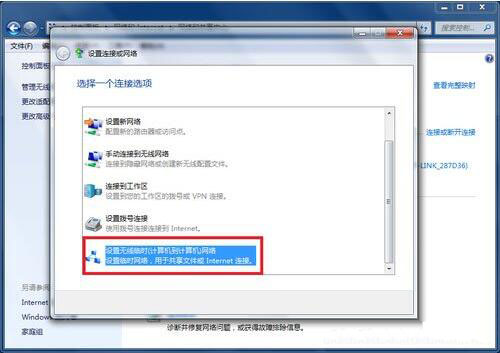
5、拉动滚动条到最下方,选择并打开“设置无线临时(计算机到计算机)网络”;如图所示:
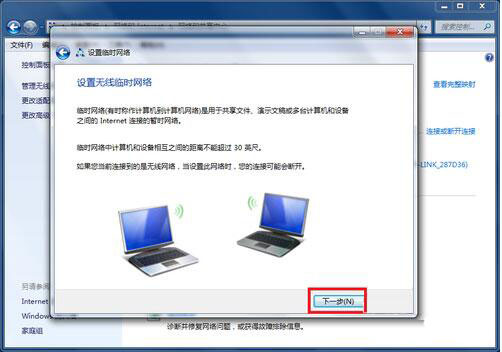
6、点击下一步;如图所示:
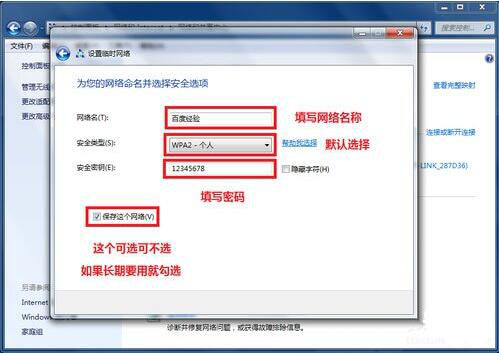
7、填写网络名称、密码;如图所示:
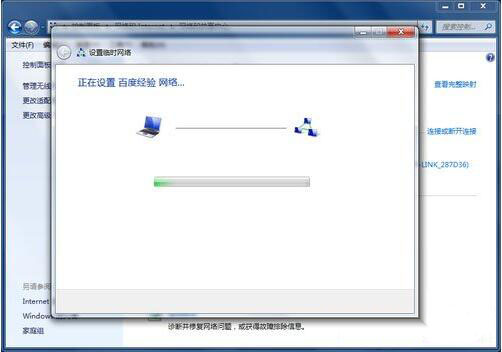
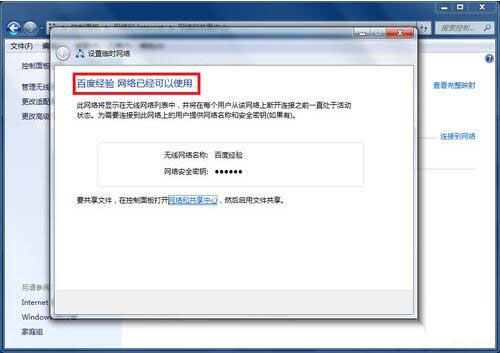
8、等待无线WiFi设置完成;如图所示:
9、等待几秒钟后你就可以看到无线网络设置成功的提示,关闭控制面板,接下来就可以用其他笔记本或者手机连接上网了。如图所示:
顶一下
(5)
71.4%
踩一下
(2)
28.6%