
当前位置主页 > Win7系统下载 > win7技巧 >
win7系统桌面图标显示缓慢怎么办
2018-10-15 07:11 编辑:土豆PE 人气:次
在Win7系统的桌面中放置一些常用的图标,能够让我们快速的访问,不过因为有些用户工作量大,很多东西都往桌面上放,这直接导致了桌面图标显示十分缓慢,不但点击反应迟钝,而且还影响电脑的运行速度,那么Win7系统桌面图标显示缓慢怎么办呢?
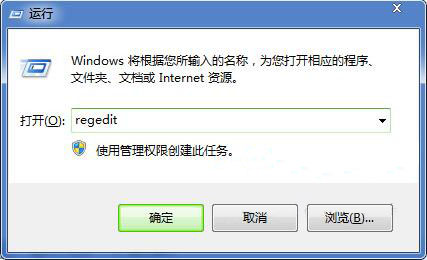
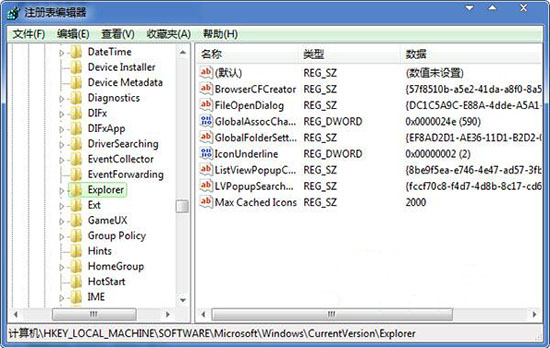
2、接着在打开的深度Win7纯净版注册表编辑器中,从左侧分别展开如下分支:HKEY_LOCAL_MACHINE / SOFTWARE / Microsoft / Windows / CurrentVersion / Explorer,然后在右侧窗格中找到键值名为Max Cached Icons。如果查找到不到该键值,可以在右侧窗口中空白位置处“新建”-“字符串值”,然后再将其重命名为Max Cached Icons。如图所示:
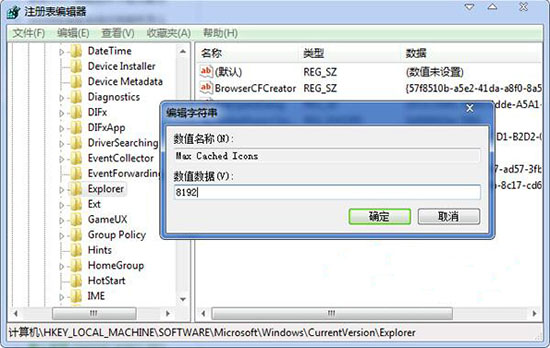
3、双击打开Max Cached Icons键值,进入字符串值编辑窗口,然后将数据修改为8192,再点击确定按钮即可完成设置。如图所示:
顶一下
(5)
71.4%
踩一下
(2)
28.6%