
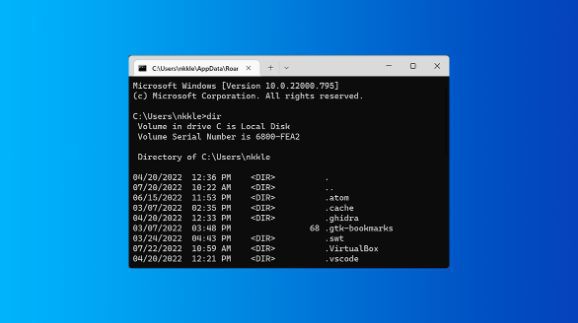
DIR 命令是一个强大的 Windows 命令提示功能,可以列出特定目录中包含的所有文件和子目录。DIR 命令还提供了一些开关来解锁一些强大的功能。让我们来看看。
DIR 命令开关
您可以单独使用该DIR命令(只需在命令提示符处键入“dir”)来列出当前目录中的文件和文件夹。要扩展该功能,您需要使用与命令关联的各种开关或选项。
基于文件属性的显示
您可以在DIR命令之后添加“/A”,然后添加一个字母代码,以显示具有特定属性的文件。 这些字母代码包括:
- D:在当前路径下显示所有目录
- R:显示只读文件
- H:显示隐藏文件
- A:准备归档的文件
- S:系统文件
- 不是内容索引文件
- L:返回点
例如,仅在当前路径中显示目录,您可以键入下列命令并按下Enter:
您也可以组合这些代码。例如,如果您只想显示同样被隐藏的系统文件,你可以使用下列命令:
您也可以在这些字母代码中添加"-"以指定DIR命令不会显示这种类型的文件。 例如,如果您不想在结果中看到任何目录,您可以使用下列命令:
另一个提示:你可以使用缩写来区分开关与可选代码,而不是把主开关和字母代码锁在一起,正如我们在例子中所做的那样。
它可以使事情更容易分析, 但完全是可选的.
显示剥离结果
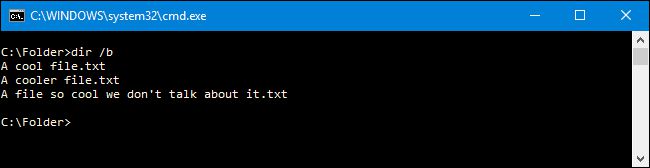
使用/b带有 DIR 命令的开关会去除所有多余的信息,仅显示当前目录中的文件夹和文件的名称,而不显示文件大小和时间戳等属性。键入以下命令以使其工作:
使用千位分隔符显示
在现代版本的 Windows 中,命令提示符显示用逗号分隔的大量数字(因此:25,000 而不是 25000)。情况并非总是如此。在旧版本中,您必须使用/c开关来显示这些逗号。
如果它已经是默认设置,为什么在这里包括它? 因为如果你因为某种原因不想显示这些逗号,你可以使用这个开关和"-"界限器:
在列中显示结果
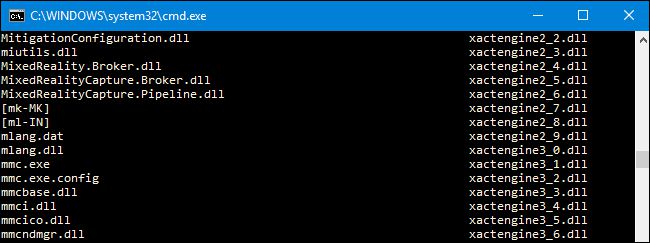
您可以使用/D开关显示结果在两个列而不是一个列中。 当您以这种方式显示结果时,命令提示不会显示额外的文件信息(文件大小等)--只有文件和目录的名称。
以小写形式显示结果
/L开关显示所有文件和文件夹的名称为小写。
在右边显示文件名结果
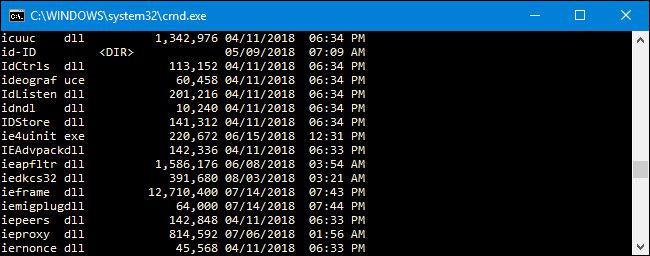
默认情况下,命令提示显示文件名在最右边。 以前,这个效果是通过/N开关实现的,现在,你可以使用它与"-"一起显示文件名在最左边。
以排序顺序显示结果
你可以使用/O字符后代码开关来显示各种方式排序的目录结果。 这些字母代码包括:
- D:按日期/时间排序。较旧的条目首先出现。
- E: 序列文件扩展名按字母顺序.
- G: 首先列出文件夹,然后列出文件.
- N:按文件/文件夹名按字母顺序排序。
- 按文件大小排序, 从小到大.
例如,你可以使用下列命令按时间和日期排序结果,旧条目首先出现:
您还可以在上述任何选项之前添加“-”(减号)以颠倒顺序。因此,例如,如果您想按时间和日期对文件进行排序,较新的条目首先出现,你可以使用下列命令:
一次显示一页结果
有些目录有成百上千的文件。您可以使用该/P开关让命令提示符在显示每个屏幕后暂停结果。您必须按一个键才能继续查看下一页结果。
显示元数据
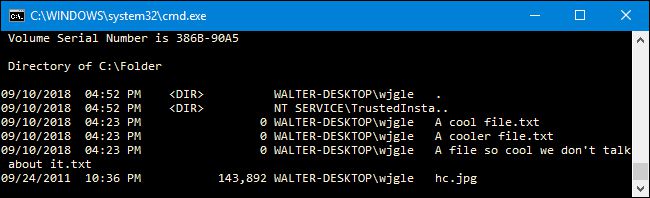
/QDIR命令上的开关显示与文件和目录有关的元数据和所有权细节。
显示备份数据流(ADS)
该/R开关显示文件可能包含的任何备用数据流 (ADS)。ADS 是 NTFS 文件系统的一项功能,它允许文件包含用于按作者和标题定位文件的附加元数据。
显示所有文件和文件夹以及内部的所有内容
您可以使用该/S开关以递归方式显示当前目录中的所有文件和文件夹。这意味着每个子目录中的所有文件和文件夹,这些子目录中的所有文件和文件夹,等等。为很多 结果做好准备 。
按时间排序显示结果
使用/T开关和字母代码一起,您可以按与文件和文件夹相关的不同时间标记分序结果。 这些字母代码包括:
- 上次我参观了这个项目。
- C: 是创建这个项目的时候了.
- 最后一次我写了这个项目,这是默认选项。
例如,您可以使用下列命令在创建项目时将结果分类:
以宽格式显示结果
/W开关与/D(显示列)相似,但它在更广泛的格式级别上分类结果。
显示短名称文件名
/X 因为长名称不匹配 8.3 在命名规则时,这个开关将显示文件的短名称。
显示DIR帮助页
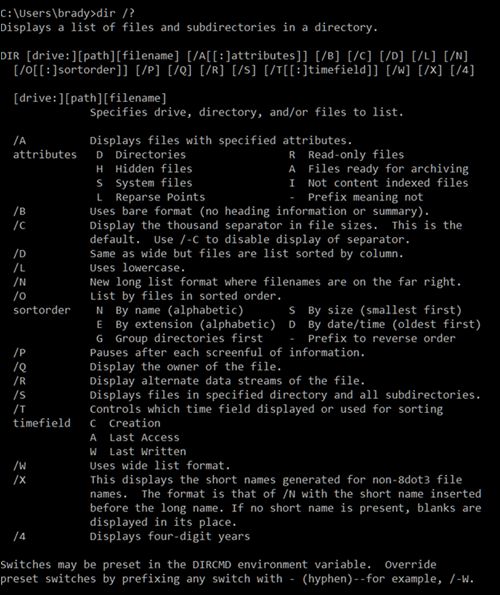
使用这个/?开关显示有关DIR命令的有用的信息,包括我们讨论的所有开关的简短描述。
DIR 命令示例
好吧,现在你明白了与DIR命令相关的开关和选项。 让我们看看一些真实世界例子来更好地理解如何开始使用它们。
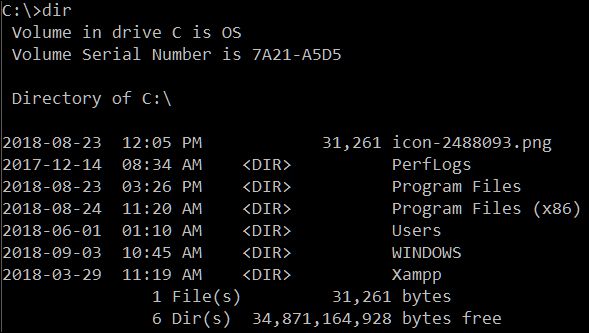
一个简单的 dir 命令返回当前目录中的所有文件和文件夹的列表。
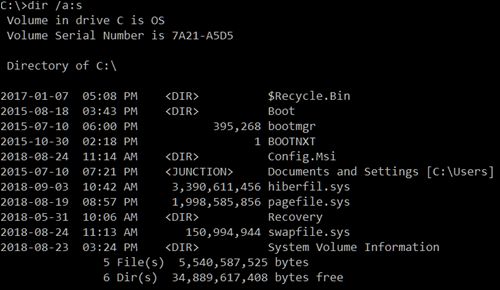
执行下列命令,以使用"s"属性显示当前路径的所有系统文件:
说/a:s
但是,如果你想在当前路径的所有后续文件中查看所有特定类型的文件,该怎么办? 很简单,只要运行这个非常快速和有用的命令:
这个mp3部分可以替换你想要找的任何文件格式。
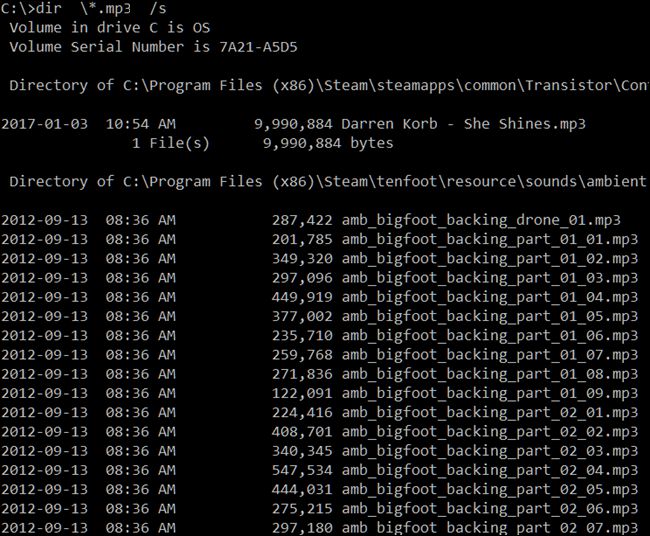
星号作为标识符用来表示“在末端找到任何东西”。 mp3文件格式的内容,而“/s”递归地查看当前路径的所有文件夹。
现在,您可能已经注意到返回了很多结果。在他们滚出屏幕之前几乎无法阅读。这是我们可以使用暂停开关让您有机会阅读它们的地方。为此,请像这样修改命令:
另一个由命令提示提供的技术叫做管道。您可以使用“>”字符将一个命令的结果发送到另一个地方或服务。一个很好的例子是将所有结果发送到文本文件中。然后,以后你可以浏览它们或将它们导入其他类型的文件。为此,你可以使用下列命令:
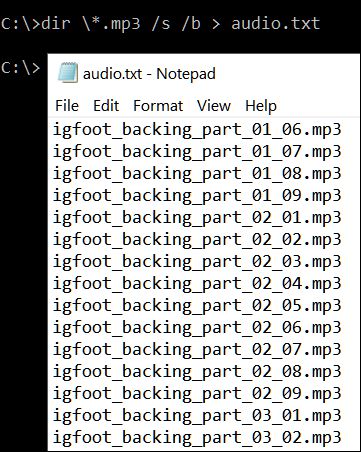
我们/b在那里添加了开关,只输出文件名本身,没有任何其他细节。大于符号将结果中通常显示的所有内容直接重新路由到文件。
DIR命令有更多的组合和使用,但这应该帮助你获得一个良好的起点理解基本知识。