
相信很多建筑业工程师,使用CAD软件完成绘图编辑创作,导入不能直接编辑的内容总是有问题。下面介绍风云CAD转换软件,能够将CAD文件储存于PDF格式,帮助人们解决这个问题。这样用户可以直接编辑和修改图案内容,以PDF格式,所以具体的操作步骤过程,这位官员还为下文的每一个人举办了活动,如果你需要朋友, 不要错过!

第一步是打开计算机的浏览器页,输入“Window CAD Converter”,下载Windows版本安装包,然后按“安装现在”按钮,然后等待系统完成安装和运行。

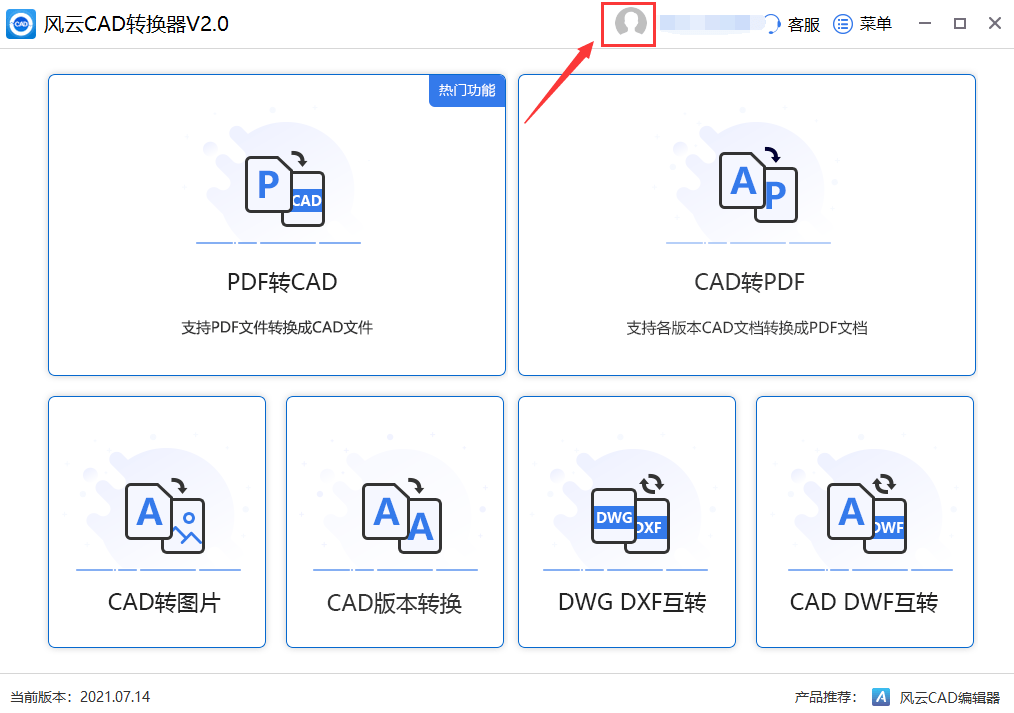
第二步,在打开窗口页面后,点击右上角的人像图标,用手机号码注册个人账号进行登录。(因为只有在登录账号后,页面中的功能大家才可以全部使用)
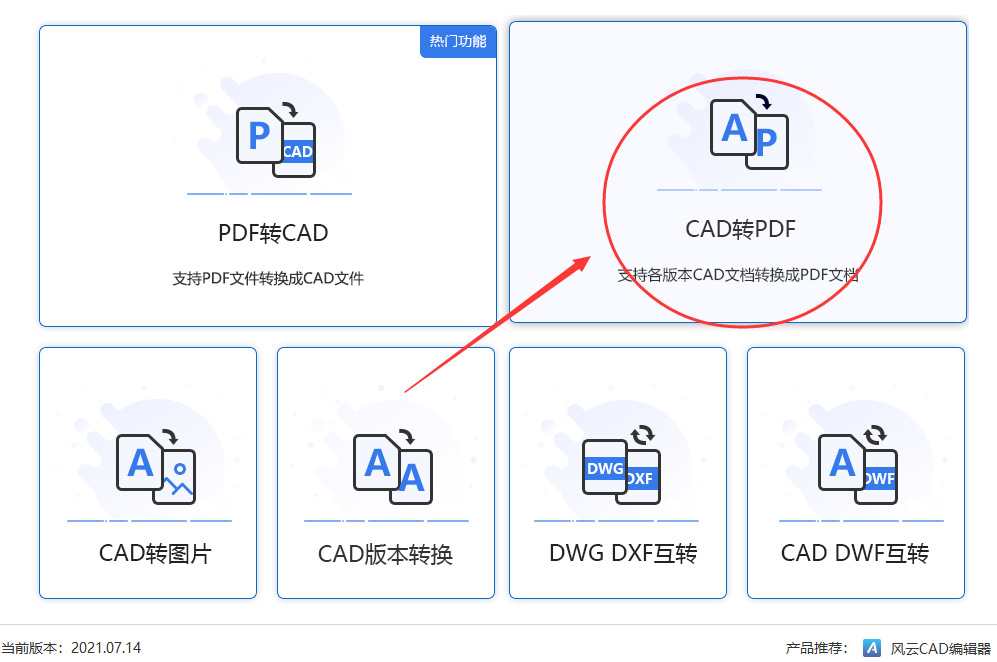
第三步是根据文件的转换要求在主页上找到和点击“CAD转换PDF”功能。
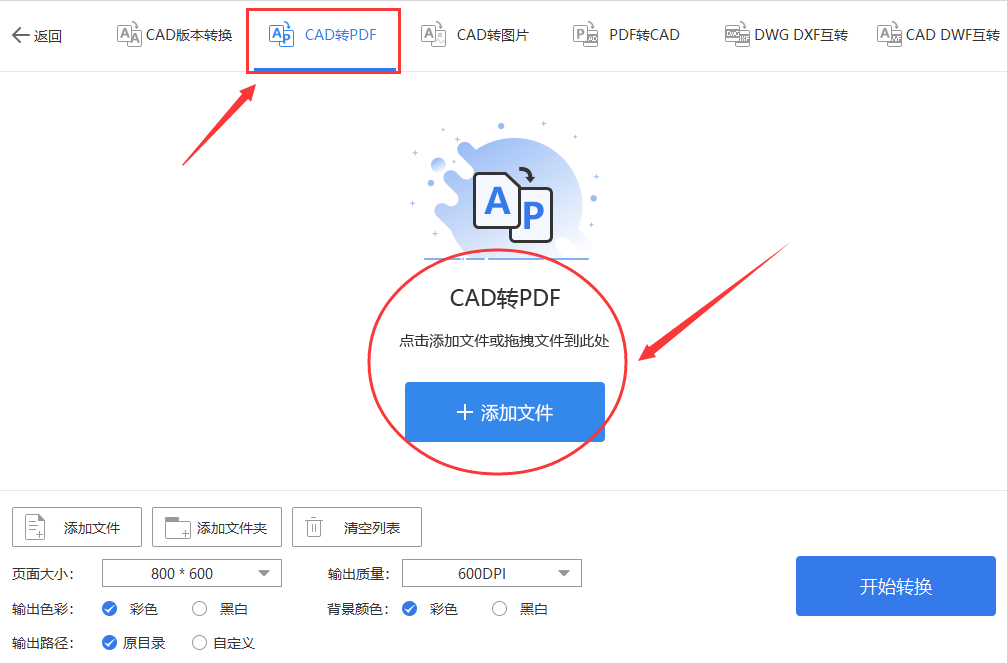
第四步是检查上面的功能选项是否转换PDF到CAD,并在确认正确性后单击“+添加文件”按钮。
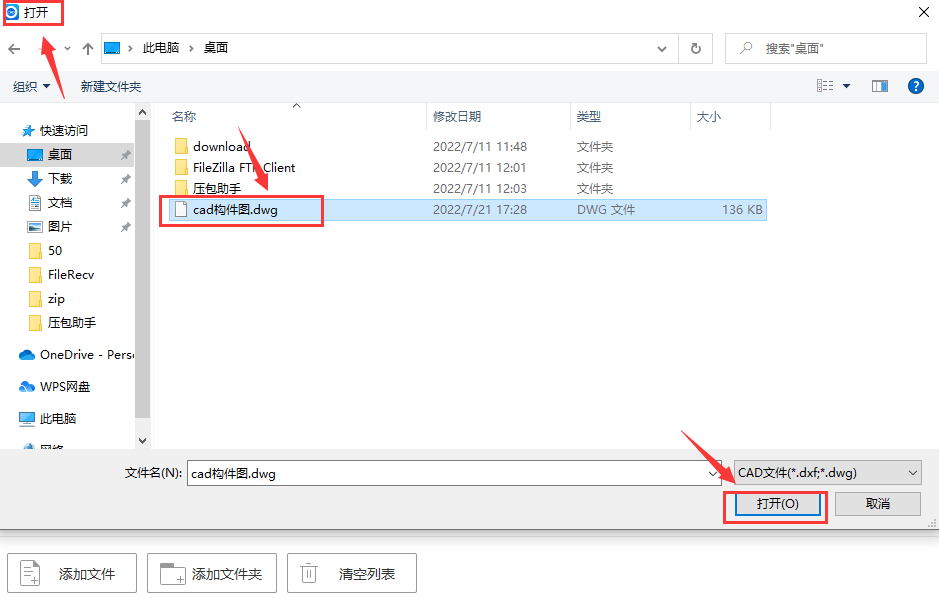
步骤5,在打开文件选择窗口中,找到和选择dvg后缀格式的CAD图案,然后右下角单击打开按钮。
步骤6,等待文件上传完成并显示大小参数,然后右下角单击启动转换按钮。
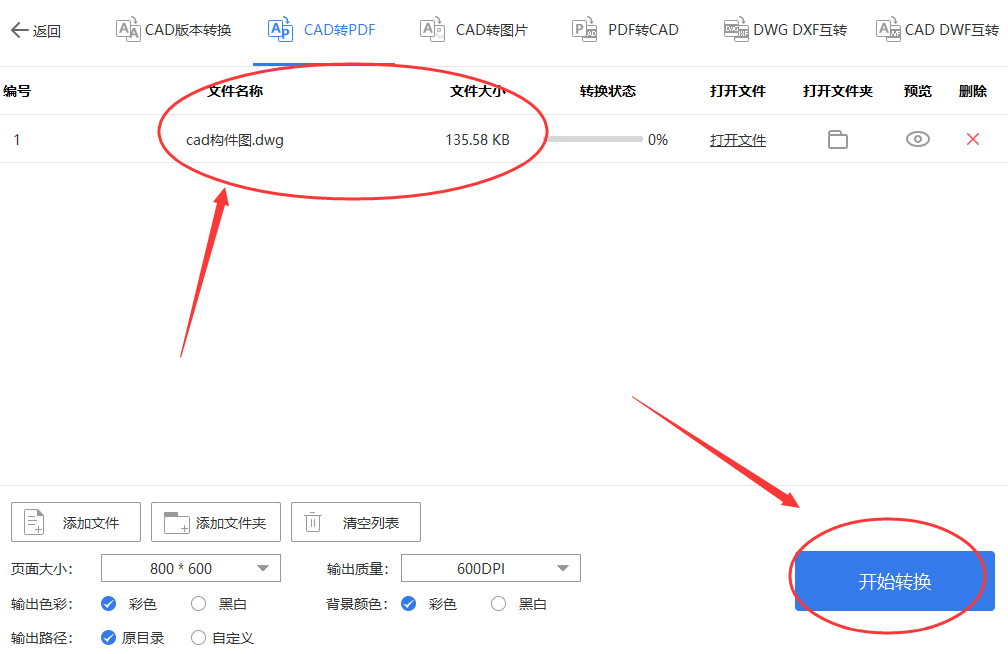
最后如下图所示,只需等待文件的【转换状态】显示为100%,就代表该文件已经转换成功了。那么这个时候,就可以直接点击右侧的【打开文件夹】按钮进行预览编辑了。
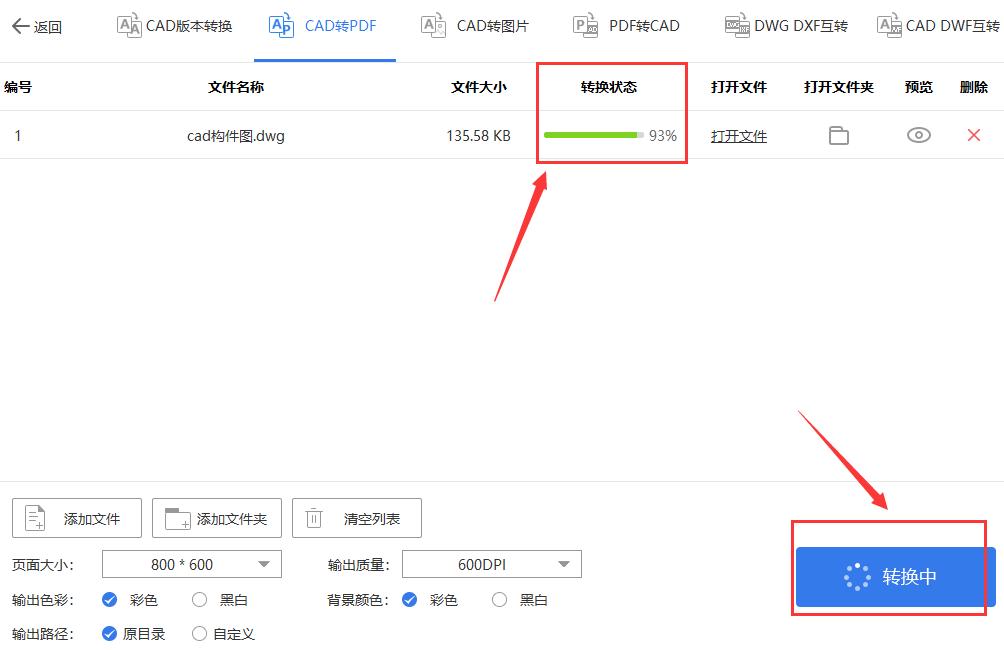
以上是一个完整的步骤过程,你只需要按照文章中所解释的顺序转换操作。要能在最短的时间内完成卡德文件到PDF文件的转换,不要再担心提高办公室效率的问题了!此外, 我们将向您提供更多关于使用风云CAD转换器的教程.如果你需要朋友可以先收集到浏览器的文件夹保存哦!