
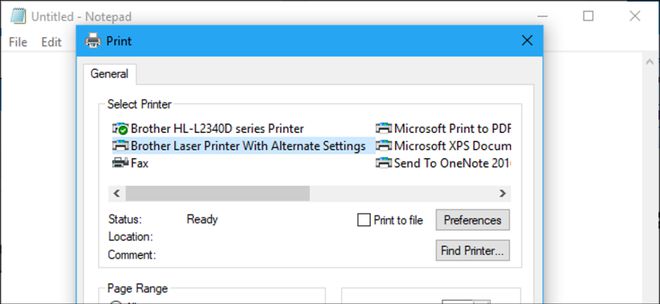
您可以在 Windows 中多次安装同一台打印机,并且每个打印机都有自己的设置。例如,您可以拥有一台打印彩色的打印机设备和一台黑白打印的打印机设备。
这种技术已经存在很久了。Windows XP使它变得简单,允许您复制和粘贴打印机设备创建新的设备。在Windows10和Windows7中安装辅助打印机需要更多的工作,但仍然可以。
找到打印机的端口和驱动程序
要手动重新安装打印机,你必须知道打印机使用的终端和驱动程序。
要查找此信息,请前往控制面板 > 硬件和声音 > 设备和打印机。找到要复制的打印机,右键单击它,然后选择“打印机属性”。
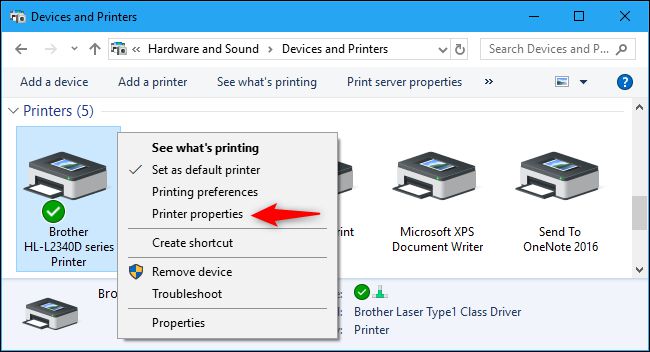
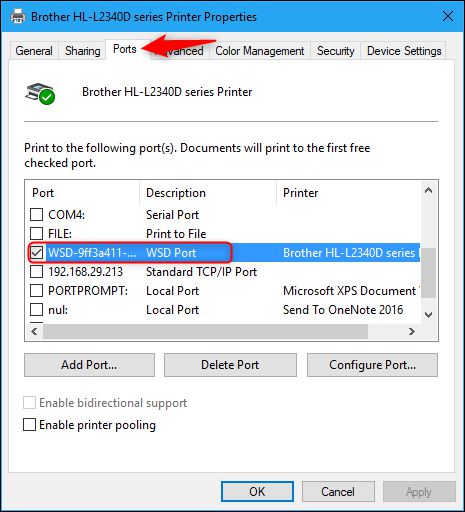
单击“端口”选项卡并注明您选择的打印机端口,这将告诉您添加打印机时要选择的端口。
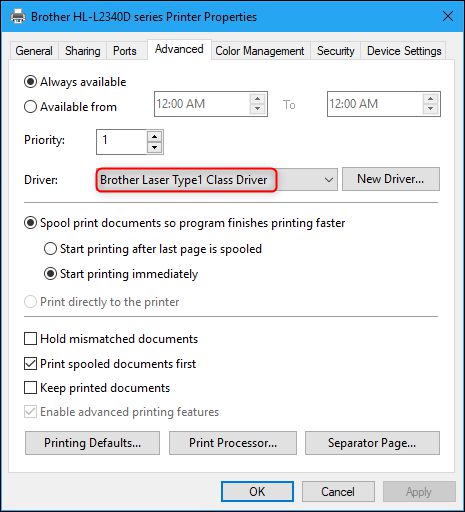
单击“高级”选项卡,然后查看“驱动程序”右侧的名称。这会告诉您在添加打印机时选择哪个驱动程序。
您可以通过单击取消关闭打印机属性窗口。
安装打印机的副本
您现在有所有您需要安装第二台打印机的信息,这在Windows中创建了一个新的虚拟设备,指向同一物理打印机,但有自己的打印第一选项。
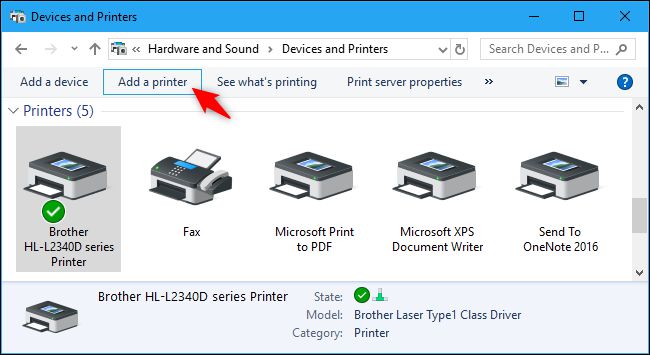
要开始使用它,只需在设备和打印机窗口的工具栏上单击添加打印机按钮。
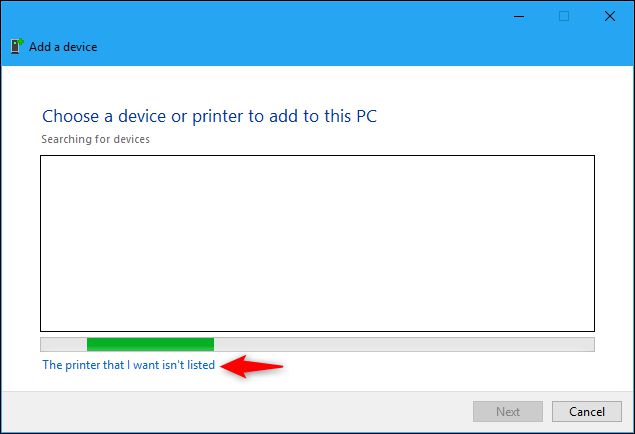
单击“不在列表”以手动添加打印机。
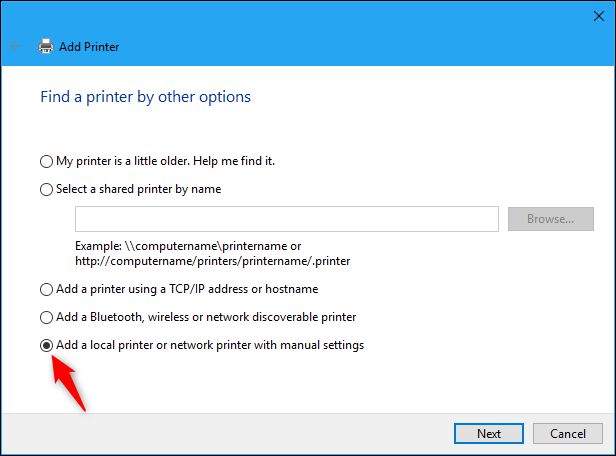
选择“使用手动设置添加本地打印机或网络打印机”,然后单击“下一步”。
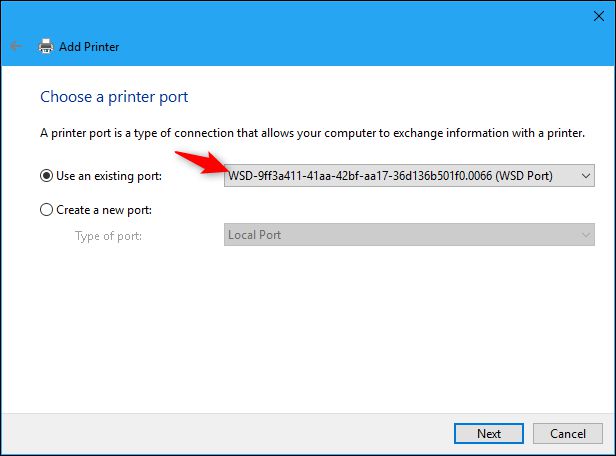
选择“使用现有端口”。在下拉框中,选择您的打印机正在使用的端口(如打印机属性窗口中的端口选项卡上所示),然后单击“下一步”。
选择打印机已经使用的驱动程序,如显示在打印机属性窗口中,然后单击下一步。
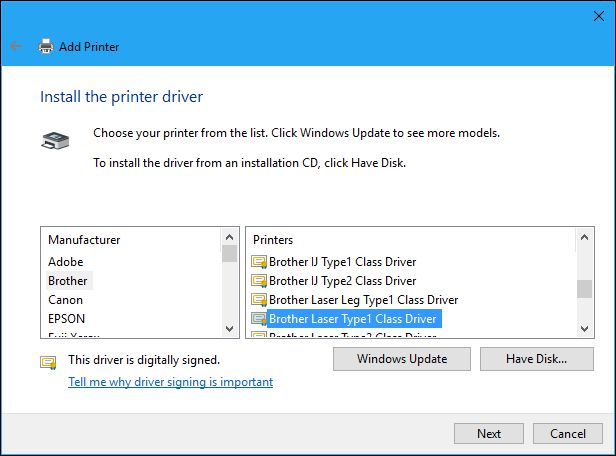
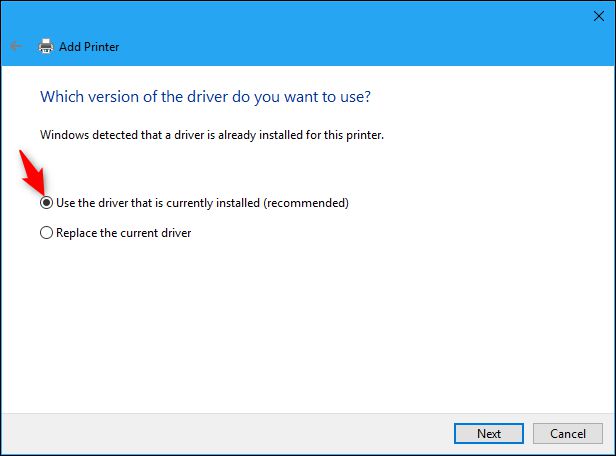
选择“使用当前安装的驱动程序(推荐)”,然后单击“下一步”。这可确保新打印机设备使用与原始打印机设备相同的端口和打印机驱动程序。
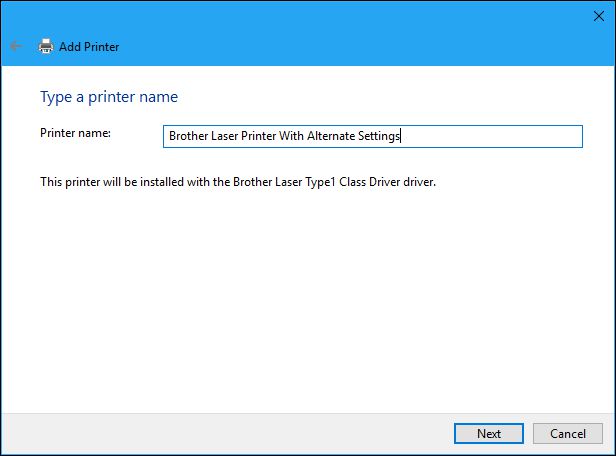
输入打印机的名称,然后单击“下一步”继续。 您可以任意命名它,因此选择一个名称,以帮助您记住物理打印机和它将使用的打印设置。
您可以再命名打印机后.
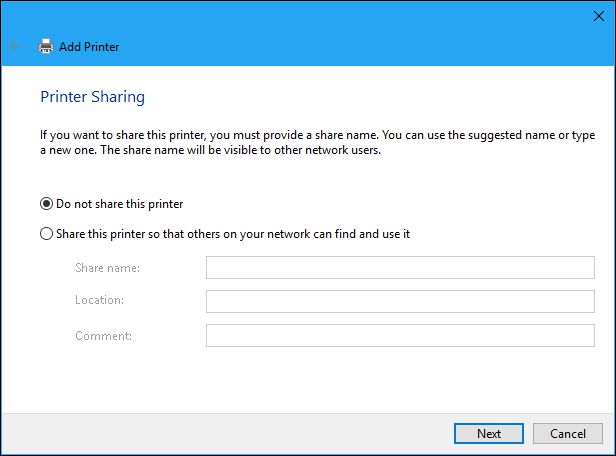
最后, 选择是否设置打印机共享, 然后单击下一步.
如果您希望,您可以单击“打印测试页面”来测试打印机。完成后,单击“完成”。

如何使用第二个打印机
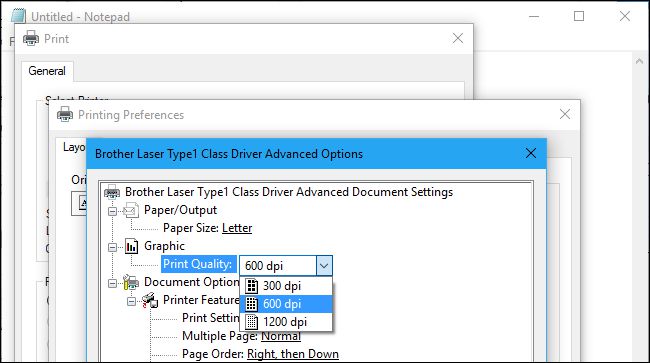
新的打印机将在标准打印对话框中显示为选项。您可以选择打印机并单击“第一选项”按钮或右击它并选择“打印第一选项”,将不同的第一选项分配给每个设备。Windows将分别记住这些设置。
您可以右击打印机并按“重命名”来重命名每个打印机,名称与您保存的设置相符。
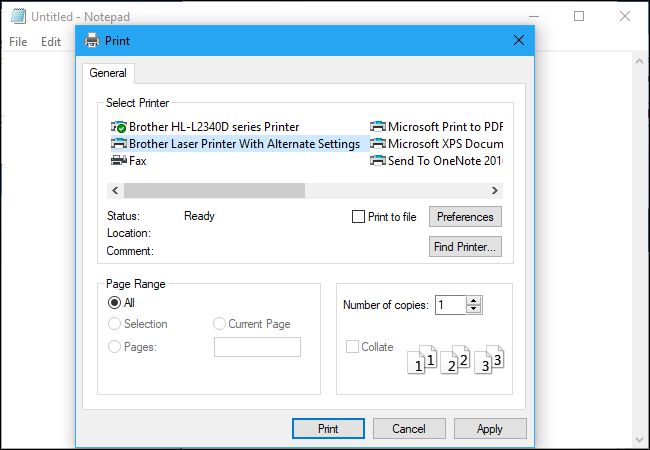
例如,您可以设置打印机,用于高细节的彩色印刷,设置一个打印机以黑白印刷,设置小细节.每个打印到相同的物理打印机,但您不需要在每次打印时花时间更改设置 - 只要在列表中选择正确的打印机.
没有什么可以阻止您创建两个以上的打印机。 根据需要,您可以安装相同的打印机多次,并分配不同的预先配置文件给每个打印机。
如何管理其他打印机
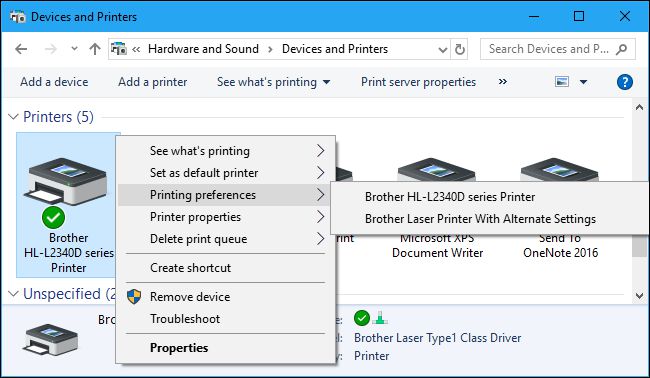
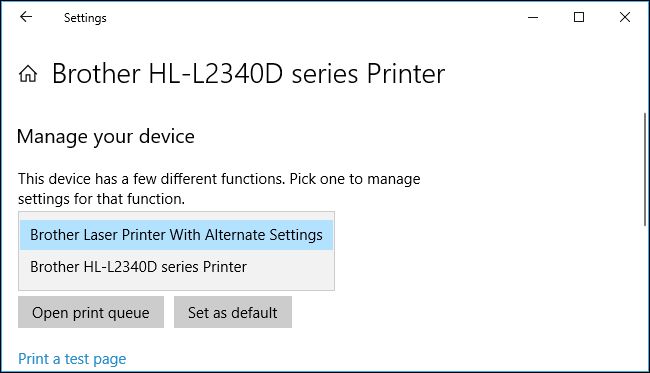
虽然您添加的其他打印机将在打印对话框中显示为选项,但它们不会正常出现在设备和打印机窗口中,也不会出现在 Windows 10 上的新设置 > 设备 > 打印机和扫描仪界面中。Windows将自动将它们结合到这些打印机管理接口中,有点不方便。
如果您希望,您仍然可以从普通打印机配置窗口看到备份打印机。 例如,在“设备和设置”窗口查看辅助打印机,右击物理打印机,您将看到每个安装的打印机设备的选项。
在Windows 10设置接口中,单击打印机的“管理”按钮,您可以在安装的打印机配置文件之间交换,以更改每个打印机的设置。
您可以更轻松地管理这些设备,方法是按 Windows + R 打开“运行”对话框,将以下行复制粘贴到其中,然后按 Enter:
shell::{26EE0668-A00A-44D7-9371-BEB064C98683}::{227A280-3AEA-1069-A2DE-08002B30309D}
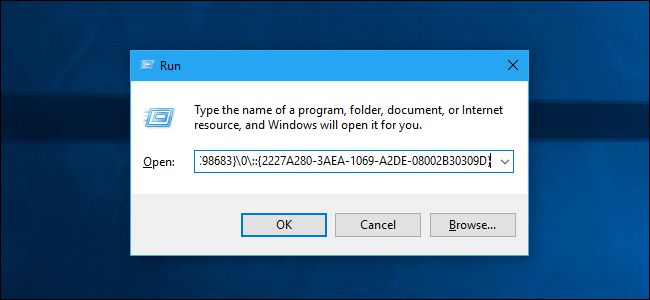
这将打开一个旧的打印机管理窗口,显示您分别安装的每个打印机设备。 从这里,您可以将它们重新命名、删除、更改它们的第一个选项或添加更多的打印机,它们都将被显示为单独的设备。
例如,这里可以快速右击一个打印机并选择“删除”来从系统中删除第二个打印机配置文件。
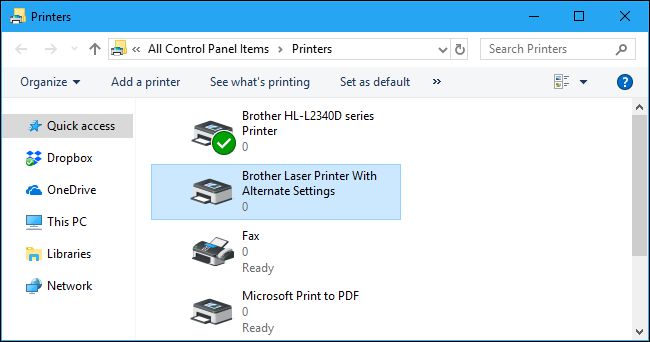
当然,您可以从“打印”对话框中执行大多数操作,当您尝试打印文档时会显示,因此您甚至不需要在安装打印机后在接口中使用这些设置。
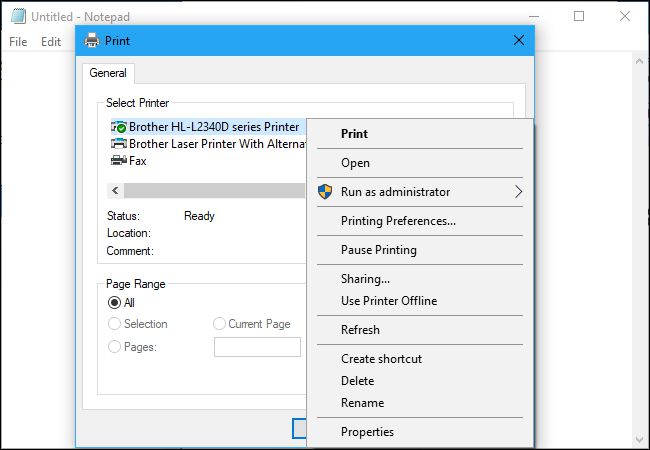
如果您发现您不需要辅助打印机,并且它会使您已经安装的打印机的列表混淆,只需使用秘密命令进入隐藏打印机窗口,右击安装的辅助打印机,然后单击删除以将其从您的系统中删除。