
资讯科技署7月14日新闻,微软发布了最新版本的Windows Server Preview Build 25158。下一个 Windows Server 长期服务渠道(LTSC)预览版已经纳入数据中心版和标准版的桌面体验和服务器核心安装选项。
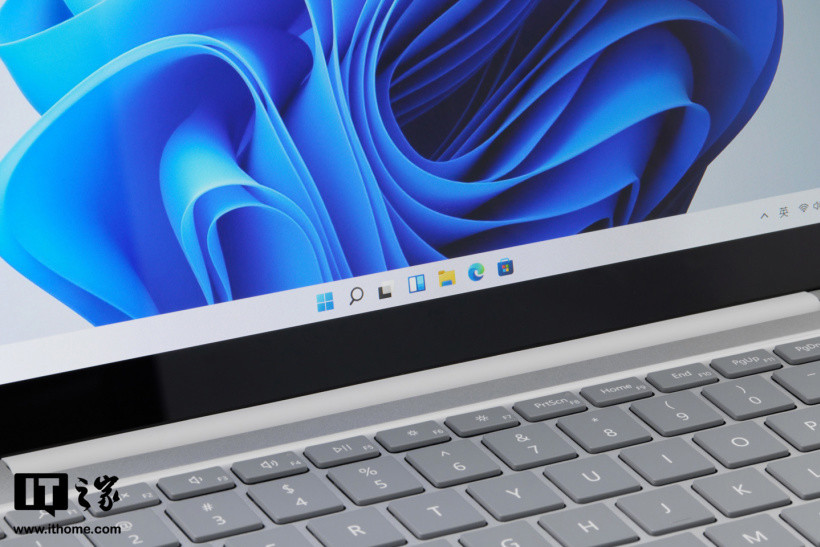
本月的Build 25158版本现在可以从Windows Server Insider的ISO和VHDX网站下载,使用与Windows 11 Sun Valley 3相同的内核。
服务器品牌尚未更新,预览版本仍为Windows Server 2022。此外,微软称这些版本为Windows Server vNext,不是Windows Server 2022。
Windows 11 Build 25158,Sun Valley 3消费开发版本,也于今日在Windows Insider Dev频道发布,可能表明这些版本将继续同步。
本版本不包含任何发布突出或已知问题。
可用下载:
Windows Server VNext的预览版本以ISO格式为18种语言,仅以英语VHDX格式。
Windows Server VNext 预览 VHDX
微软服务器语言和选项预览
Windows管理中心2110.2预览
这个键仅适用于预览版本:
服务器标准:MFY9F-XBN2F-TYFMP-CCV49-RMYVH
数据中心:2KNJJ-33Y9H-2GXGX-KMQWH-G6H67
微软还表示预览版本将于2022年9月15日 expire 。
玩转 Windows 11/10 、Windows Server 系统盘镜像四板斧:
下载ISO后,您可以按软件 Wizard中的软件文件大师(按这里下载)下载SHA1、MD5、CRC等,以确保下载是原始镜子,不会给金马病毒留下机会;
软媒体U磁盘在软媒体的魔术中启动(按此下载)可以使ISO启动U磁盘安装,节省磁盘雕刻的麻烦,也可以手动分享给朋友;
软媒体虚拟光学驱动器在软媒体魔术中(点击这里下载)可以直接虚拟化ISO镜子进入光学驱动器,让您更容易直接运行和安装。
你可以轻松安装Win7、Win8和Win8的软媒体wizard硬盘安装程序(点击下载)1、Win10、Win11和其他单个多系统, 一个键完成, 只需要30秒!

如何下载Windows Server ISO镜
下载Windows Server ISO镜子,请遵循以下步骤。
进入微软网站的下载页面。
点击“选择版本”。
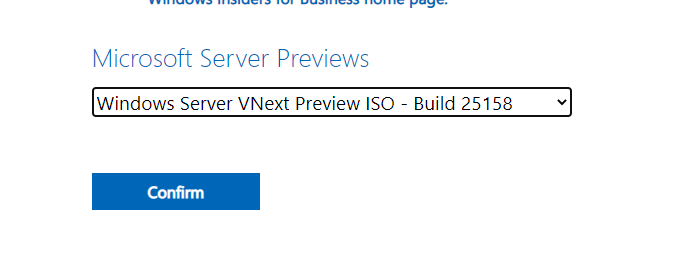
选择Windows Server VNext 预览 ISO - Build 25158
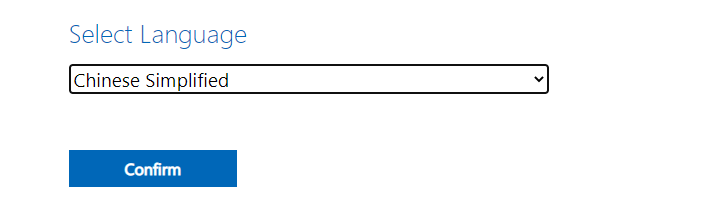
选择语言(确保改进在“设置”应用 > 语言中给出的语言)。
选择确认下载。
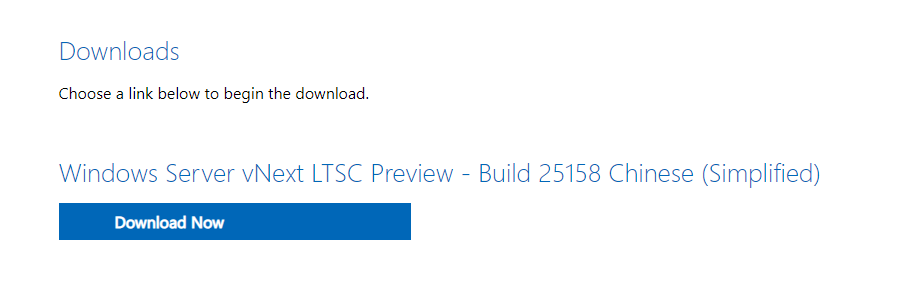
IT Home提醒您,如果您正确地遵循上述步骤,ISO图像文件将在您的浏览器中开始下载,但链接将在24小时内丢失。