如何打开Win 11笔记本电源储存模式?笔记本电脑已经很长时间使用了,电池的电源将变得越来越不可持续,如果您现在不方便充电您的笔记本电脑,所以你可以打开笔记本电脑的省电模式,增加续航时间,那么我们应该如何进行呢?如果你需要朋友,你可以遵循上面的步骤。
方式一:
1.按Win键或按任务栏上的Start图标;

2.在所有应用程序下,找到并单击安装;

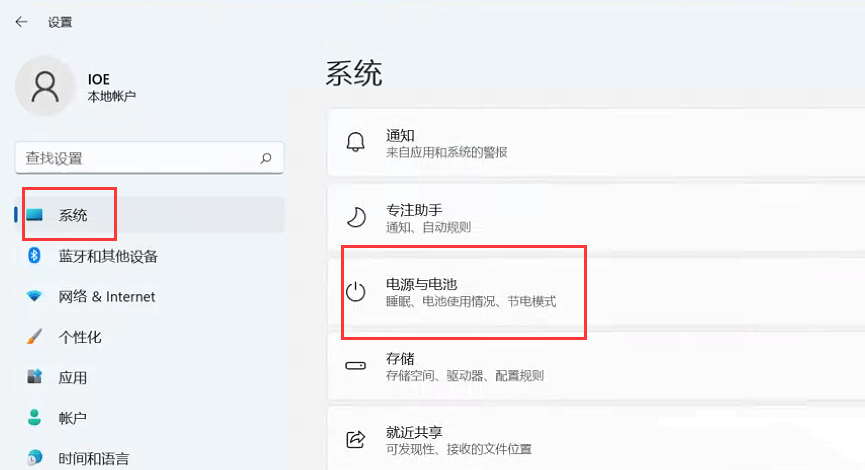
为设置窗口,左选择系统,右单击“电源和电池”(睡眠、电池使用、储蓄模式);
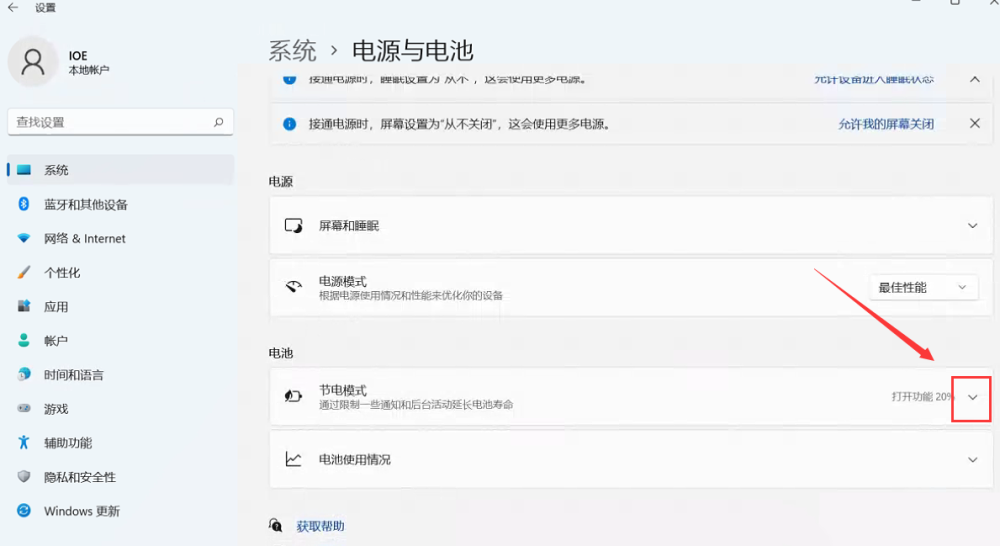
当前路径是:系统 - 电源和电池,找到电池选项,然后右边到箭头底部的保存模式(限制某些通知和后端活动延长电池寿命)选项;
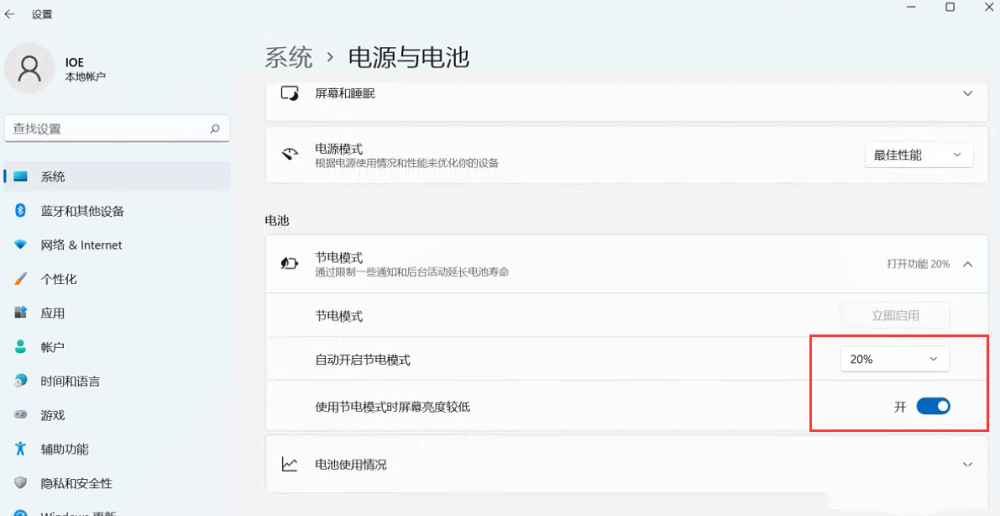
然后,您可以为省能模式设置一些参数,例如可以设置多少功率进入省能模式。
方法二:
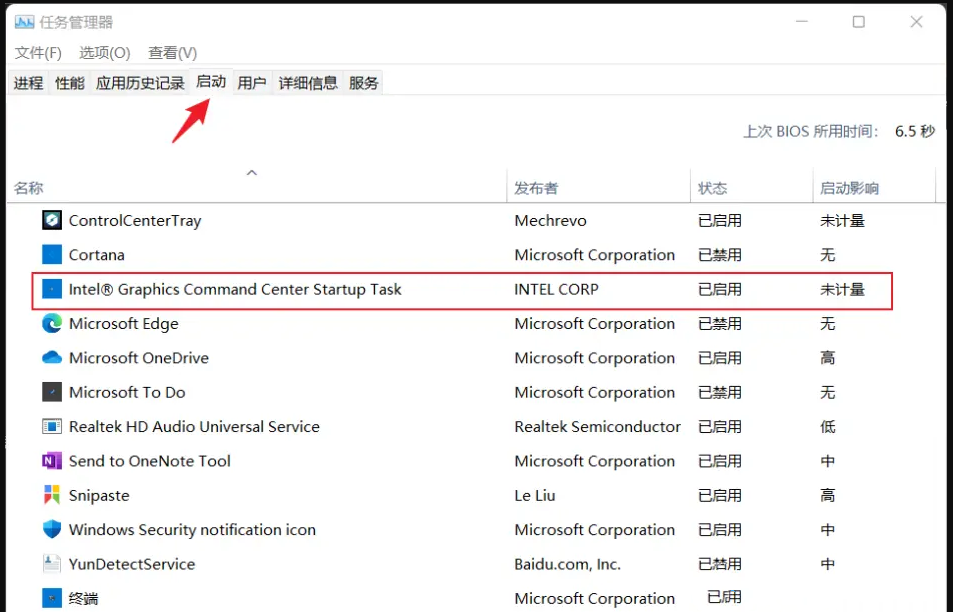
1、首先,打开任务管理器( Ctrl+Shift+Esc),切换到“开始”选项卡,检查Intel图形指挥中心启动任务是否处于启用状态.如果状态为已禁用,需先启用,再重启一次电脑;
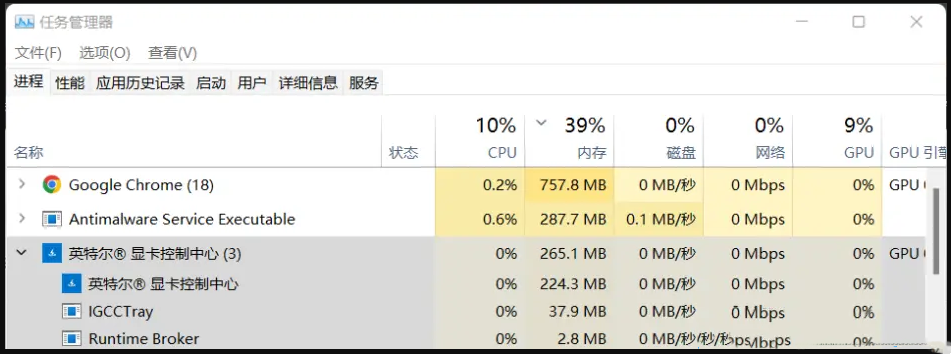
2,回到进程选项卡,找到并点击Intel显示控制中心;
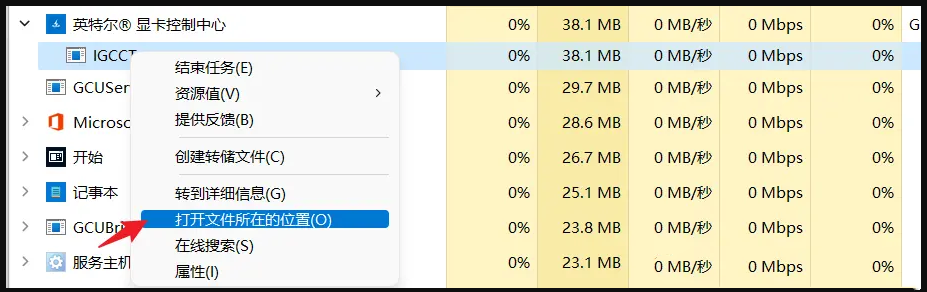
3.右击IGCCTray,在打开的菜单项中,选择文件打开的位置;
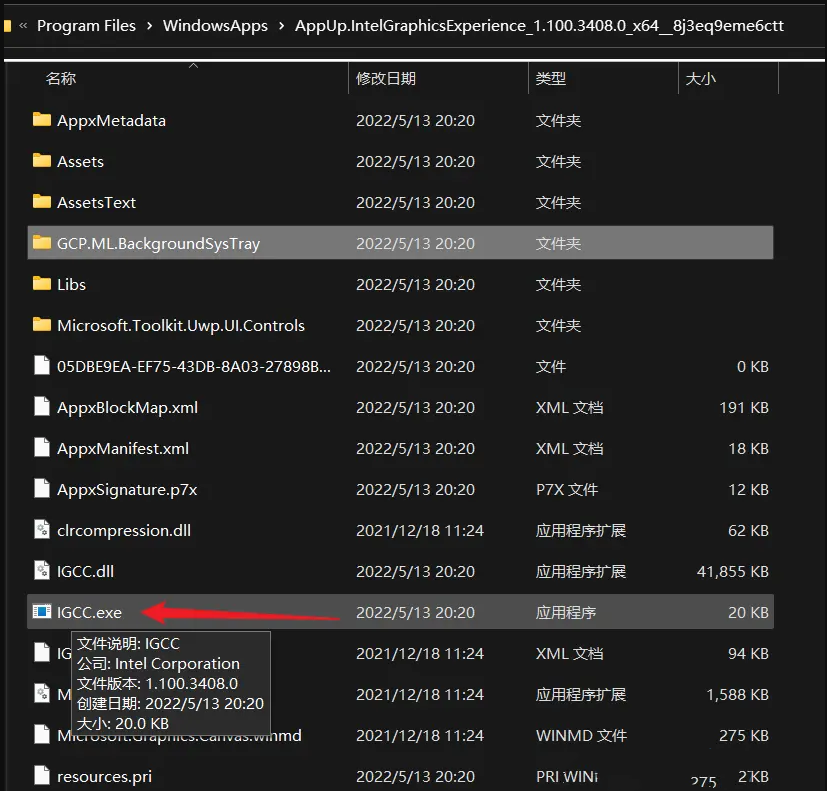
4.打开文件的位置后,返回上层文件夹;
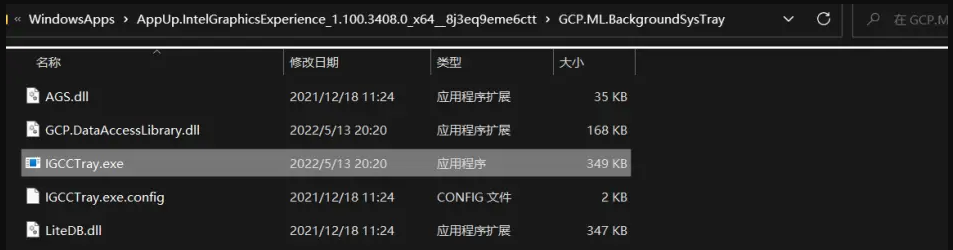
找到并双击[IGCC],打开Intel显示控制中心;
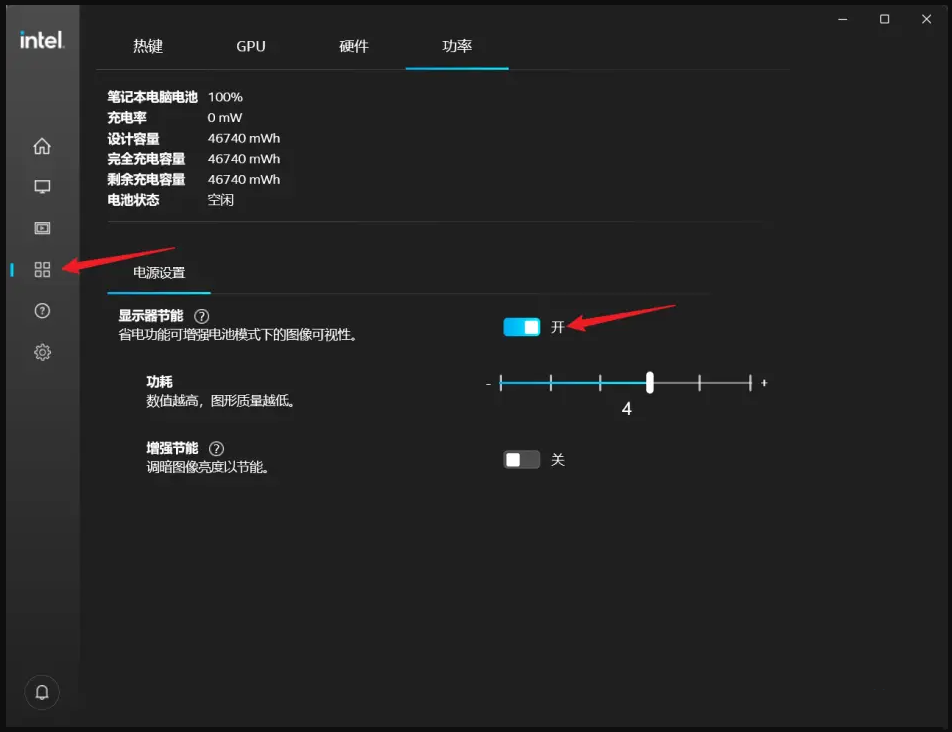
最后, 在 电源 下 找到 电源 设置 并 关掉 显示器 以节省 能源 。