

并不是每个人都喜欢每次需要登录电脑时输入密码。 Windows让你轻易地摆脱密码。
你为什么不这么做?
在考虑使用我们介绍的技巧之前,你应该注意一些警告。
- 您必须使用本地帐户才能使用删除密码的技术。 如果您使用微软帐户,您的密码不能被删除。
- 从电脑中删除密码可能构成安全风险,任何人都可以通过简单的访问它,但人们仍需要物理访问才能做到这一点。
- 如果您的管理员帐户没有密码,在您的PC上运行的恶意应用程序可以从理论上获得更高的Windows访问权限。
- 如果您在Windows电脑上只有一个帐户,最好设置Windows自动登录,而不是删除密码,但即使如此,也存在问题。
事实上,我们通常建议不要使用这些技术,即使在某些情况下它们可能有意义。 最后,我们写了这些建议的原因是我们在其他网站上看到这些技术,但没有注意到它们所涉及的重要风险。
如何删除本地用户帐户的Windows密码
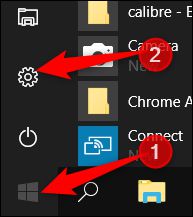
单击启动菜单,然后单击设置齿轮,打开设置应用程序。
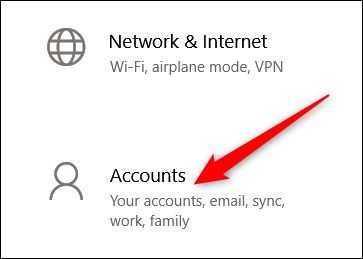
然后, 单击“帐户”.
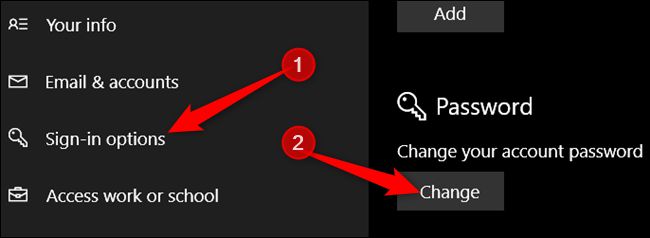
从左边的设置列表中,选择登录选项,然后右边的密码节下,单击更改按钮。
由于安全原因,为了更改您的密码,您必须先确认您的当前密码。
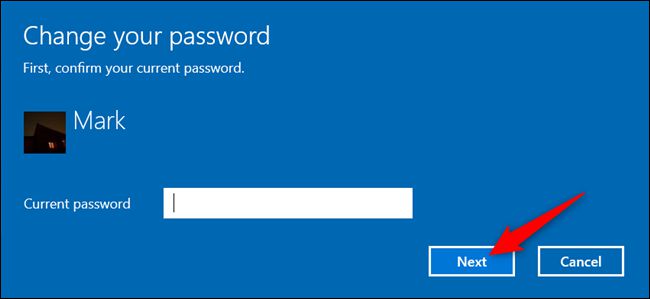
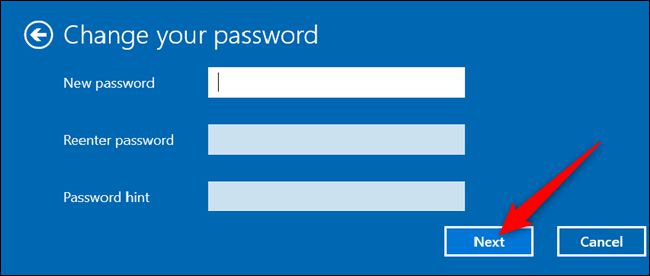
接下来,因为我们不想使用密码来登录,请把所有字段空白,然后单击“下一步”。
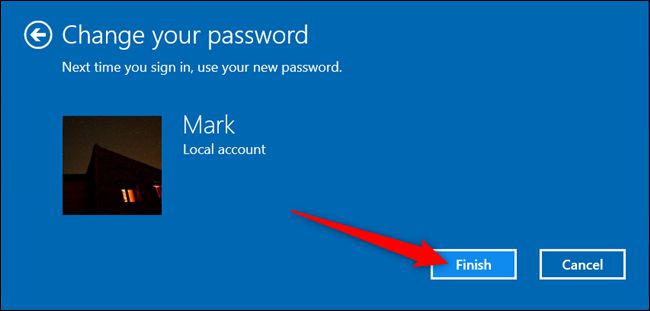
最后, 单击完成.
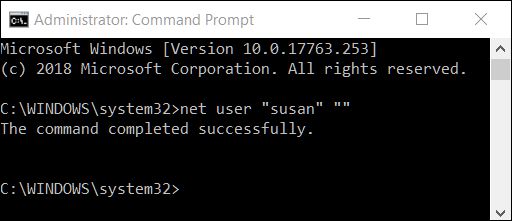
或者,如果在命令行中感到更舒适,启动升级命令提示并输入以下命令以替换用户名以用户帐户名(确保该命令包含一个标识符):
网络用户“用户名”
下次您登录时,您只需单击您刚刚更改的帐户的“登录”按钮。
如何自动登录Windows
如果您只有一个用户帐户在您的PC上,自动登录是一个更好的选择。
请注意,这种方法也存在安全风险。首先,正如我们前面提到的那样:任何人都可以到你的电脑上独自登录。此外,当您启用它时,Windows将您的帐户密码存储在您的PC上,任何拥有管理员访问权的人都可以找到它。同样,如果您的电脑位于一个安全的地方,只有您信任的人才能访问它(例如在您的家中),没什么大不了的事。但带个笔记本电脑并不是个好主意。如果你使用微软帐户而不是本地帐户,这不是一个好主意。本文详细介绍了设置自动登录的风险,在启用它之前,您可能需要阅读它。
如果你真的想让Windows让你自动登录,就很容易设置。
在打开的用户帐户窗口中,卸下“用户必须输入用户名和密码才能使用这台计算机”选项,然后单击“完成”。
netplwiz
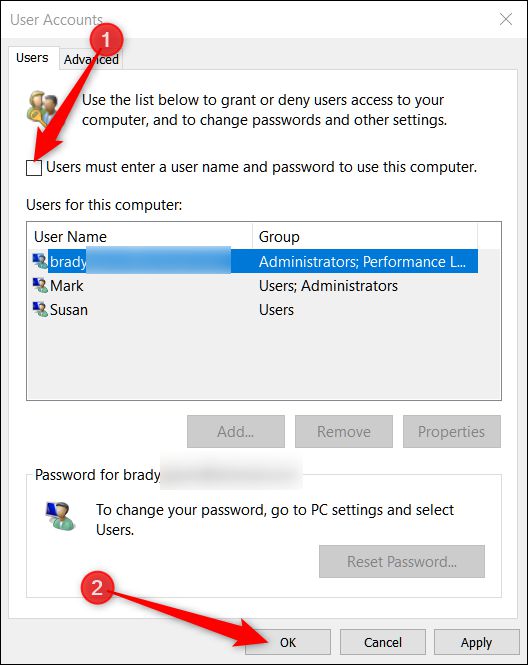
必须关闭最后一个选项,以确保您永远不必使用密码再次登录。在“设置”应用程序中,转到“设置”>“帐户”>“登录选项”,然后在“需要登录”下从下拉列表中选择“从不”。
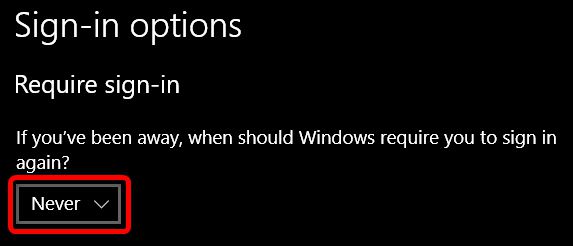
现在,一旦您离开电脑并且醒来,您就可以登录到您的帐户,无需输入任何密码。