
我喜欢在NAS上看电影.整理电影墙,安装多克运行很多有趣的服务,映射端口公网访问,使用win系统远程安装虚拟机等等.但我的妻子不会这么做。即使我特别为她安排了文件夹,她太懒了,甚至不能登录NAS的网页,有时候公司问,文件夹怎么显示一个大的X点不开?所以我立刻把罐子扔掉,我会帮助她找到文件并通过WeChat发送它。我不能容忍这种操作。我准备用另一种方式来解决一次性问题。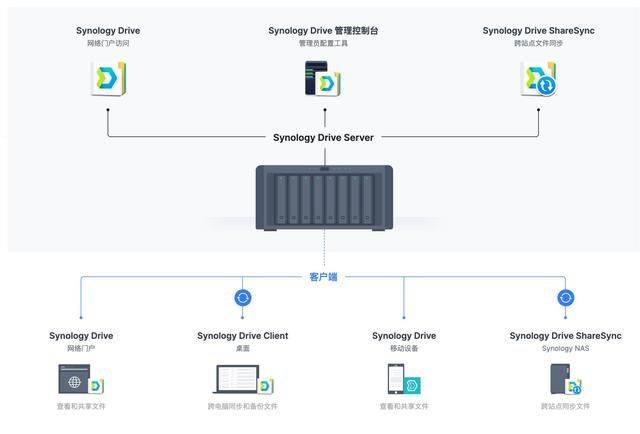
以前用群晖的时候,手机需要下载许多应用程序,例如,DS文件,DS照片等。 too many APPs 也更难于使用,现在升级为DSM7。新版本的Drive APP 3.0应用程序实现一个设计,四个功能:开放源代码存储(Windows、macOS、Android、iOS、浏览器、真正适用于所有平台), 同步和备份, 顺利协作, 以及丰富的数据管理功能.
 要是你可以使用应用程序来解决一个不了解NAS的人的所有应用程序场景需要呢?
Synology Drive Experience Device
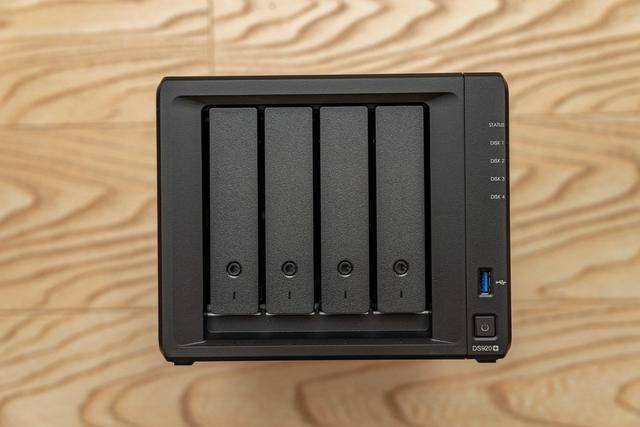 如果你想使用Drive,首先,你肯定需要一台NAS,我自己使用DS920+,它使用主机J4125低功率X86CPU,你可以玩虚拟机器和多克应用程序,个人更喜欢4台启动NAS的磁盘,许多年的数据资源累积太多了。例如,我能为电影院建一个广告牌墙,随时播放各种终端;创建iperf3服务器,易于测试本地网络的访问速度;安装Win10虚拟机,远程桌面访问可以由Xunray等应用程序使用,等等,等等,等等。广东的系统硬件要求低,我试过可以轻易访问的4G存储器,打开速度也比较快,“DSM7”。系统体验非常平稳。
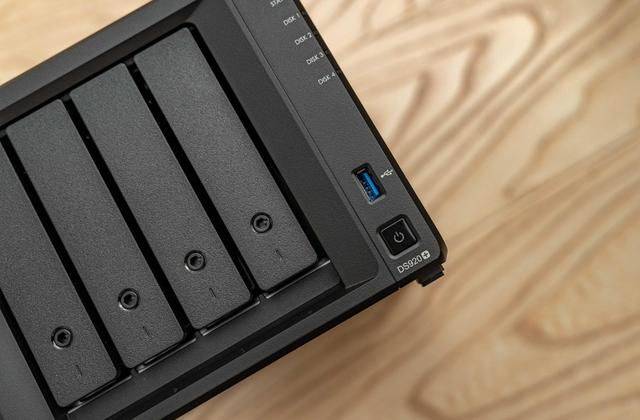 DS920+的前部几乎是沙織和 scratch-resistent,有USB3在電源键。 0接口使它很容易快速复制在移动设备上存储的数据。
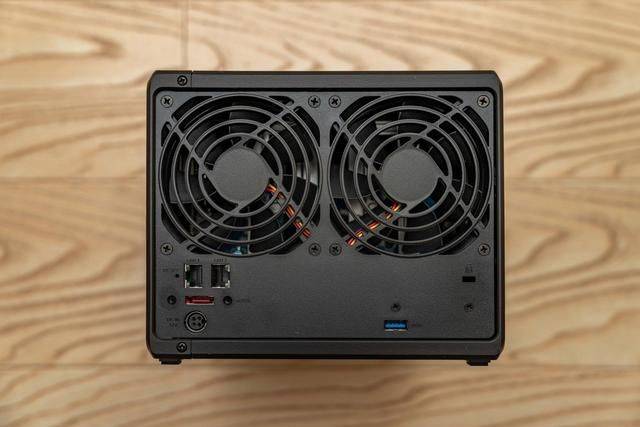 后部有两个风扇,方便散热,两千MB的LAN端口的设计应该让你想到很多游戏,如果下一代设备能够升级到超过一万亿个端口,那么它将是完美的。注意红色接口是ESATA端口,惠组外部硬盘存储设备,DS920中的9号,这意味着总共9个磁盘的最大支持,靠的就是这个接口。在Back.0接口上有一个USB3,您可以外部重新连接备份硬盘或连接UPS到使用的连续电源系统。
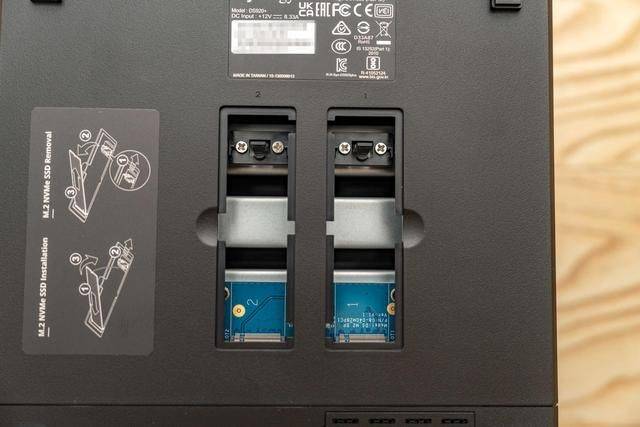 底部支持双重的M.2 Nvme固态硬盘,额外的读写缓存设计,可以给虚拟机,Web服务器加速。
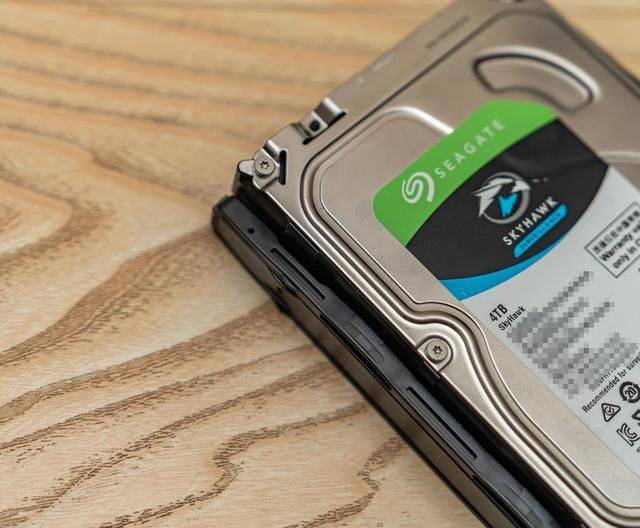 硬盘架也支持无螺纹设计,快速安装可以直接体验。
合成驱动经验
 由于NAS经常在非本地网络环境中使用,因此建议您修改所有DSM登录端口而不使用默认值,以提高安全性。
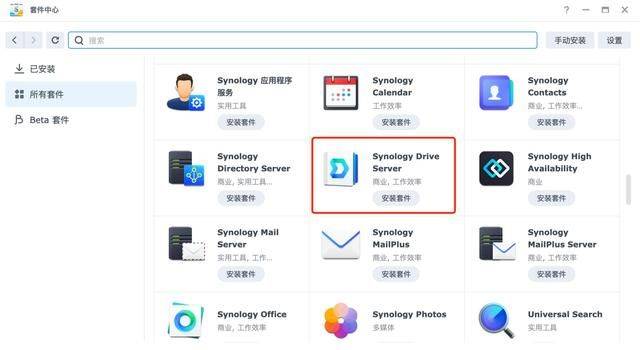 您可以在图表中找到该应用程序,在关湖自有软件(Synology Drive Server)的捆绑中心输入驱动,然后单击安装软件。
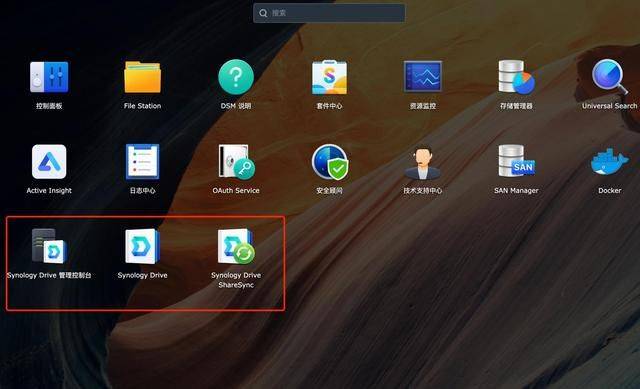 安装完成后在DSM系统有三个软件标记: Synology Drive Management Controller, Synology Drive, 和 Synology Drive ShareSync.看一下三个软件是不是有点困惑,别担心,我会告诉你区别是什么。
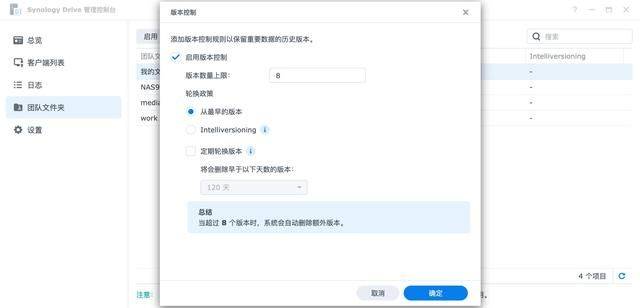 Synology Drive Management Controller(英语:Synology Drive Management Controller)是管理整个驱动器的后端接口,包括客户端列表、日志、团队文件夹等接口。
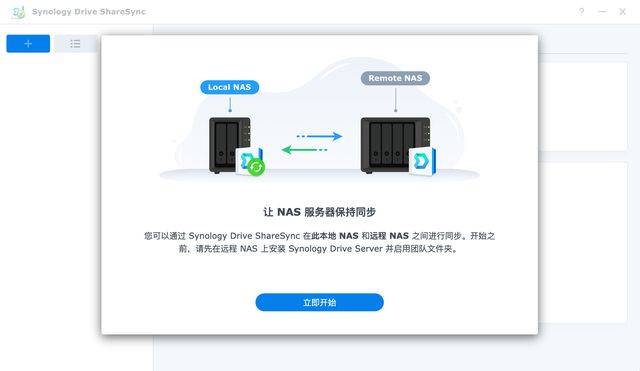 Synology Drive ShareSync主要用于在NAS之间同步数据,例如,两个分支在不同的地区,及时同步需要尽快使用的数据,你可以使用这个应用程序。之前看到一个案例,拍摄团队拍摄了许多高质量的视频材料,如果你向晚期的外星制作团队提供数据,网络传输速度成了瓶颈,然后将原始材料转移到代理格式后,体积非常小巧,快速同步到晚期团队NAS,你可以开始编辑,这些剪辑被完成并传送出去,效率可以大大提高。
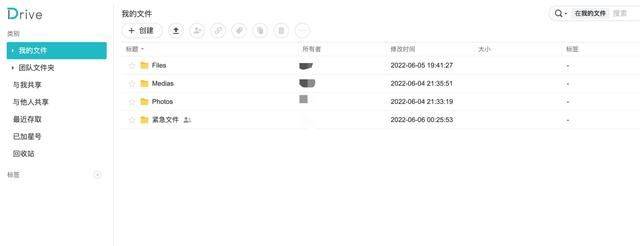 Synology Drive是查看文件夹的网页界面,请注意,通过按提示打开下面的共享文件夹,这个接口非常类似于系统本身的文件夹管理器,它可以理解为一套专门为驱动器设置的文件夹系统,在这里您可以查看您与我和其他人分享的文件夹,你也可以分享链接,无组惠网网的人士可查阅文件,相当于一个网盘。
Synology Drive MacOS客户端体验
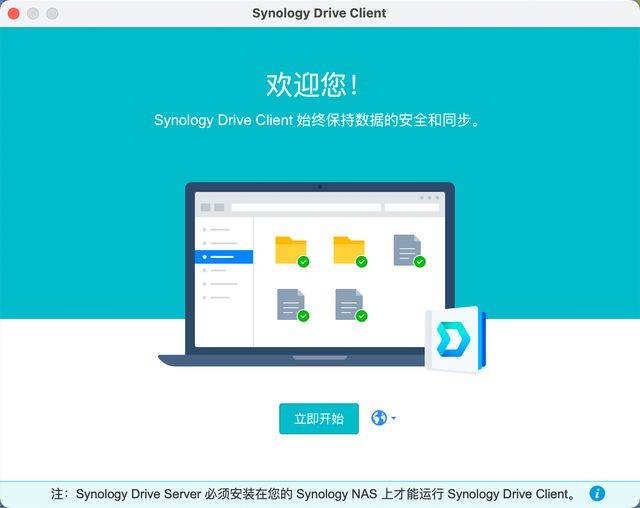 安装了Synology Drive在广东的NAS后,这只是开始了,由于它是跨平台的灵活存储,现在让我们看看使用场景有多方便。所有平台客户端都支持驱动,官网页面可以下载。例如,我妻子总是要求我帮助她找到文件,我直接在她的电脑上安装了驱动程序.
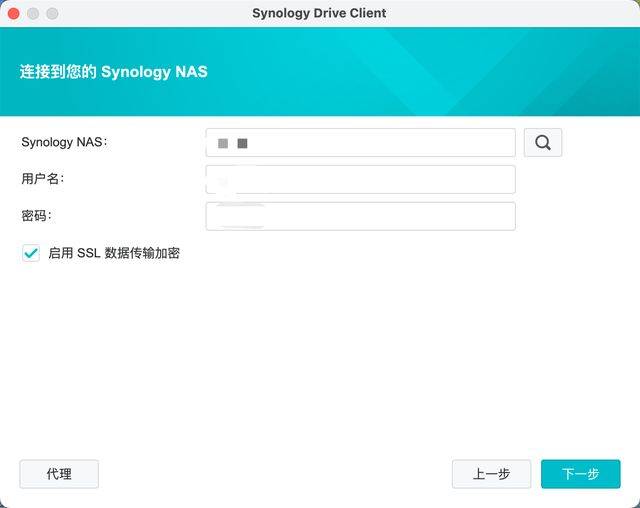 连接时使用NAS地址我建议新来访者使用Gruphui提供的快速连接ID直接、免费和容易记住,无需折叠公共IP。
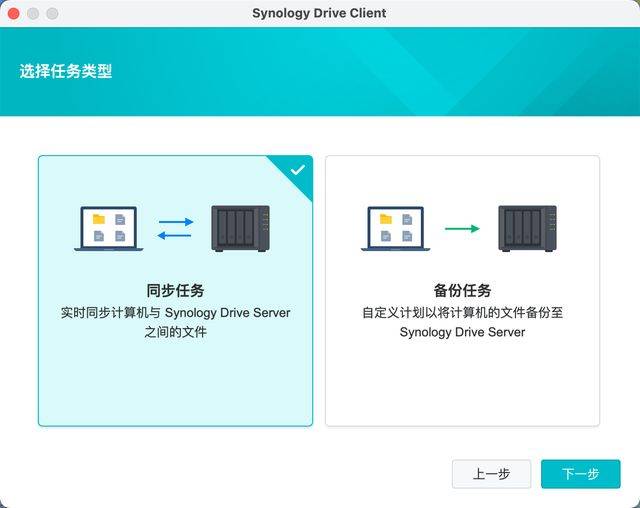 Synology Drive客户端有两个类型的任务,同步和备份,同步可以理解为同时保持本地计算机和远程NAS同步,在本地计算机上添加或删除文件,远程NAS也将立即添加和删除。备份任务是添加到远程NAS备份数据的机会,本地删除不会影响远程NAS上的数据。这是为了使妻子的无脑使用驱动程序最大化,我选择了同步任务,不管怎样,因为有版本控制,你不必担心删除文件,如果需要备份任务,依然可以继续添加。
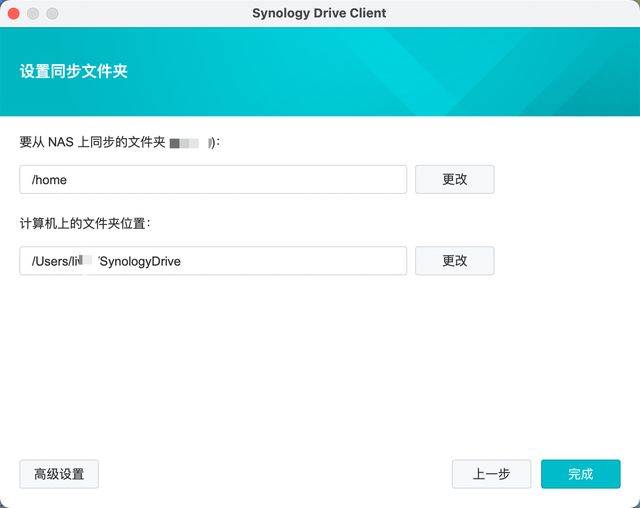 默认的文件夹保持一致, 创建一个文件夹专门用于本地同步.
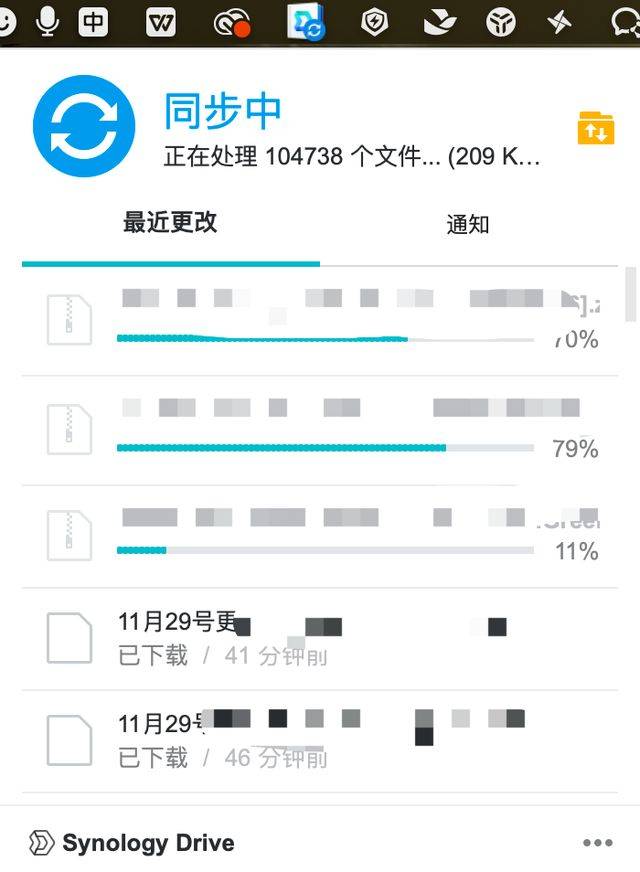 在所有设置之后,你可以看到Mac的顶部有多个驱动标记的组分,当你打开它时,你可以看到内容在实时同步。
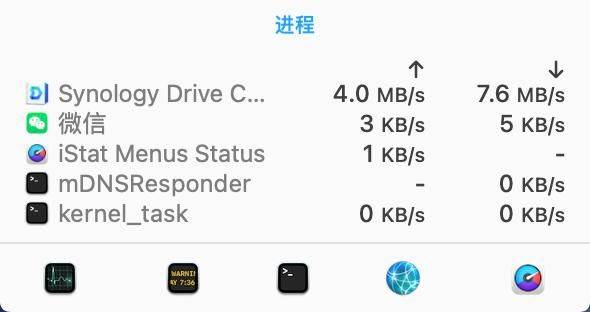 同时,你可以看到驱动器在家里运行满载的上传带宽,4MB/s,并会快速在办公室同步文件信息。
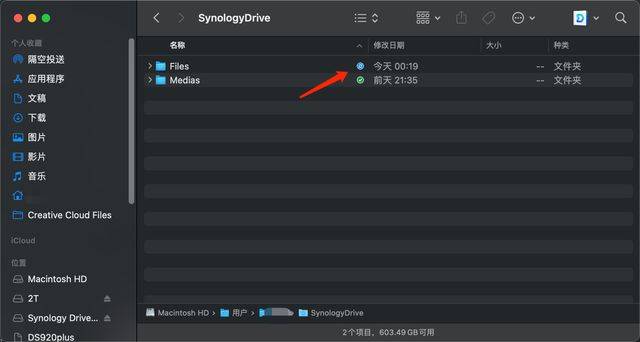 指向该文件夹,你可以看到 Synology Drive文件夹已经包含了同步的内容,右边添加了一个小图标,绿色显示完成的同步,蓝色代表了同步。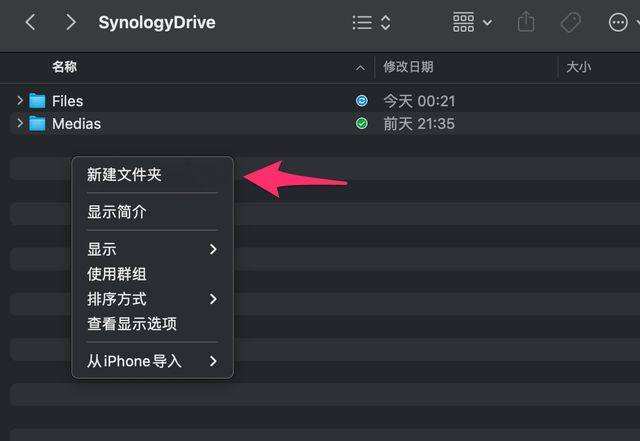
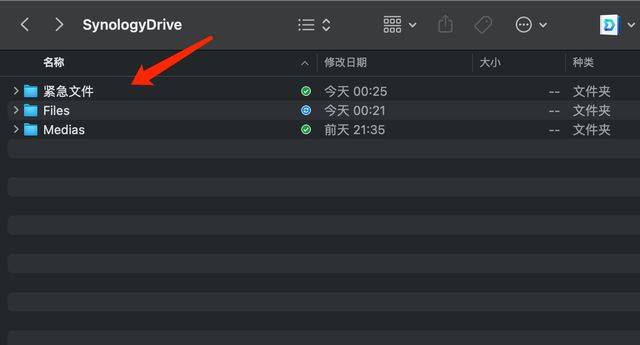 右击本地文件夹创建一个新的文件夹,例如紧急文件。
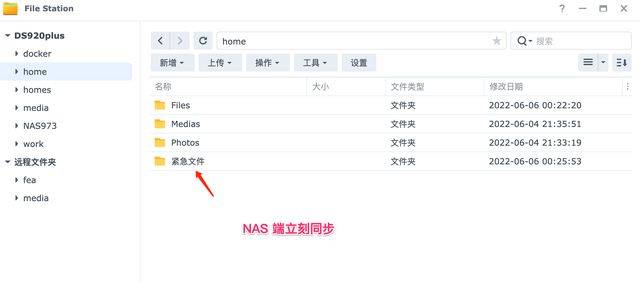 它将立即在NAS端同步。以往她要找个文件,我需要先找到并把它复制到我的电脑上,然后发微信给她,然后她再下载下来,不仅浪费了几个存储空间,有些大型文件不能通过WeChat传输。有些人更关心安全,它甚至不需要通过第三方应用程序发送。此时,使用驱动器可以解决,例如,如果我能在家里控制NAS,如果妻子真的没有档案,我直接找到她所需要的文件,丢在这个文件夹里,她也马上会到那里。速度也不受限制,大家看一下家庭宽带上传宽带,有多少可以运行完毕,这是你自己的家服务器,不用担心隐私泄露。
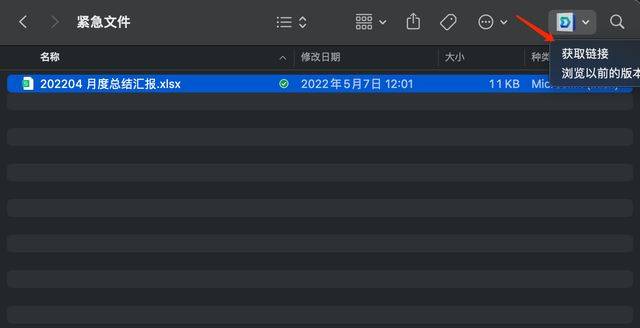 同时,在Mac端的文件夹的右上,还有一个添加驱动器的图标,图标点击后,有两个菜单,其中一个是获取链接,就是分享链接,想象一下没有百度云的成员,直接转移本地文件夹当做一个云盘, 转手投向别人, 立即预览方便.
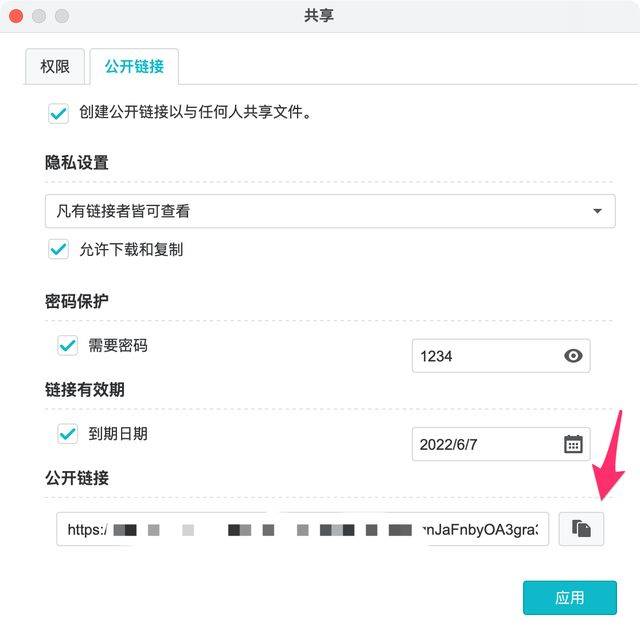 您可以私下分享给指定的人,或者通过添加密码保护和链接有效性来设置公开分享权限,以避免分享和忘记权限,然后复制公开链接并点击应用程序。
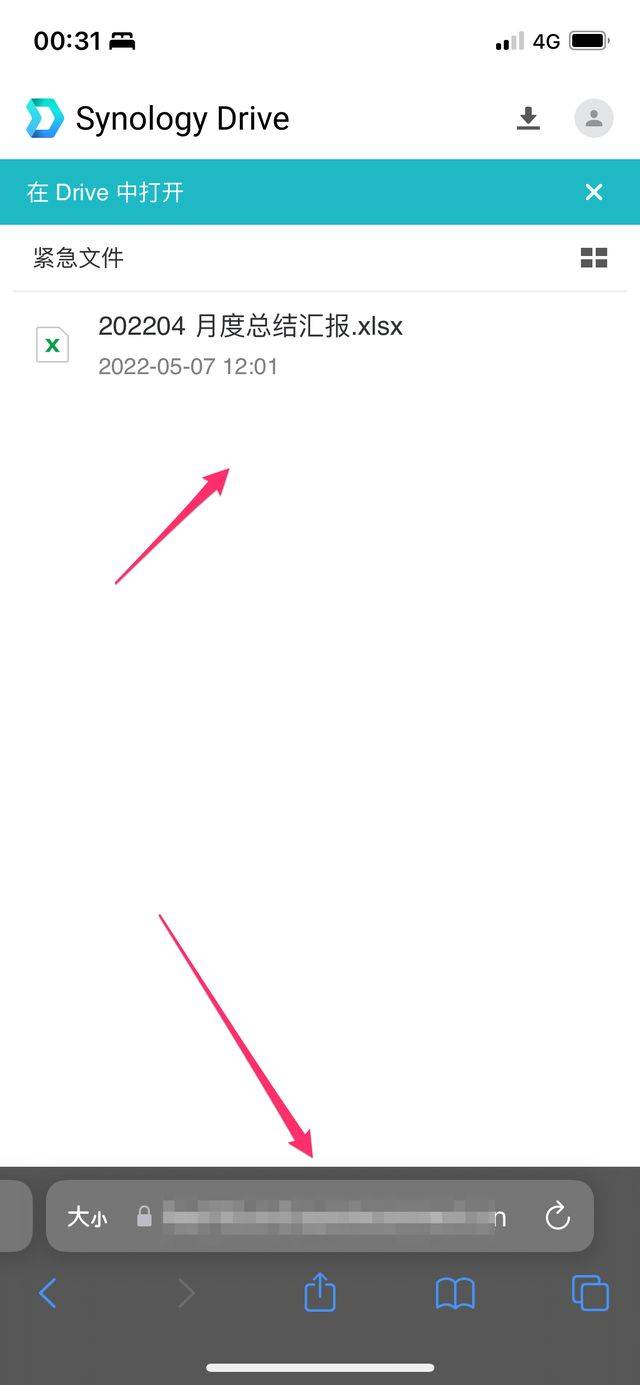 我直接复制链接到另一个浏览器打开,您可以直接预览文件夹下的所有文件,事实上,它已经成为一个私人的云盘,快速安全地分享信息,成员的下载速度是无限的,其他人不需要注册各种云帐户,直接点击下载,瓶颈是您的主服务器的带宽。
Synology Drive 移动客户端体验
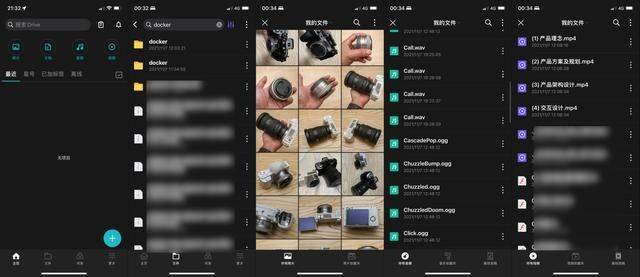 由于驱动的销售点是解决跨平台的使用,新版本的APP还集成文件浏览、同步、照片备份、WeChat文件备份、听音乐等。你想要一个包含所有文件管理功能的APP.那必须试试了,如果您使用iPhone,请直接在应用程序中搜索下载驱动程序,登录账号后,主页界面很简单,上述资料由照片、文件、音频和视频分类,这些四个类别涵盖几乎所有日常使用的文件资料类型,预览速度比以前单独的应用程序快得多,你可以在上面输入关键字来搜索。
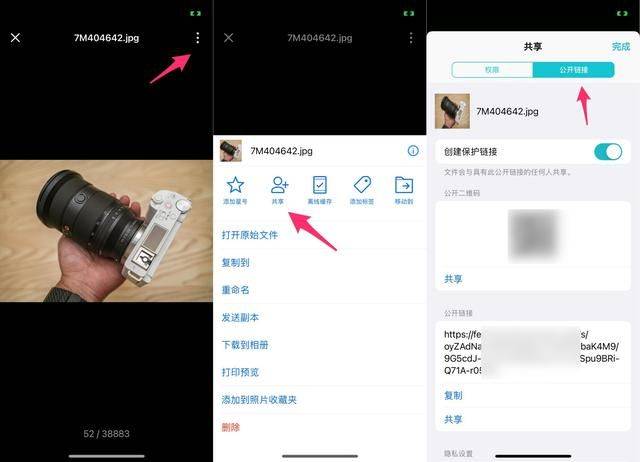 移动端的功能与NAS端和计算机端相同,在选择文件后,还可以共享链接,设置密码和有效期,移动端也可以直接向另一人生成cookie进行扫描和查看,这种共享文件尤其有效。
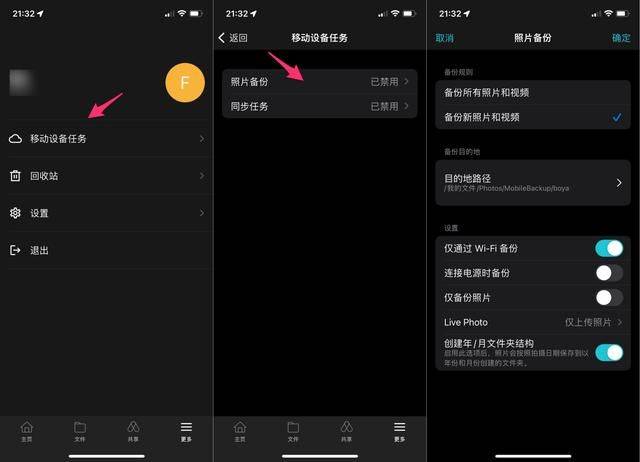 更多功能包括照片备份和同步任务,照片备份应该是移动设备最重要的功能,因此,每日照片也可以随时复制到驱动器下的文件夹中,注意这是备份照片,不是同步,因此在移动端删除照片并不是在NAS端备份上删除照片,也就是说,如果备份完毕,电话上的照片可以被删除。腾出手机的空间。另外,Android还支持在WeChat中手动保存的文件和图片的备份,可以说是很实用了。
总结
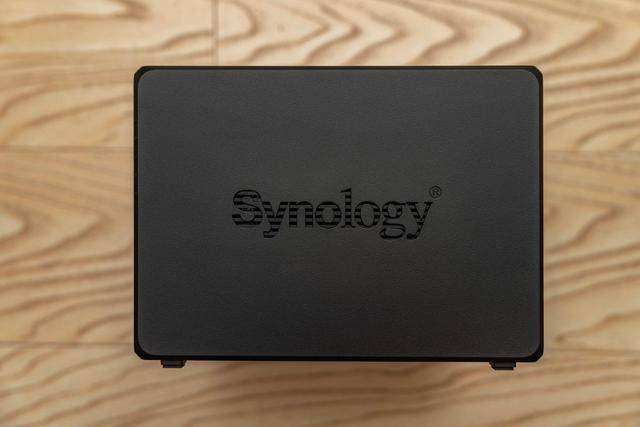 我曾做自己的公共应用程序,反向代理,终端映射,远程挂载文件夹,当我感觉完美地部署时,像我妻子一样的轻型用户团体看到我向她解释,头都是大的,帮她找文件,下载并寄给她,她厌倦了,我也厌倦了很久。我还想知道我正在创造什么类型的NAS。现在驱动器已经更换了,这种群体的用户体验确实大大提高了,需要找什么文件,我叫她先搜索这个框,确实没有的文件,我找到它并把它直接扔到驱动文件夹之后,跟她说一声,她能看一下当地的电脑.无论身在何时何地,用什么设备,我还可以教她如何快速找到它。共享文件信息可以直接生成IO,别认为另一边是白杜云或阿里云盘,浏览器打开并不登录直接查看.如果你能稍后添加智能照片搜索,它完美地集成了Moments的功能。我还觉得很有趣地看到电影制作团队的本地同步文件快速剪裁代理材料的驱动案例,该公司还初步部署了DS1621+ NAS,我有机会再次分享使用这个案子的经验。
我的DS920+是我在618年期间手中的主流NAS。
如果您的预算有限,您也可以选择DS220+,一个X86 CPU,并玩虚拟机和码头。
如果您是首次进入NAS的新用户,您可以选择使用两个磁盘驱动器开始,如果你只是想存储数据和看电影,例如DS218播放,它最近被推广,它的HDMI接口也可以直接播放电视,功率消耗更低和更节能。
至于低成本工作室,它们可以直接访问DS1621+和DS1821+多盘 NAS。