
mac系统如何安装虚拟机?如果虚拟机软件只安装在Mac上,则无法正确运行Windows系统,也必须将Windows镜像文件导入由虚拟机软件构建的Windows操作环境。mac虚拟机的性能如何?mac虚拟机的性能由计算机本身存储,以及虚拟机软件,还有安装的Windows系统版本确定。让我们看看下面的细节!
如何在Mac系统上安装虚拟机
可以在Mac系统中安装多个虚拟机软件,像平行桌面一样,还有开放源代码的虚拟箱和VMware Workstation Pro。虽然虚拟机软件可以在安装后正常使用Windows系统,但安装过程完全不同,这里我们将解释如何使用VMware Workstation Pro在Mac上安装虚拟机。
1.下载虚拟机软件

首先,我们需要通过资源网站下载VMware Workstation Pro,并且它需要建立运行Windows在Mac所需的操作环境。
2.下载Windows系统
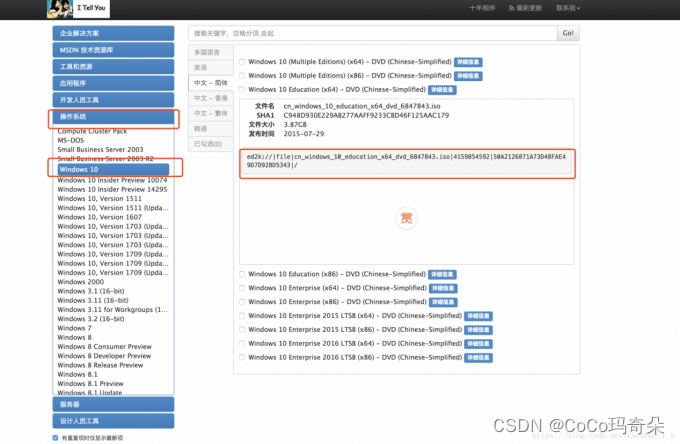
安装一个虚拟机下载VMware Workstation Pro是不够的;下载VMware Workstation Pro只有构建框架的工具,而且您还需要下载Windows系统来填补框架。
3.安装虚拟机
这是安装虚拟机的第一步,安装过程非常复杂。
(1)选择安装方式

为了启动VMware Workstation Pro,软件提供了各种创建虚拟机的方法。我们正在下载一个镜像文件,所以选择[从磁盘或视频安装]。
(2)创建虚拟机
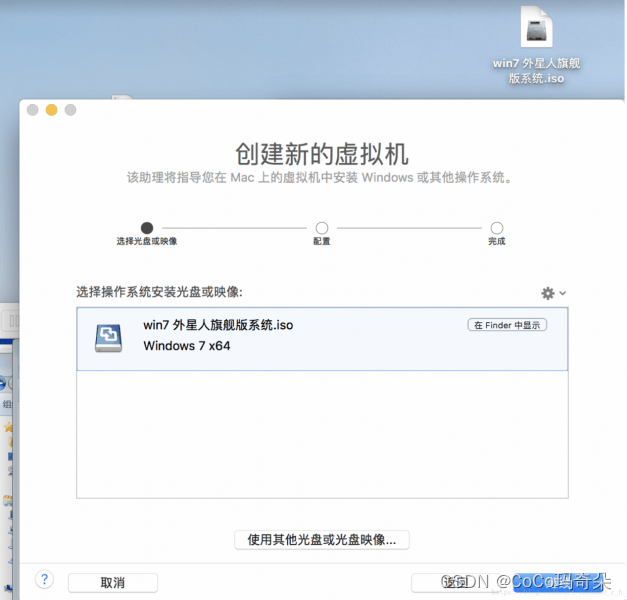
在导入Windows镜像文件后,选择镜像文件,然后重新配置系统所需的设置。
(3)配置
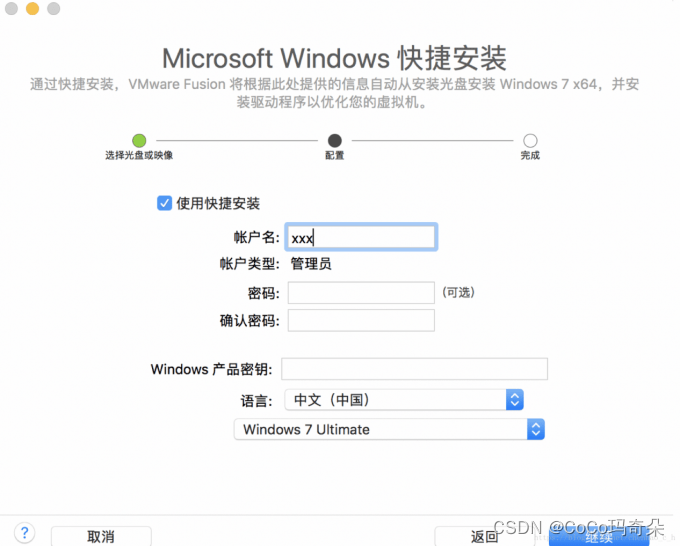
这里需要设置Windows系统用户名和密码,然后填入Windows键,然后单击继续。
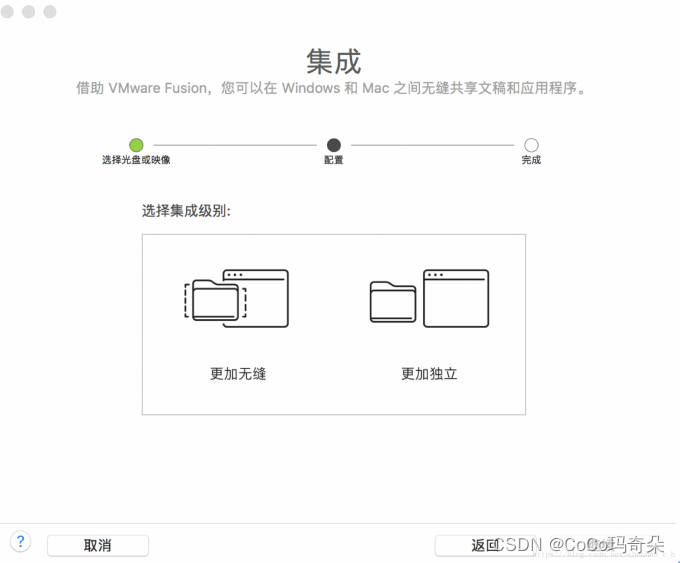
这主要是设置该文件是否能与Windows系统和macOS系统相连。建议选择更无缝。
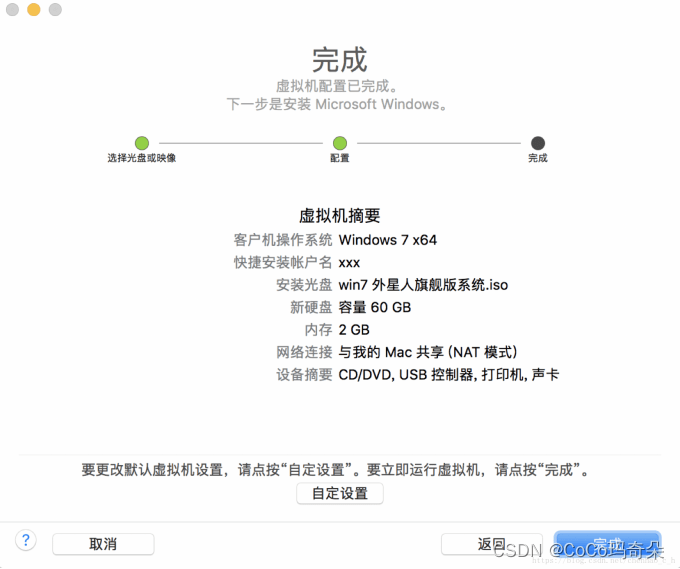
在如此多的步骤之后,Windows虚拟机被计算为安装在Mac上。
至于mac虚拟机的性能呢?
以前我们介绍了在mac中安装虚拟机的复杂过程,那么它在mac性能上会做些什么?
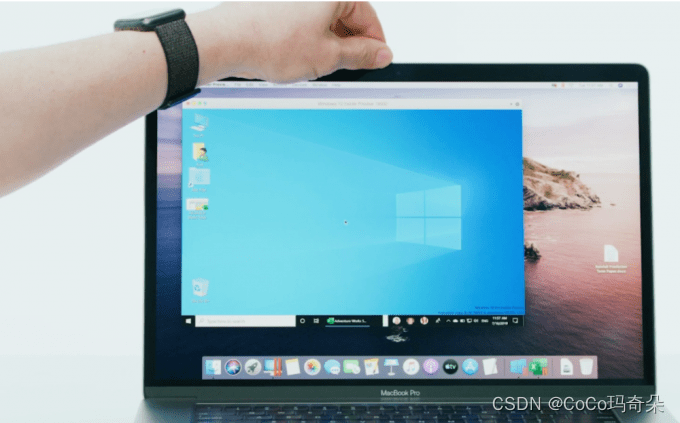
前面我们也提到了,虚拟机的性能如何?它需要在许多方面加以考虑,例如, 虚拟机软件, 计算机内存和镜像文件等.在这里,用户很容易控制虚拟机软件和镜像文件,虽然许多虚拟机软件能够正常运行Windows,但解码、编码和其他性能仍与原始系统非常不同。
再者,对于在虚拟机上安装的系统版本,如果您安装Windows 7或XP等较低版本,它在运行时会流畅一些。但是一些软件也必须运行在Windows10系统环境中,所以用户很容易做出不好的选择。最好在Mac上安装虚拟机软件CrossOver。
如何使用CrossOver虚拟机软件
CrossOver是使用Mac上的Windows应用程序的另一个解决方案,除了双重系统和安装虚拟机。让我们看看如何使用Mac上的CrossOver!
1.查找软件
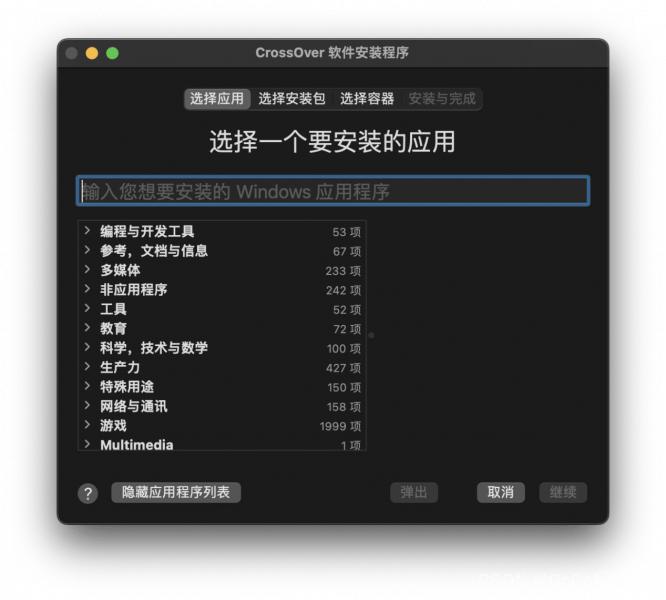
您可以通过中文下载正确的软件安装包。Mac安装CrossOver后,单击[安装Windows应用程序],进入应用程序界面,直接搜索或通过分类搜索软件。
CrossOver Mac - 下载下面的安装包:
https://wm.makeding.com/iclk/?zoneid=50028
2.安装软件
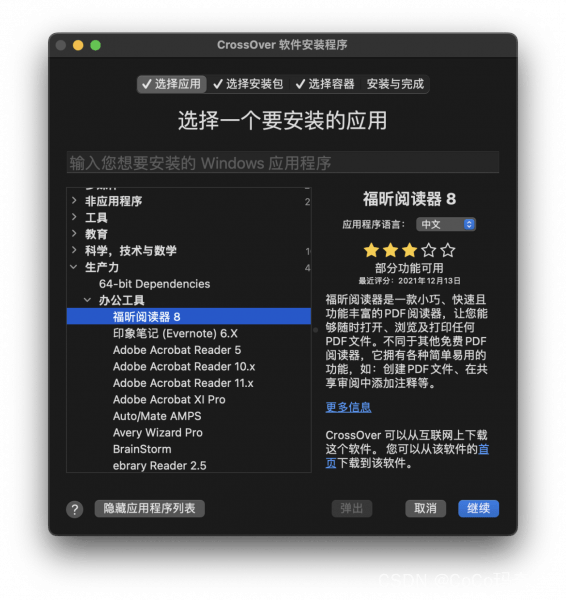
例如,我们在Mac上安装了一个强大的阅读器。在“生产力-办公室工具”部分,您可以找到软件,选择软件,然后按“继续”安装它。
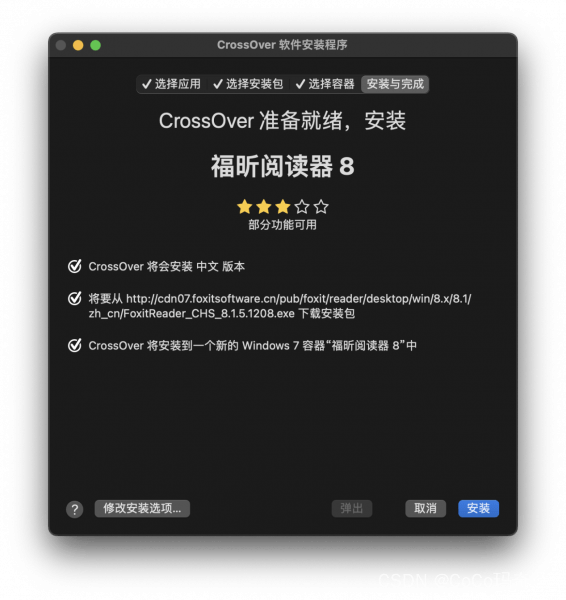
这比安装一个虚拟机在Mac更方便吗?
四、总结
此篇内容,我简要介绍了如何安装一个虚拟机与mac系统,mac虚拟机的性能如何?这里介绍如何使用VMware Workstation Pro安装虚拟机,除了下载虚拟机软件外,您还需要下载Windows镜像文件,然后通过虚拟机软件安装它。在成功运行的mac虚拟机之后,它的性能仍与原生动物的性能非常不同。最好在您的Mac上安装一个名为CrossOver的虚拟机软件。不仅下载软件简单,使用也非常流畅。