
导言:使用合适的图形,本完整课程解释如何双倍启动Fedora Linux和Windows 10。
案文:3962,阅读时间:6分钟
https://linux.cn/article-14401-1.html
这个故事是我们对2011年埃及抗议的特别报导的一部分。
译者:郑
这部内容广泛的辅导课程 让你经历双推过程 Fedora Linux和Windows 10, 完整的图片。
双启动 Linux 和 Windows 是充分利用两个操作系统的常用方法。 您可以在同一硬件系统中安装 Linux 和 Windows, 并在硬件系统启动时选择使用哪个操作系统 。
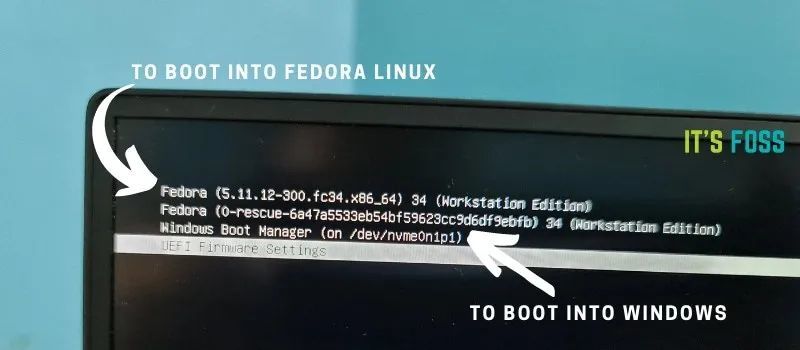
On the grub screen, you can select the operating system
如果您安装了带有 Windows 的 PC, 将会学习如何在 Windows 旁边安装 Fedora 。
安装Fedora和Windows。
该课程是建立在一个硬件系统之上的,该系统已经安装在Windows,并使用GPT分区和UEFI。它也应该使用其他使用MBR分区和旧BIOS的硬件系统,但我无法证实这一点。
注意: 如果您的 Windows 系统有 Bit Locker 加密, 您应该在安装 Fedora 之前禁用它 。
必要条件
这就是你需要做的:
预先安装的 Windows 操作系统
极快的互联网连接速度
USB 界面设备(磁盘),最小容量为4GB
可选: 一个外部 USB 驱动器来备份您现有的 Windows 文件 。
选项 : Windows 可以恢复或启动磁盘( 如果您有重大启动问题, 您可以解决 ) 。
让我们看看步骤。
第1步:创建 Windows 系统数据的备份( 可选) 。
备份通常是一个聪明的想法, 因为您会处理磁盘分区 。 如果您犯了错误, 删除错误分区, 您将会丢失数据 。
最容易的方法是从文件夹(包括文件、电影、音乐、照片和其他文件)上将数据复制到外部USB存储处。可以使用外部机械硬盘。然而,它费用较低(或是一个坚固的硬盘)(传输速度)。但是价格较昂贵),无法删除文件夹“{0}”。
第2步:为Fedora安装提供一些空间。
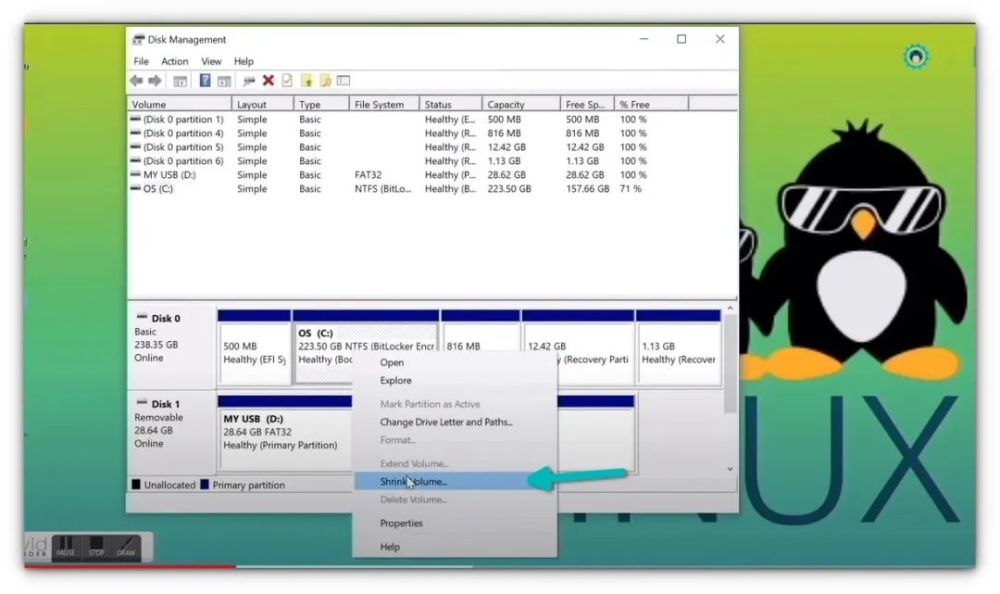
你们必须分头行动。费多拉将安装在里面如果你只有一个C驱动器缩小它的分区。如果你有几个驱动器,例如D、E或F,确定您可以将数据从这些磁盘传输到其他分区 。删除或缩小其中一个驱动器的大小。Fedora可安装在40GB以上自由空间的驱动器上。
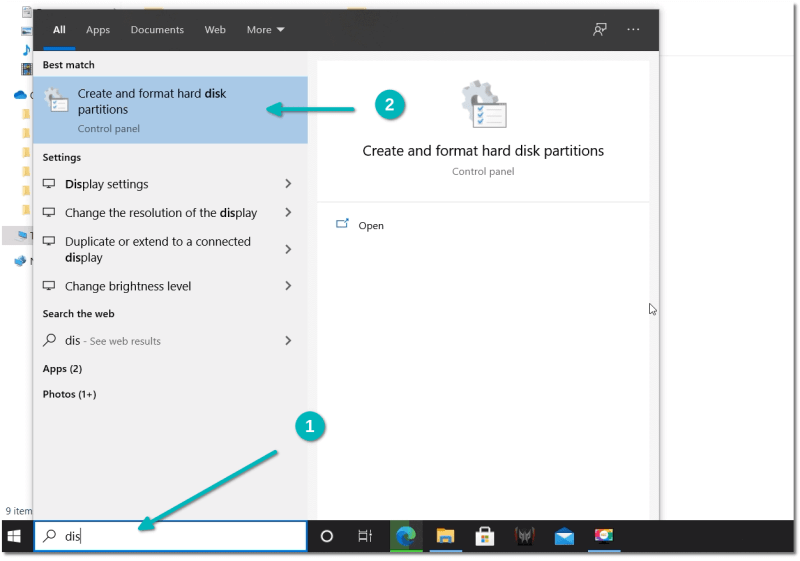
在 Windows 菜单中搜索磁盘分区, 然后选择 Create and Form Disk 分区 。
右键单击您想要在磁盘管理工具中分割的驱动器,然后选择“音量缩放”。
如果您只有这种类型的分区, 您必须为 Linux 提供一些空间。 如果您有足够的空间可以使用大分区, 请选择 C 驱动器以外的分区, 因为它会删除数据 。
步骤3:在微软 Windows 上构造一个 Fedora 的美国
现在您可以用多种方法完成这个阶段 。 您可以下载 ISO, 并使用 Etcheritsfos. com、 Rufus 或其他应用程序来为 USB 驱动器创建 ISO 镜像 。
不过,Fedora包括一个获取ISO镜像和创建现场USB的工具。该课程将使用该课程。Fedora团队为创造这个工具付出了很多努力。为什么不利用它呢?
但首先,插入 USB 界面设备。 现在, 导航到 Fedora 下载页面 :
这个故事是我们对2011年叙利亚抗争的特别报导的一部分。
您将会看到 Fedora 媒体Windows Windows 版本的下载选项 。
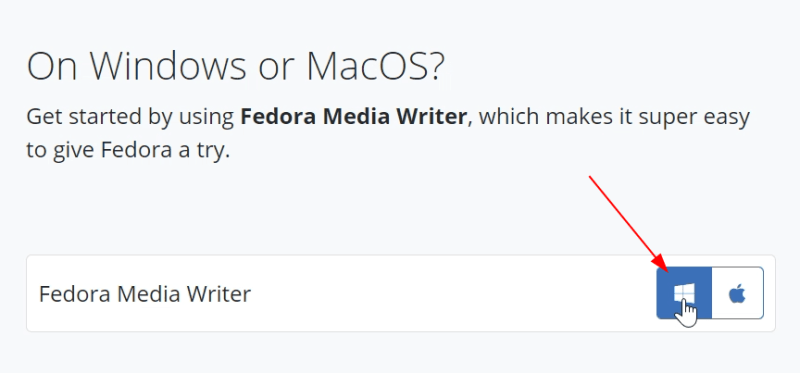
它会下载一个 Exe 文件。 一旦下载完成, 浏览到您下载的文件夹, 并双击文件以安装 Fedora 媒体 Writer 程序。 只要重复“ 下一步” 点击 。
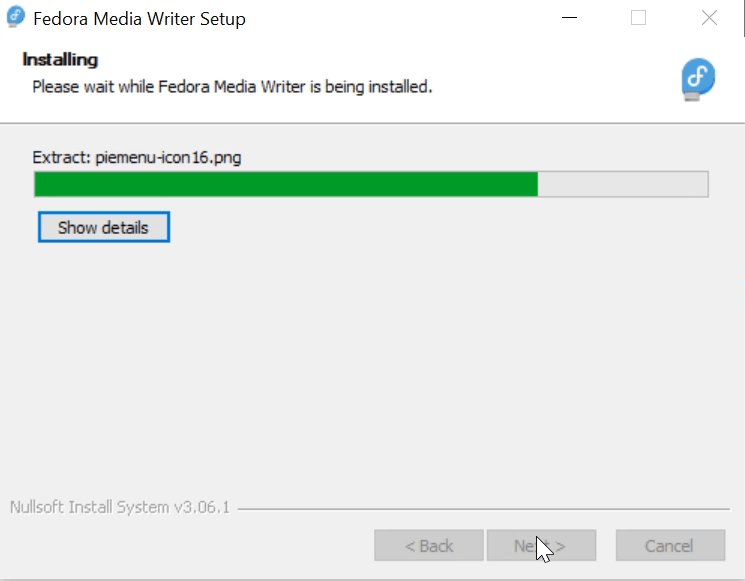
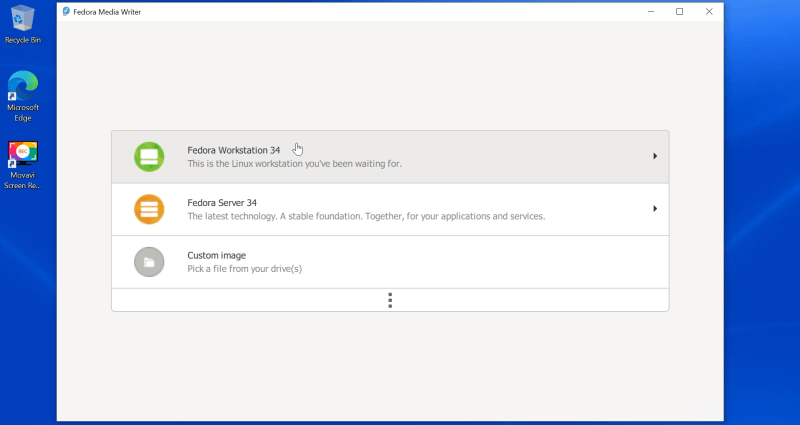
安装完成后, Fedora 媒体作家程序即启动。 但首先, 确保 USB 设备连接 。
这将为您提供安装多个 Fedora 版本的选择。 对于桌面 PC, 请选择工作站版本 。
在下一页上, 您将会看到一个选项来生成现成的 USB 。 当您选择此按钮时, 它将开始下载 ISO 文件, 并识别您插入的 USB 接口设备 。
要在一段时间内顺利下载 2GB 尺寸的ISO 文件, 您需要快速的互联网连接 。
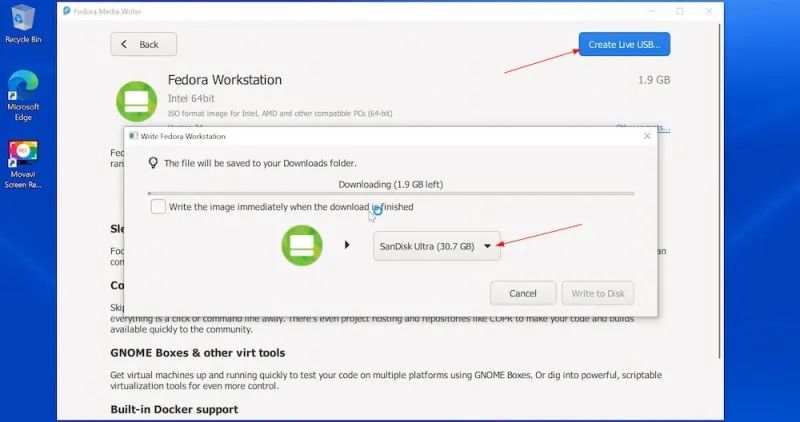
下载 ISO 后, 它会自动验证它, 并为您提供将 ISO 镜像写入 USB 驱动器的选项, 例如, 以生成现成的 USB 。 单击 写入 到磁盘按钮 。
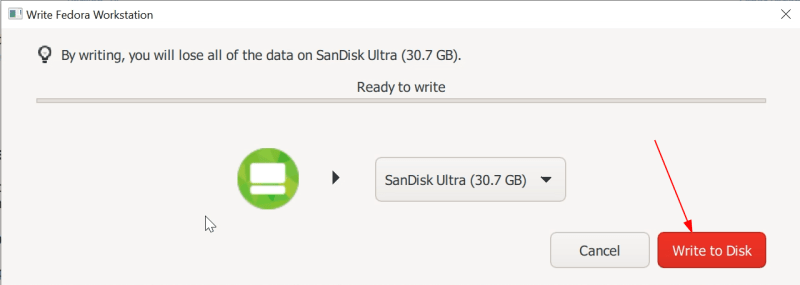
完成安装需要几分钟时间。 它将显示“ 完成” 信息, 并允许您禁用“ Fedora Media Writer” 工具 。
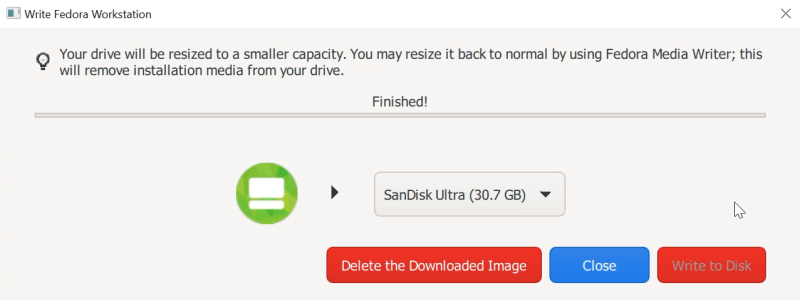
很好! 您现在准备使用 Fedora 的 U. S. B. 安装 Fedora 使用图形用户界面 。
步骤4:启动并安装Fedora 从即将到来的USB。
有些系统不能让你从一个安全启动的外部USB开始。如果是这样的话,请禁用它的信息安全启动。 来吧,来吧,来吧,来吧,来吧,来吧,来吧,来吧,来吧,来吧,来吧,来吧,来吧,来吧,来吧,来吧,来吧,来吧,来吧,来吧,来吧,来吧,来吧,来吧,来吧,来吧,来吧,来吧,来吧,来吧,来吧,来吧,来吧,来吧,来吧,来吧,来吧,来吧,来吧,来吧,来吧,来吧,来吧,来吧,来吧,来吧,来吧,来吧,来吧,来吧,来吧,来吧,来吧,来吧,来吧,来吧,来吧,来吧,来吧,来吧,来吧,来吧,来吧,来吧,来吧,来吧,来吧,来吧,来吧,来吧,来吧,来吧,来吧,来吧,来吧,来吧,来吧,来吧,来吧,来吧,来吧,来吧,来吧,来吧,来吧,来吧,来吧,来吧,来吧,来吧,来吧,来吧,来吧,来吧,
在显示硬件系统创建者的标志的屏幕上按下键或按键。如果您不确定要按哪个按钮,请一次按一个键。但您必须快速按下按钮,否则操作系统将启动。
若干品牌的计算机有不同的纽扣,有些计算机甚至可能为此使用钥匙。
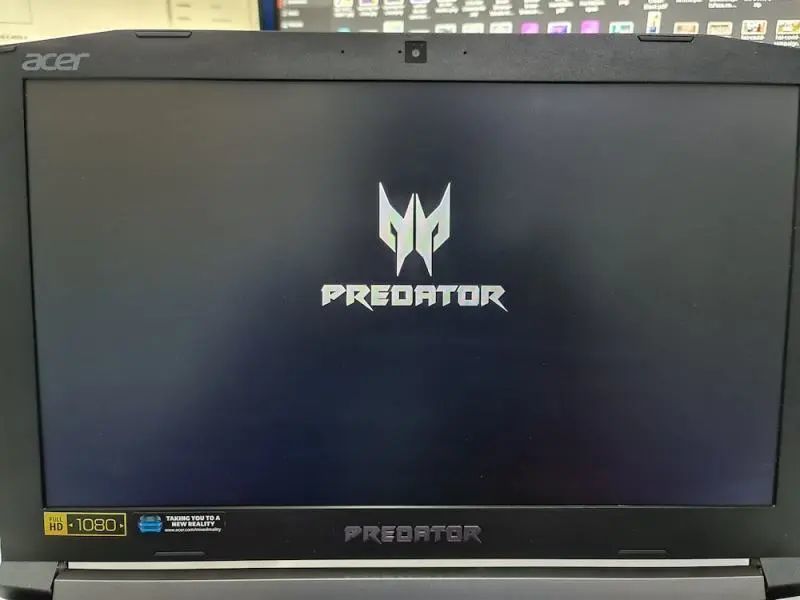
Quickly press F2, F10 or F12 keys at the screen showing your system manufacturer’s logo
来,来,来,来,来,来,来,来,来,来,来,来,来,来,来,来,来,来,来,来,来,来,来,来,来,来,来,来,来,来,来,来,来,来,来,来,来,来,来,来,来,来,来,来,来,来,来,来,来,来,来,来,来,来,来,来,来,来,来,来,来,来,来,来,来,来,来,来,来,来,来,来,来,来,来,来,来,来,来,来,来,来,来,来,来,来,来,来,来,来,来,来,走,来,来,来,来,来,来,来,来,来,来,来,来,来,来,来,来,来,来,来,来,来,来,来,来,来,来,来,来,来,来,来,
通常情况下, 您应该在 BIOS 设置中看到这样的面板。 您可以在这里使用箭头按钮下到 USB 选项, 然后单击从 USB 开始的返回按钮。 请记住, 此屏幕在不同系统中可能不同 。
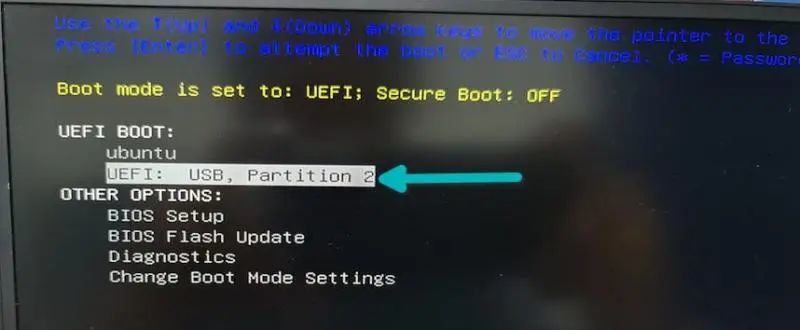
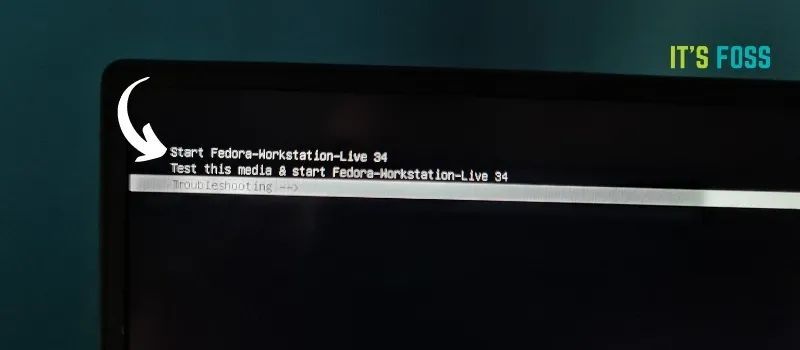
如果一切按计划进行,您应该看到类似下面屏幕的东西。 选择第一个选项, “ Launch Fedora 工作站 ” :
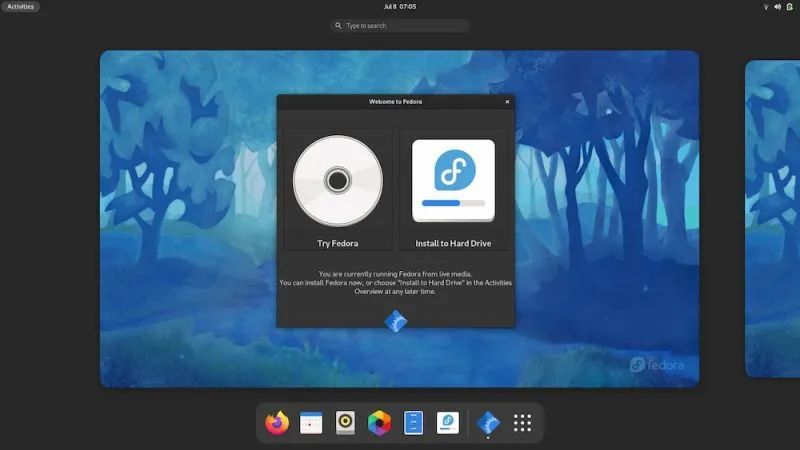
在几秒钟内,你应该可以选择试办或安装Fedora。选择“硬盘进入硬盘 ” 。
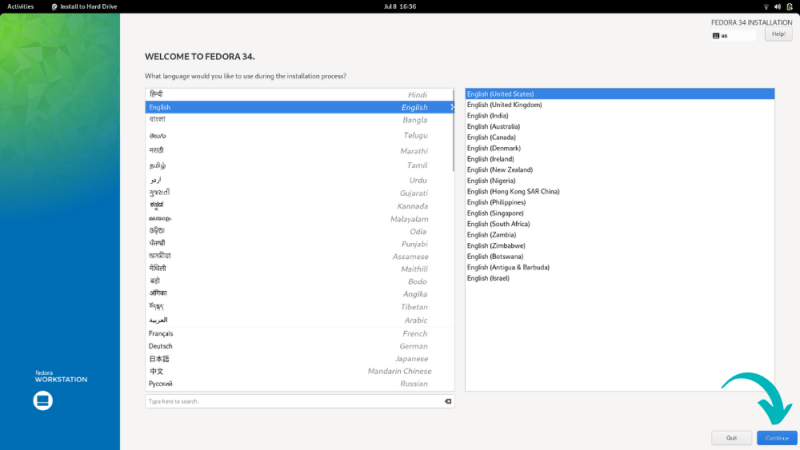
安装程序需要选择各种语文选择。
下一个屏幕是关键。如果您在第二步中提供空间的话在此点您应该可以单击“ 开始安装 ” 。如果系统下的磁盘图标有一个感叹点,单击它,此外,找出这里可用的磁盘配置。
如果您有多个磁盘, 您可以选择 Fedora 使用哪张磁盘 。
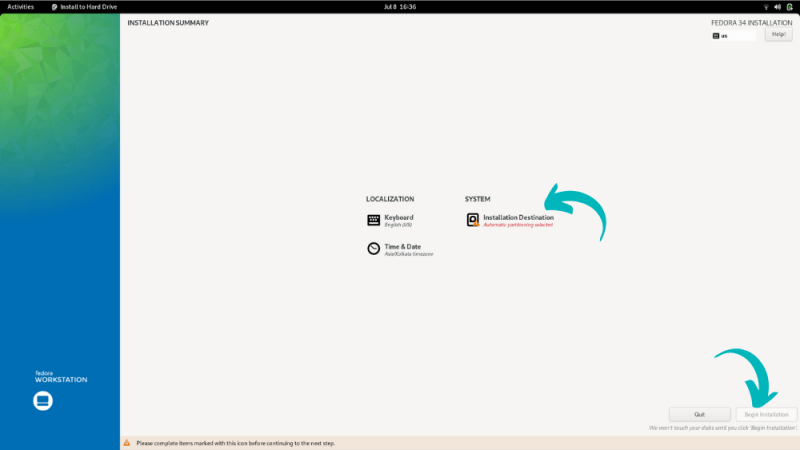
选择驱动器并单击“ 完成 ” 。 您现在应该收到警告通知 。 就我而言, 在第二步我没有足够的空间, 它抱怨没有足够的空间安装 Fedora 。
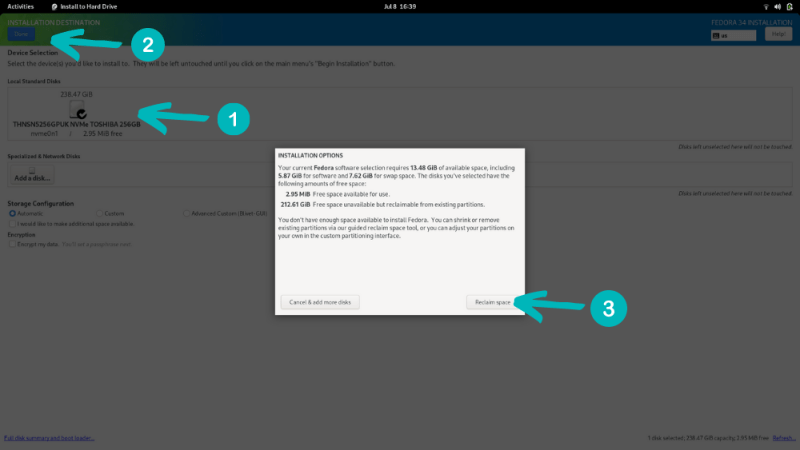
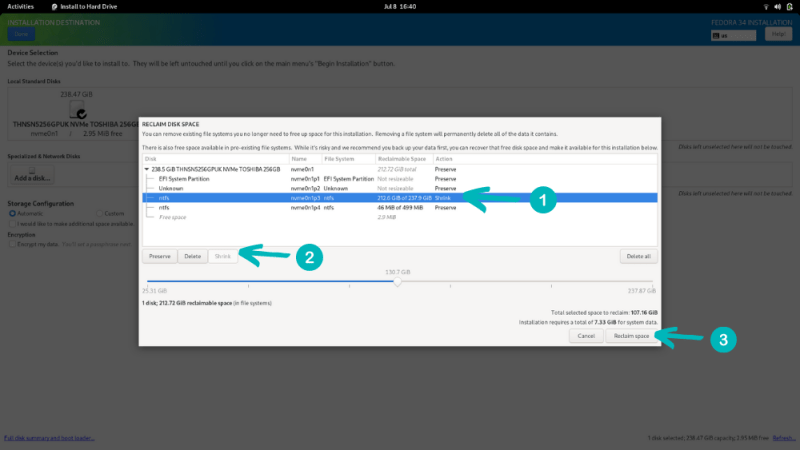
我选择恢复空间, 然后选择 Windows 分区 。
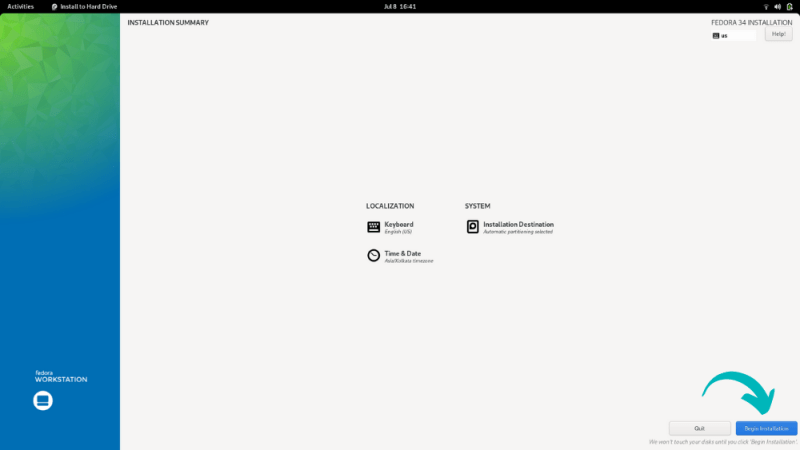
在此之后, 请单击“ 启动安装” 按钮开始安装程序 。
现在这只是个需要耐心的游戏, 提取和安装文件需要几分钟时间。
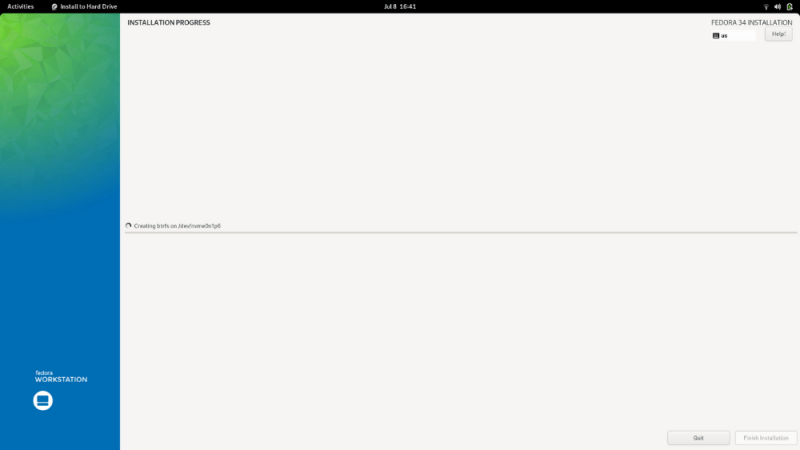
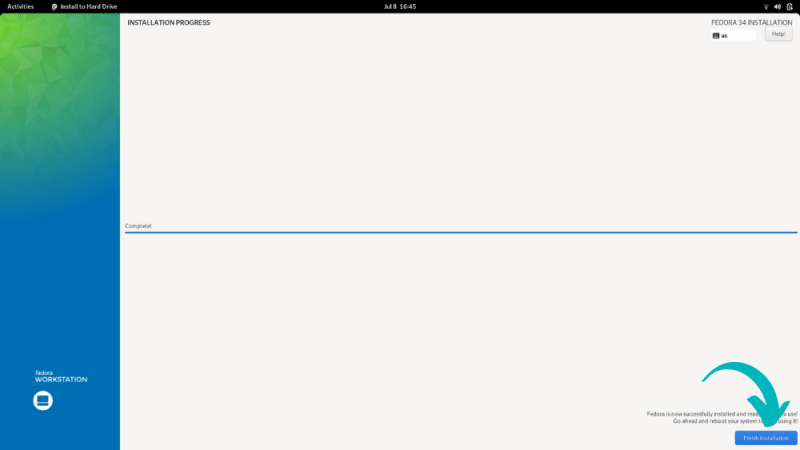
程序完成后,您将看到完整安装按钮,您应该单击该按钮。
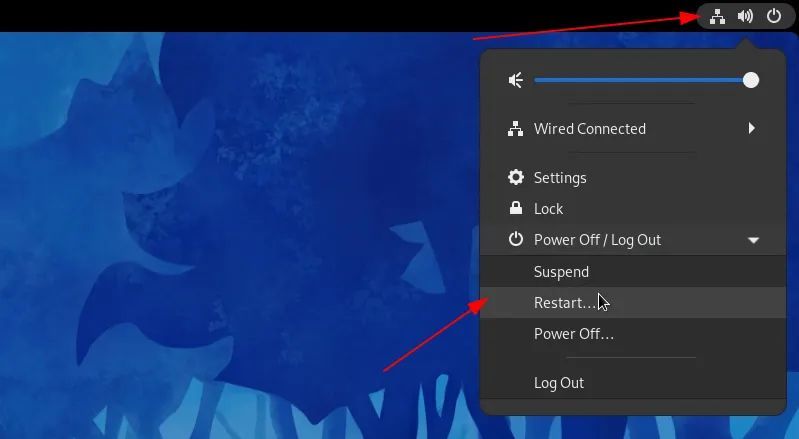
在即将到来的会话中, 您将返回 Fedora。 单击右上角的下拉菜单, 并选择重新开始 。
系统靴子的时候,你应该看到格鲁布 启动与费多拉和视窗选项。
第五步:完成费多拉的安装
所以,你几乎完成它。你注意到Fedora没有提醒你登录或密码吗?在安装期间,一些分配(如Ubuntu)要求您建立一个管理用户。作为另一种方式,当您第一次登录安装的系统时, Fedora 会给予您此选项 。
初始登录时,它是一个一次性设置,包括创建用户名和密码。
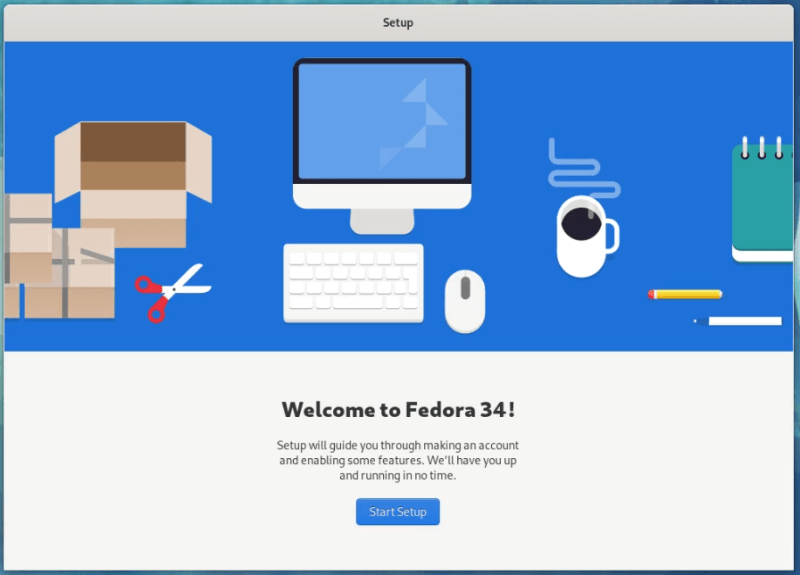
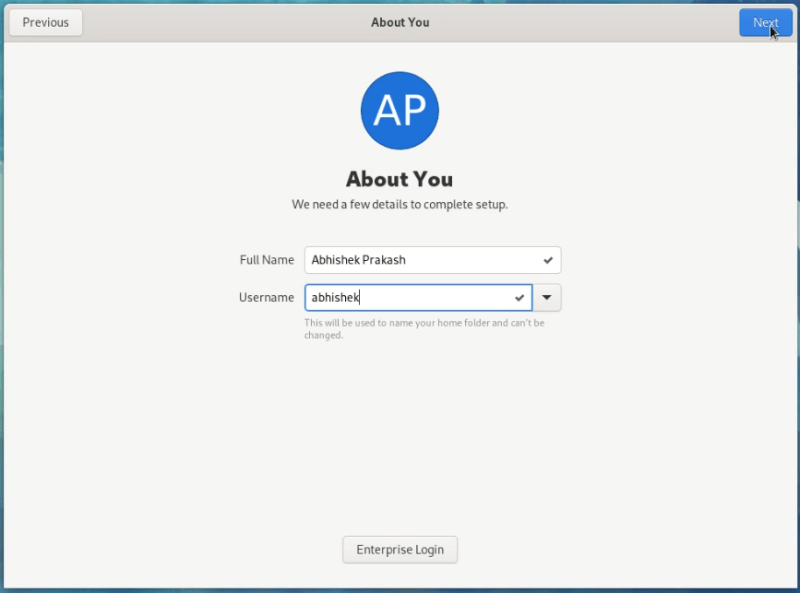
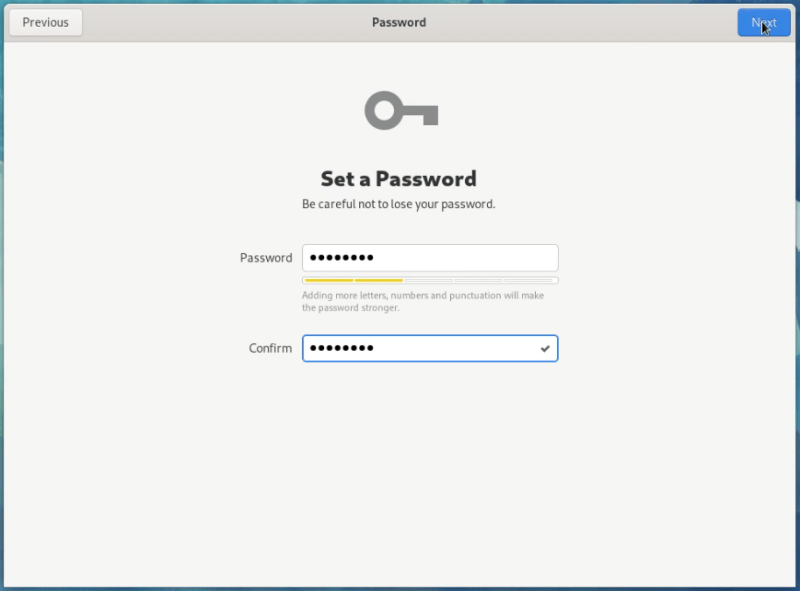
完成后,你将使用费多拉·林努斯
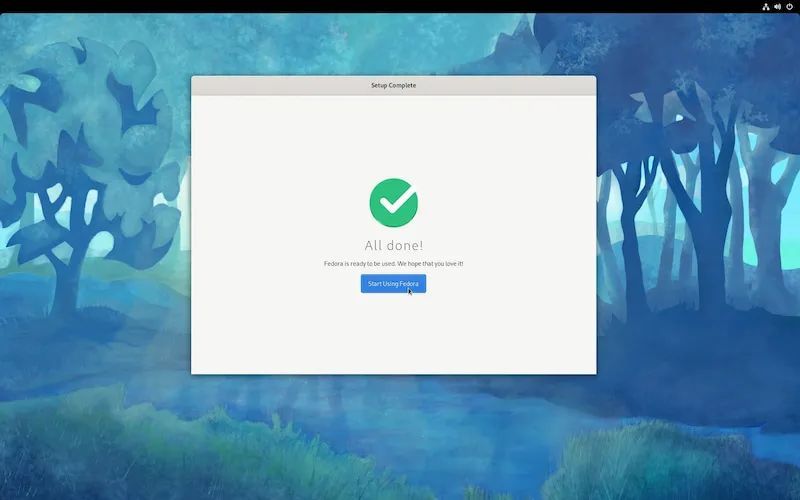
因此,您可以在相同的物理系统中以双启动模式运行Fedora Linux和Windows。
如果课程有困难或有严重困难,请在评论部分通知我。
via:https://itsfoss.com/dual-boot-fedora-windows/
这个故事是我们对2011年埃及抗议的特别报导的一部分。选题:lujun9972译者:robsean校对:wxy
这份文件由LCTT创建,经中国Linux许可发表。
鼓励按照CC-BY-SA许可证条款复制案文,
如果您选择这样做,请在文章“出版:公开名称”下发表评论。
我们将将您添加到白色列表中, 允许“ 复制可以编辑的项目 ” 。