
你对此有什么顾虑吗?膝上型计算机经常使用。突然间,无线无线电公司出现了问题, 无法连接。是不是非常郁闷啊,我不知道问题是什么其中大多数可以简单地重新启动系统。但如果经常发生的事件对典型的笔记本电脑使用产生消极影响呢?今天,我们要教你们如何克服困难。赶紧试试看吧。
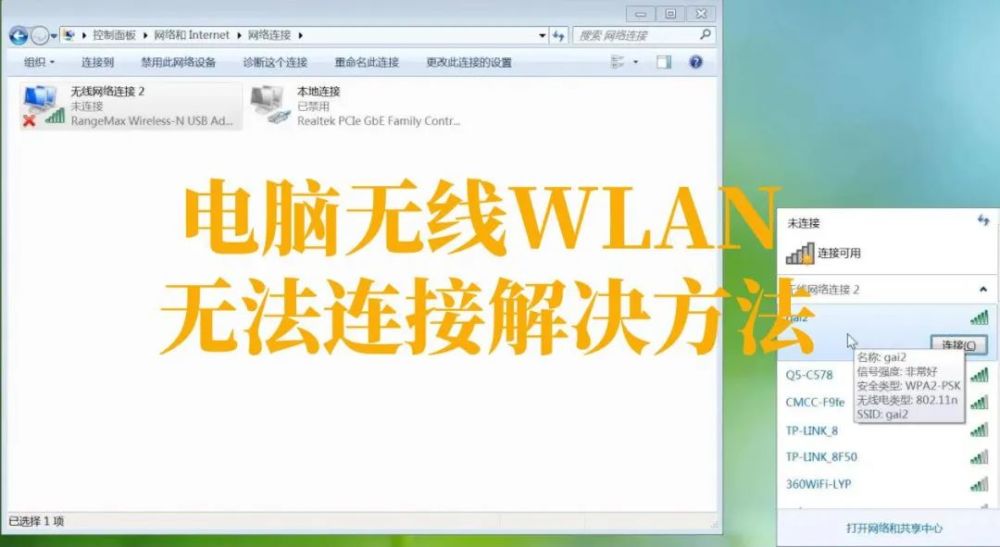
I. 无线电无线网络无法连接的答案
1. 由于缺乏互操作性
要开始, 从菜单开始打开控制面板, 然后连续输入网络- 互联网连接, 然后右键单击无线网络连接图标, 以选择“ 状态” 选项 。
接下来,在显示的无线网络连接状态接口中,选择无线属性按钮。
下一步,在弹出式属性界面中,单击高级设置按钮。
单击“ 确定” 按钮以退出精密的设置接口, 该接口最终会通过勾选“ 为此网络激活联邦信息处理标准兼容性” 框前端而重新弹出 。
2. 无线信号与Win7 Wim7 Wim7无线无线电的自动连接也导致Wim7 Wirefi断线,因为无线无线系统经常更新周围无线网络,无线电网卡也寻找附近的无线信号。
解决方法:
,这样我们可以从 Windows 7 系统启动菜单打开运行中的对话框,然后输入 CMD 命令以启动命令提示窗口;
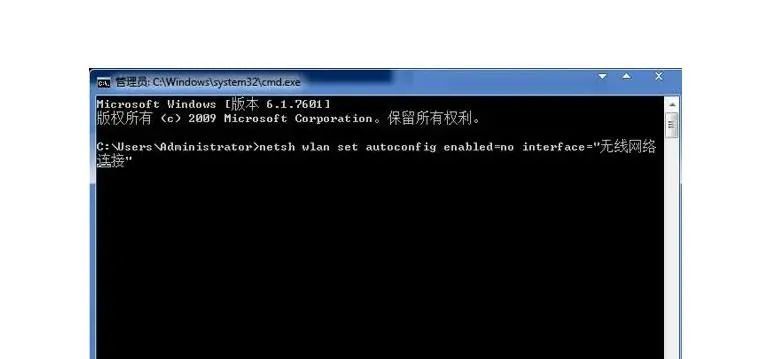
下一步, 在命令提示窗口中, 类型在命令提示中输入 netsh wlan 设置的自动fig 已启用= no 接口= “ 无线网络连接” 命令 。再按下回车键即,换句话说,这个系统会弹出:“我们连接到接口的无线网络连接。”禁用自动配置”,Win7 任务栏的网络菜单中不再有无线无线网络。
如果您想要重新启动无线网络, 请将无命令修改为是 。
二. 无法与Win10系统连接的局域网解决方案
计算机意外丢失了 Wlan 图标, 设备管理可能无法定位无线网络卡或感叹号, 无线网络很可能没有被加密, 您可以自己尝试下列方法 。
1. 计算机可能误贴了飞行模式的标签,使联网变得困难,我们可以首先检查台式计算机右下角的网络,看飞行模式是否打开,如果打开,无线网络、蓝牙等将被关闭,使因特网无法进入。
2. 计算机可能已经禁止无线网络装置。"这台电脑"是鼠标右键选择“管理”,在左边的酒吧,选择“设备管理”。在网络适配器中,我们发现了一个无线网络卡。如果禁止的话,我们不能使用无线网络卡设备。右键单击并选择“可用设备”就足够了。也许膝上型无线网络被关闭了某些笔记本包括F1-F12密钥上的网络图标。每本笔记本都处于不同的位置。我们要做的就是打开或关闭FN+无线密钥。
3. 如果桌面设置或互联网上没有局域网列,我们可以检查设备管理器中的无线网络设备,看无线网络卡驱动器是否有感应点,卸下它并重新启动机器。
具体方法:"这台电脑"是鼠标右键选择“管理”,在左边的酒吧,选择“设备管理”。在网络适配器中,发现了一个带有感叹号的无线网络装置。鼠标右键选择“ 卸载设备 ” 。然后选择删除此设备的驱动程序,重开机器可以解除机器的安装通常,它是一个自动的无线卡驱动器。让我们检查一下我们能否连接到互联网上。没有自动安装无线卡驱动器 。有了驱动软件,无线网络卡驱动器可以通过有线网络重新组装。
4. 无线卡驱动器重新安装在计算机上。它通过有线连接连接到笔记本电脑。或者,你可以访问其他的互联网电脑。另一方面,我们可以下载由精灵驱动的或由生命驱动的网络版本。您必须随身携带您自己的网页卡驱动版本 。和在闪存驱动器上 输入自己电脑的一样打开检测驱动器后安装无线驱动器 。重启电脑。相反,您可以升级无线卡驱动器。
5. 计算机是解决大部分人口问题的一种方法。如果WLAN,蓝牙, 和其他图标,等等不见了,启动设备管理器的网络适配器无法找到无线网络卡设备或浅色符号。我们可以尝试重新开始。释放静电。首先将电脑关机后,关机状态下,删除电源适配器和任何外部设备,包括鼠标、磁盘、移动硬盘等。较长的按键( 电键) 持续约 15 秒 。最后,我们需要封锁电力供应,等等。正常开机重启。
6. 计算机登记表问题、登记表的修订和维修:扫描和恢复所有登记表需要软件工具,但需要另一台计算机下载软件工具,并使用U-disk将之引导到计算机上。
重新启动计算机, 检查是否显示 Wifi 连接, 如果没有, 是否连接到网络并上线 。
7. 局域网Wi-Fi的计算机服务尚未启动。在服务中开启一下。特定方法: 鼠标右键点击“ 此计算机”选择“管理”,在计算机管理下, 定位和选择“ 服务与应用程序 ” 。选择“服务”,发现了WLAN Autoconfig、WLAN Direct和网络设置服务。检查服务是否正在运行或是否正在启动 。如果没有的话,使用左键选择要启动的服务 。
9:当笔记本电脑打开时,它会继续。在主要小组BIOS上,反复按F2或DEL键。在无线网络开放关闭选项的高级、安全或未来标签下,无线、无线局域网、无线局域网支持和局域网设备是界定BIOS无线卡选择的四种不同方法。让它成为“可加入”状态。记住按 F10 键保存和离开。如果默认是开启的,可以先关闭,开机进一下系统,进入无线卡选项,重新启动计算机并输入 BIOS 。
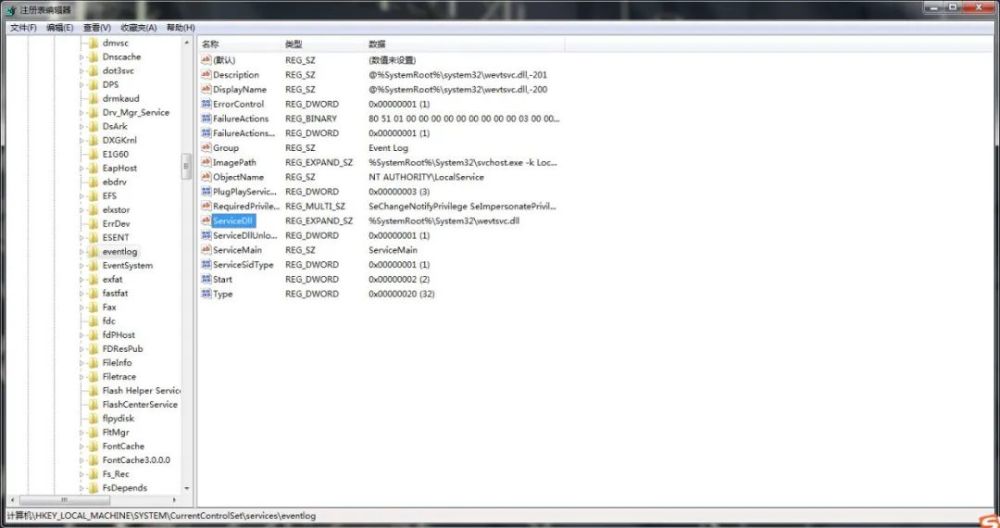
9. "Win+R"按钮按在计算机键盘上。启动运行,填写登记表并填入复婚登记表。然后它潜入了HKEYLOCOL MACHINESYSTEM 现时控制 服务队EventLog。右键新建,可扩充字符串值,将值服务处名称更改为% SystemRoote% System32wevtsvc. doll, dally, dally, dally, dally, dally, dally, dally, dally, dally, dally, dally, dally, dally, dally, dally, dally, dally, dally, dally, dally, dally, dally, dally, dally, dally, dally, dally, dally, dally, dally, dally, dally, dally, dally, dally, dally, dally, dally, dally, dally, dally, dally, dally, dally, dally, dally, dally, dally, dally, dally, dally, dally, dally, dally, dally, dally, dally, dally, dally, dally, dally, dally, dally, dally, dally, dally, dally, dally, dally, dally, dally, dally, dally, dally, dally, dally, dally, dally, dally, dally, dally, dally, dally, dally, dally, dally, dally, dally, dally, dally, dally, dally, dally, dally, dally, dally, dally, dally, dally, dally, dally, dally, dally, dally, dally, dally, dally, dally, dally, dally, dally, dally, dally, dally, dally, dally, dally, dally, dally, dally, dally, dally, dally, dally, dally, dally, dally, dally, dally, dally, dally, dally, dally, dally, dally, dally, dally, dally, dally, dally, dally, dally, dally, dally, dally, dally, dally, dally, dally, dally, dally, dally, dally最后重启电脑。
在鼠标右键上, 计算机首先点击“ 启动” 菜单 。再点击“运行”,相反,按“窗口+R”键启动运行命令。“ Msconfig” 用于执行 。点击确定按钮,选择服务标签 。点击全部启用,上次点击的程序是功能性的。重启电脑。
如果上述方法都行不通,则建议重新启用该系统;否则,不能排除无线网络卡的故障。
如果有各种观点,则赞赏上述两个共享系统与无线网不连接的解决办法。