
您的系统是否需要经常使用资源经理的搜索功能?使用搜索工具,搜索浏览记录无疑会显示。计算机会记住可搜索的词汇表 。这可能导致披露我们的个人信息。我们现在正在教自己 如何清理记录 并关闭搜索文件。赶紧试试看吧。

I. 如何删除 WIN7 系统资源管理员搜索功能的浏览日志
Windows 7 操作系统的新智能功能。相信大家都不陌生,资源经理的搜索功能,能够轻松搜索需要找到的文件 。当使用可搜索词汇时,它自动保存。因此,个人隐私受到危害。一些人希望改善预览的外观。该怎么操作呢?针对这个问题,以下各节解释了删除Win7系统资源管理员搜索功能浏览记录的两项技术。
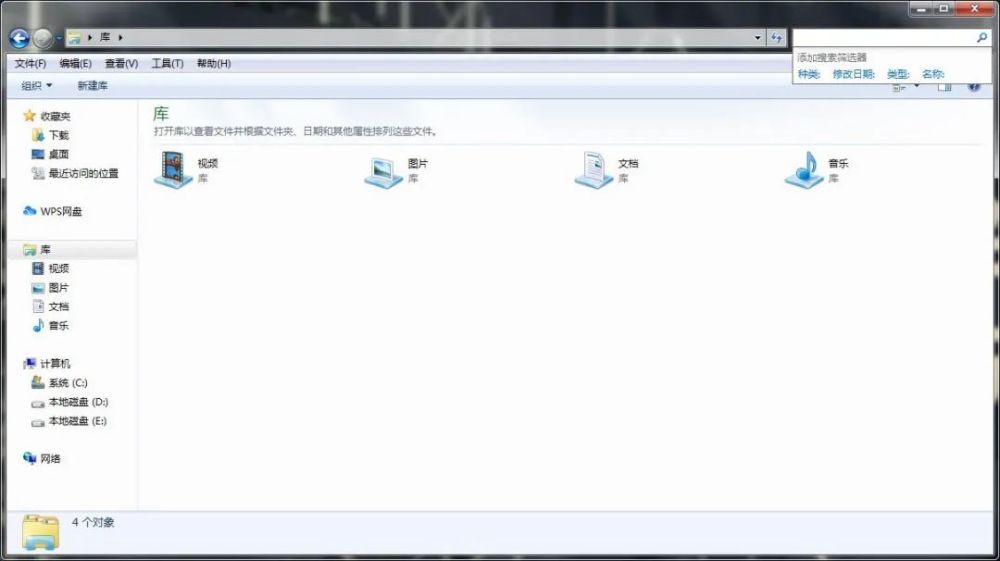
方法一. 直接删除搜索栏词汇表。
1. 右键单击启动按钮,并从弹出菜单中选择“打开窗口资源管理器”选项。
2. 在正常情况下,我们利用窗口右上方的“资源经理”和“搜索”盒进行标准搜索。
3. 当我们点击搜索框时,我们可迅速看到搜索结果;
4. 当我们将鼠标保留在要删除的候选项目上时,系统突出显示这一点,单击键盘上的“删除”键删除目标字。
方法2. 直接从 Win7 资源管理中禁用搜索记录。
1. 通过同时按 Win+R 键输入“ 速用. msc ”,然后单击运行。
地方小组战略编辑的启动为用户提供了许多复杂的小组战略配置选择,用于视窗7的安全和资源分配。
3. 为窗口左侧可通过导航栏访问的每个项目配置导航栏;
4. 选择 Windows 组件选项,并显示 Windows 资源浏览器窗口的右手侧,显示不同的资源管理选项;
这次, 在右手列表中, 选择“ 关闭 Windows 资源管理器搜索框中最近搜索项目的显示 ”, 然后双击鼠标左键, 将值从“ 未配置” 改为“ 已启用 ” ;
6. 最后点击确认请假是所有需要的。
Won7系统资源管理员的搜索功能清除浏览日志,需要或有兴趣的用户可以手动完成这些日志。
二. 清理和停止Windows 10资源管理人的搜索功能的方法
1、清除搜索关键词
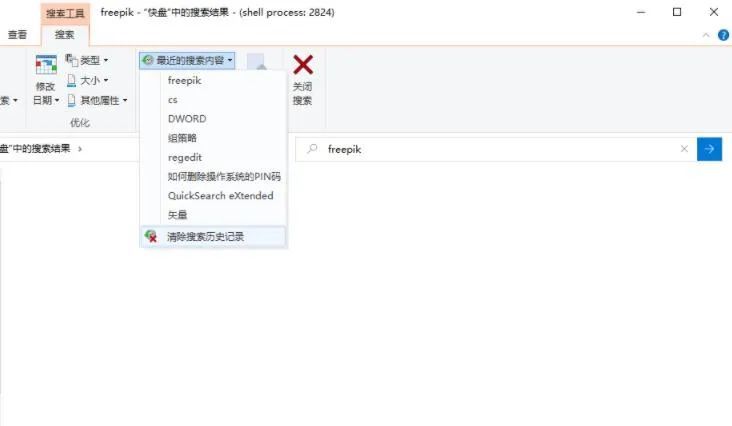
首先,我们启动资源管理。搜索时,在搜索字段中输入任何关键词。这将在资源管理器窗口中添加“ 搜索” 标签 。选择“ 最近搜索内容” 选项 。弹出式菜单显示新搜索的条款 。单击底部的“ 清洁搜索历史” 命令 。重要的话可以删除。
然而,这种清洗方式是相当明显的。我们可选择只删除一个或多个搜索记录。可通过使用登记表做到这一点。打开注册表编辑器,由数周来首次研究此事的博客组成,右面板中的每个元素都对应搜索词。最近的搜索密钥有最高的数字条目 。用户可以决定哪些术语合适。右键单击相关条目,然后在弹出菜单上选择“删除 ” 。即可删除该关键词。
2. 搜索记录保存职能正在关闭。
如果您不想保存搜索结果,我们有能力完全关闭它“ gpedit” 是使用的命令。 在 Run 对话框“ Msc ” 中, 然后返回汽车 。在开放的组合战略编辑器窗口中,请逐个选择“用户配置管理模板 Windows 组件文件资源管理器”。接下来,在右手窗口中,双击“关闭文件资源管理搜索框中最近搜索条目的显示”选项。在打开的配置窗口中,通过选择“启用复选框”,然后,退出,按下确定按钮。
组合战略设置比较安全, 但如果 Windows 10 版本不允许像主版这样的组合战略设置, 您只能用注册编辑器关闭它 。
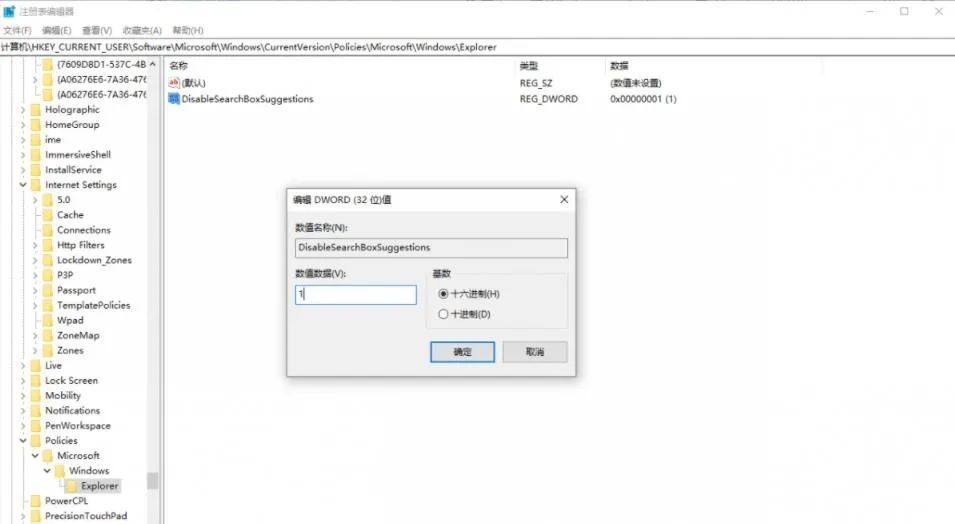
我们必须启动HAKEYCURENTUSERSOF软件指南 窗口专家。在右手面板中,单击鼠标右键。在弹出菜单上,选择“新 DWORD (32比特) 值 。 ”将名称命名为
可禁用 SearchBoxSugbouts. double- 单击以打开新的 DWORD 值, 然后将值数据设置为 1. 关闭注册编辑器并重新启动系统 。
这是共享计算机搜索记录的程序, 如果您不同意, 请留言 。