
UEFI 模式将不用于协助系统重新加载 。目前大多数OS系统和计算机板都使用UEIFI GPT制导技术。在某些级别上,UEFI指示可以加快系统启动速度。然而,其中一些系统已经配置为遗留的MCRs指南。修改系统的启动模式需要时间和精力。您如何在不拆卸 的情况下修改 遗留的 MBR 的 UEFI GPT 制导模式?这就是我们打算实现的目标。
计算机作为工具/原始材料
Windows 系统版本号 :
品牌模型的规格:Asus
在 UEFI 模式下,修改非重新组合的系统:
一, BIOS 配置。当启动计算机时,按 del 或 F2 键输入 BIOS 并配置接口。Boot 模式秘密选项设置为 UEFI 。安全启动可能被禁用, 初始启动可以配置为驱动器 。渗透新建的PE系统 以激活闪存驱动器
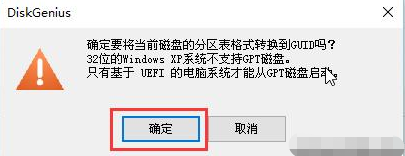
二. 将计算机硬盘驱动器分区表类型转换为 GPT。进入 PE 系统后,使用 DiskGenius Disk 分区工具并选择自己的计算机硬盘。右键单击可选择“将分区表类型转换为 GUID 格式”和点“确定” 。
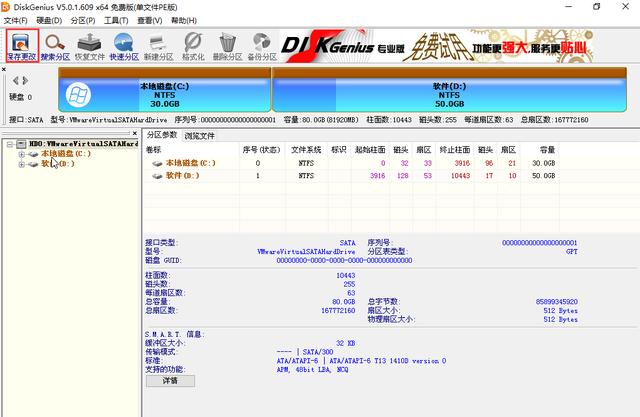
“保存变化”图标位于下一点左上角。
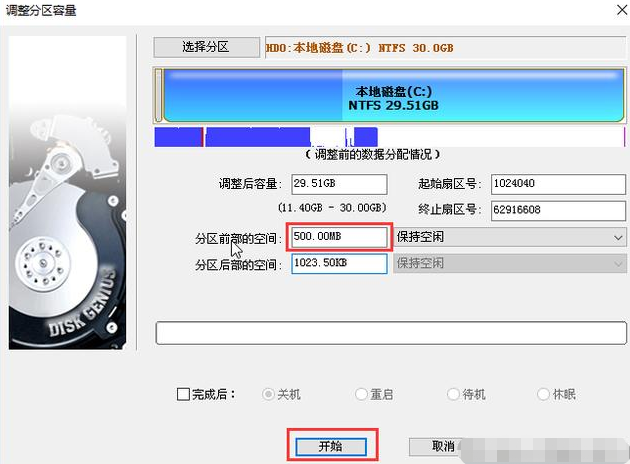
三. 在ESP和MSS系统之间制造障碍。ESP系统分区一般为300米。SRS司长128米。因此,硬盘硬盘必须提供500米的内部面积。大家选择C盘,要调整系统分区大小, 请使用鼠标右键 。在调整系统的“系统司前门的室内空间”窗口点开始。

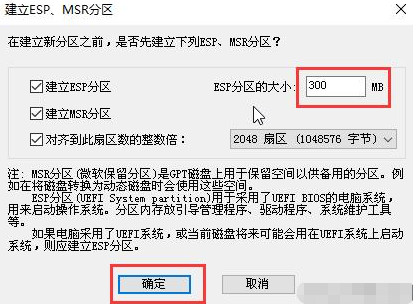
等等。选择要修改的空位空间, 右键单击选项是“ 构建ESP/ MSR 分区 ” 。

将弹出式 ESP 和 MSR 分区面板中的 ESP 分区大小调整为 300MB; 其他选项保持不变。 单击确认 。
在此之后, 右键单击新的 ESP 分区, 选择“ 指定新的驱动数据 ”, 并选择 ESP 分区的磁盘 。
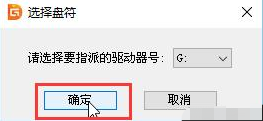
四. 恢复 UEFI 指南。启动 UEFIx 工具,该工具建在 UEFI 系统中。
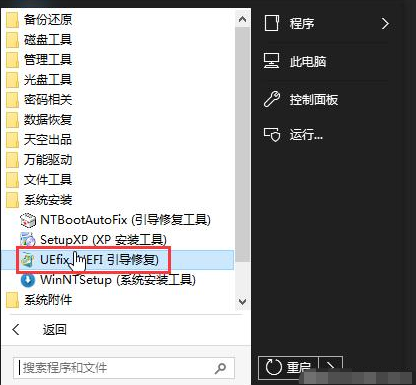
ESP 系统分区选择您最初创建时指定的 ESP 系统分区, 并单击以开始恢复 。

下一步,在弹出式对话框中,选择机器上的 Windows 文件夹所属位置。

对话框,显示恢复成功

如果在重新启动机器后将UEFI模型正确纳入系统,它将会成功。
如果您仍然关注,请在 Windows R 上打开运行中的对话框,键入 msinfo32,并选择“系统信息”,在那里您可以看到 BIOS 模式 UEIF。

常见问题:
1. 在从遗留的MBR转向UEFI GPT方向之前,必须满足两个先决条件(一个不存在):
2. Win7 x 64, Win8 x 64, Win8.1 x 64, Win10 x 32 和 Win10 x 64, 以及 Win7 x 32 和 Win XP, 都不符合UEIFI GPT的定向。
3. 必须使用计算机的主机。2011年以后制造的计算机板经常使用UEFI制导方法。如果 Intel 主机板是计算机主机板7 之后的计算机主机板(例如B75),也可以进入计算机主机主机BIOS进行识别。如果在布特菜单中有 UEFI 单词, 请选择它 。计算机的主机板使用UEFI制导模式;它也可以与计算机的主机 BIOS 界面区分开来。假如为图型界面,此外,在使用计算机鼠标时,它还普遍采用UEFI指导的方法。
4. 如果DiskGenius磁盘分割程序使用不当,可能导致内容丢失,因此建议在操作前备份关键数据信息。
汇总
一个闪存(超过2GB)是第一个预先准备的闪存(超过2GB)。我们从互联网上搜索并下载了基于PE的工具。然后对PE系统进行了配置,以启动闪存。一步一步,一步一步,一步一步,一步一步,一步一步。这是讨论将产生UEIF模式的未经重新组合的系统修改的所有条款的主题。期待能帮助大伙儿。