MongoDB 安装
要在 Windows 系统上MongoDB 安装,首先需要在
MongoDB 的官网
MongoDB 安装 的安装包,如下图所示:
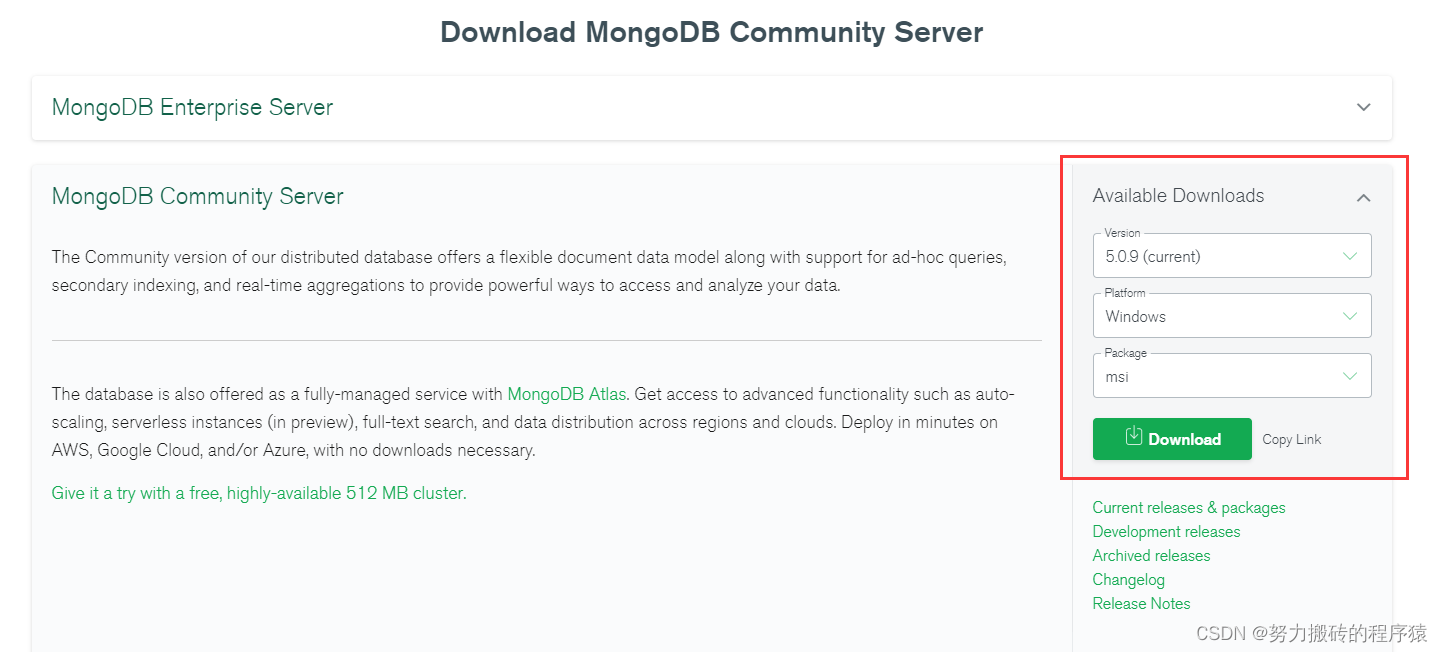
在下载之前,您必须首先注册/访问您的 MongoDB 网络账户。
MongoDB 安装
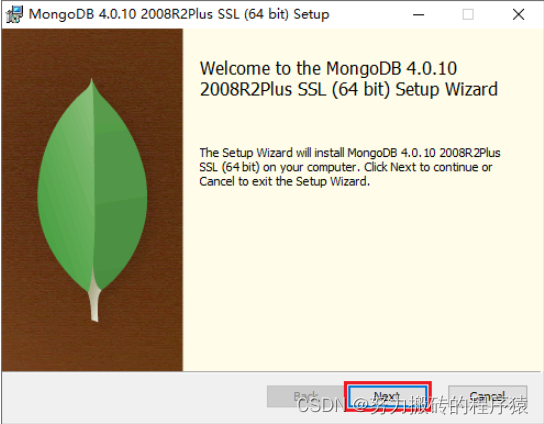
1. 要运行我们刚刚下载的内容,请双击它。
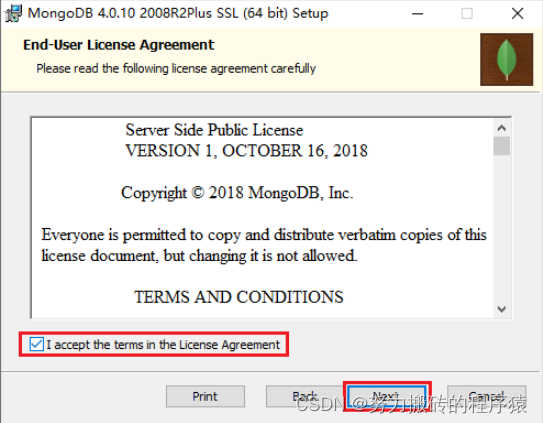
2. 如下图所示,商定用户许可协议,然后单击下图:
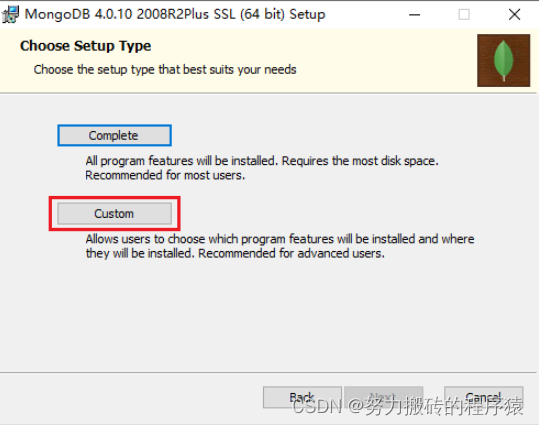
3. 如下图所示,从定义的安装中单击自定义(海关)按钮:
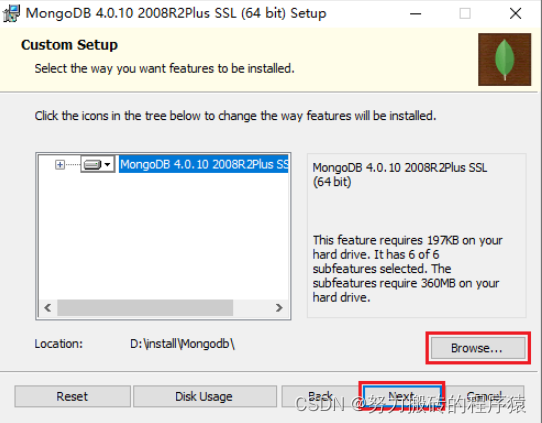
4. 如下图所示,更改安装目录,然后单击下图所示,然后单击下图:
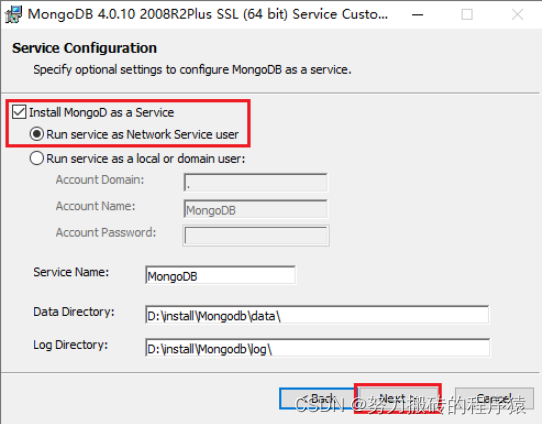
5. 如下图所示,在以下设置中选择“Install MongoD作为服务”和“运行服务作为网络服务用户”,然后在完成后单击下一个:
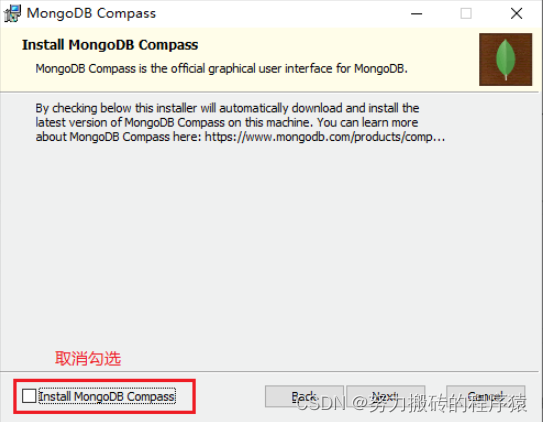
6. 取消“Install MongoDB 指南针”框。 当然,您可以选择安装它,但这需要更长的时间。 (MongoDB 指南针是一个图形界面管理工具, 必要时可以单独下载和安装 。) 程序完成后,请点击下方,如下图所示:
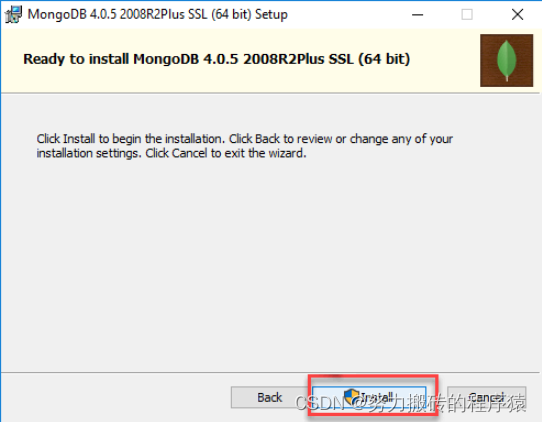
7. 要开始安装,请单击安装按钮。
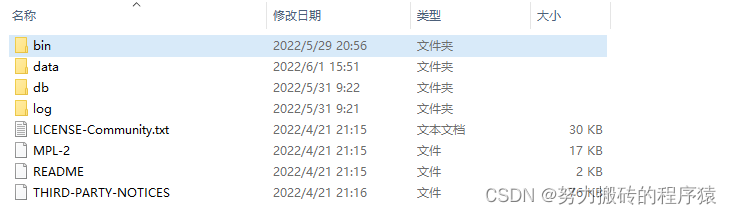
安装后不启动, 在 MOngoDB 安装目录( D: MOngoDBdata) 内创建数据存储的 db 目录, 为日志文件创建日志目录, 并在创建后创建接口( 如安装后的图形构建启动), 在 MOngoDB 安装目录( D: MOngoDBdata) 内创建数据存储的 db 目录, 为日志文件创建日志目录, 并在创建后创建接口( 如图表所示 ) 。
与传统数据库一样,MongoDB必须首先开始服务,然后是客户,首先采取以下步骤:
- 设置 MongoDB 服务器 。
要执行 mongod 命令, 请给定数据库和日志的位置, 导航到 D: MOngoDBDDdatabin : - MongoDB 客户端已启动 。
要打开命令行窗口,请在 D: mongodbdatabin 下打开另一个命令窗口,然后在 mongo 后输入一个命令窗口 。> 就代表启动成功了 - MongoDB 服务可以配置如下方式自行启动:
- 配置 MongoDB 服务以自动启动 。
打开命令窗口作为管理员, 导航到 D: MOngo DBDDatabin 目录, 并运行以下命令, 将 MOGODB 服务添加到系统服务列表中 。 - 启动 MongoDB 服务 。
要完成启动配置, 请使用净启动命令。 需要注意的是, CMD 窗口必须使用管理员的身份启动 。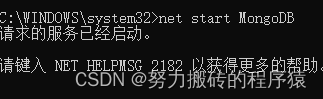
- 卸载活动的 MOngoDB 服务器 。
打开命令窗口作为管理员, 并浏览到 D: MOngo DBDDatabin 目录, 以运行以下命令 :
- 配置 MongoDB 服务以自动启动 。
验证安装
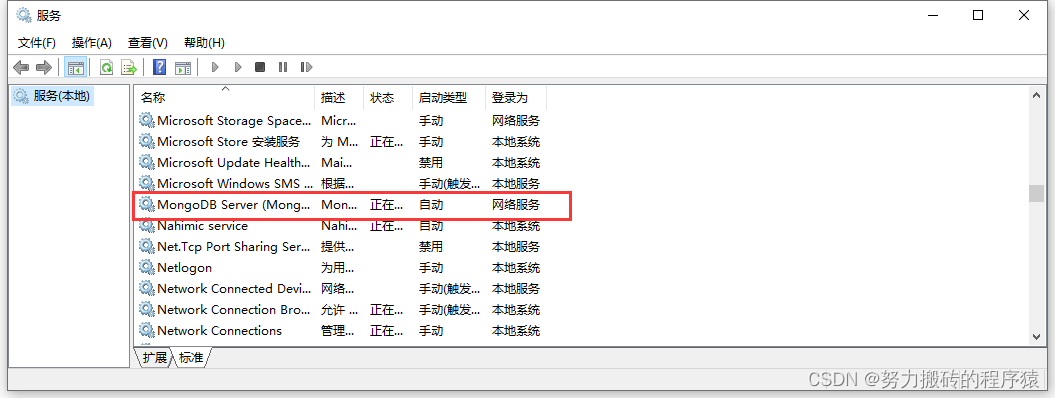
不出意外的话,在完成上述步骤后,MongoDB已成功安装在您的计算机上。为确保安装成功,您现在可以开始服务 。如果您在服务列表中看到 MongoDB 服务器,这表明MongoDB已成功安装 。
在 PHP 中安装 MOngoDB 扩展
-
MongoDB 扩展名在此下载, 取决于您的 PHP 版本, 我的是 7. 3. 4, 所以我选择了 1. six. 0 。
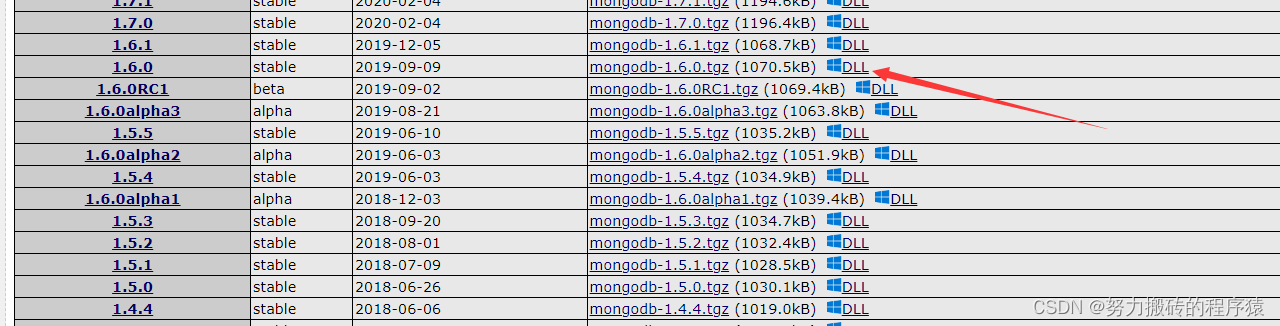 在底部查找下图 :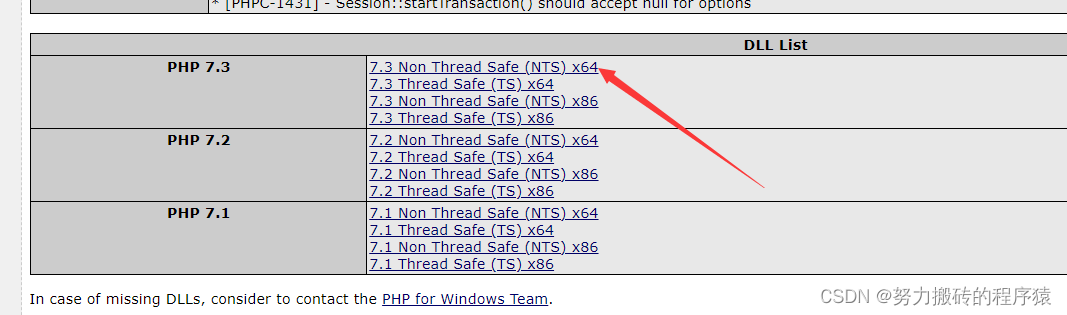
- php_ mongodb.dll 文件被传输到 php7. three. Ext 4 下的文件夹( 如果原始, 替换选项)
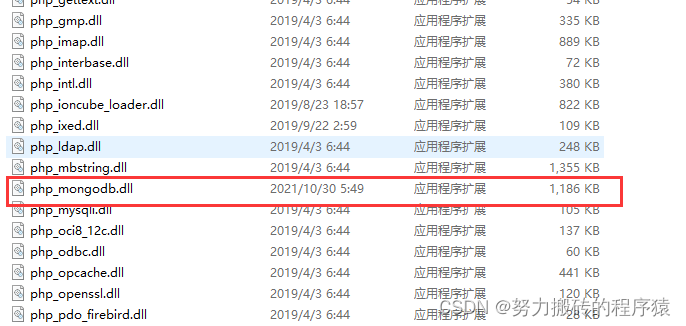
在 Ini 文件中, 设置php. entensenion= mongodb 。
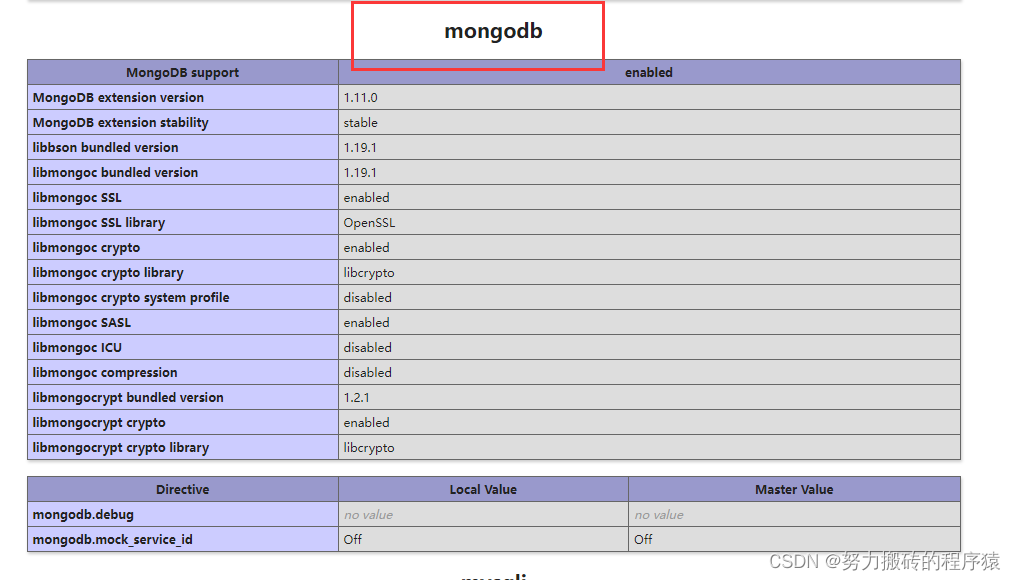
phpinfo (;; 检查到 verwhety 如果 mongodb 扩展名有效 (如果 mongodb 似乎被配置)
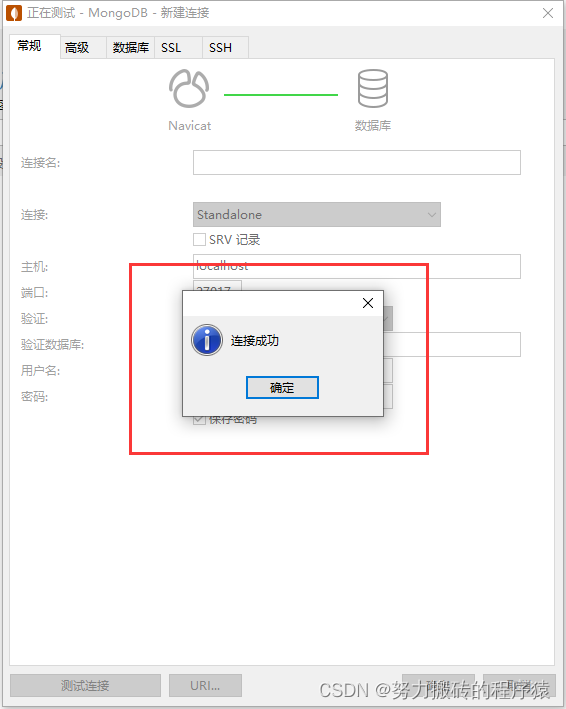
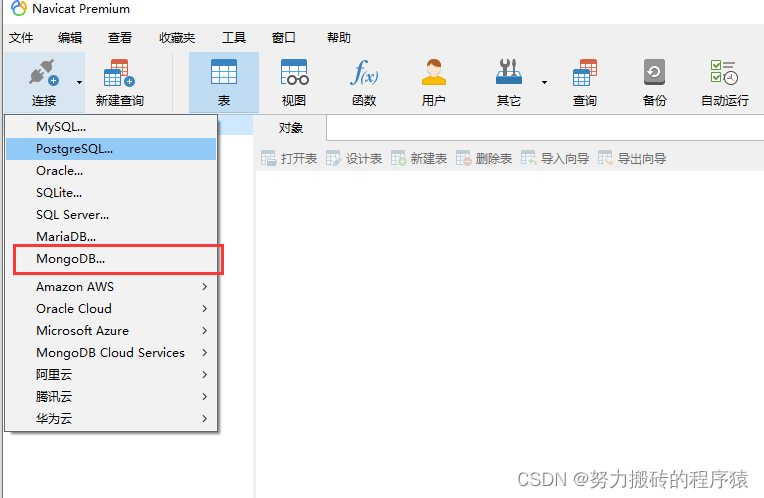
Navicat 建立与 MongoDB 的连接 。
- 这个地点与蒙戈相连:
- 您可以验证账户代码是否有效 。
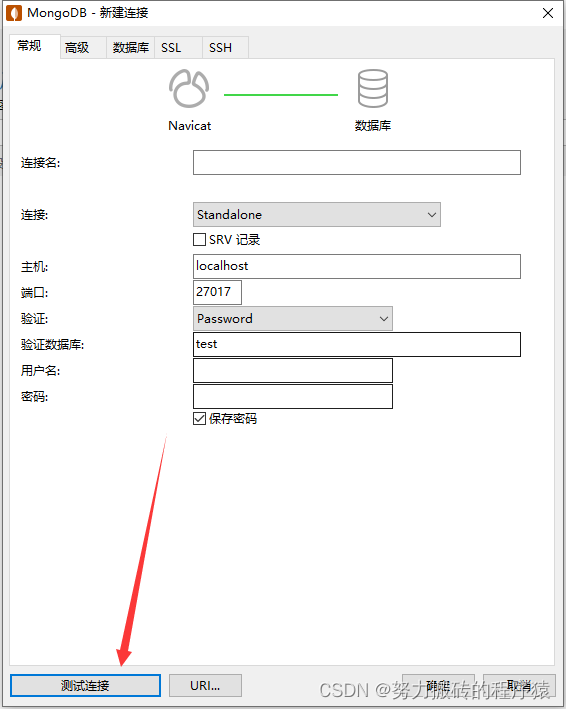
- 此链接起到提醒作用。 如果它没有出现, 连接就失败了 。