CUDA11.3+CUDNN+Pyttorchgpu环境
1、显卡驱动的安装
最近,在了解了Pytorch的情况并应对了几个坑和环境配置挑战之后,我与每个人分享了发展环境的进程。
1.1. 检查自己的卡片。
具体操作包括:我的计算机、特性、设备管理和显示适配器。
一.2. 下载和安装司机。
当你找到自己的卡片后,去NVIDIA, 找到安装司机https://ww.un.org。对不起,Nvidia。
一.3. 确定由卡片驱动的安装测试。
当窗口打开时, 按 Win+R 键并键入: nvidia- smi 。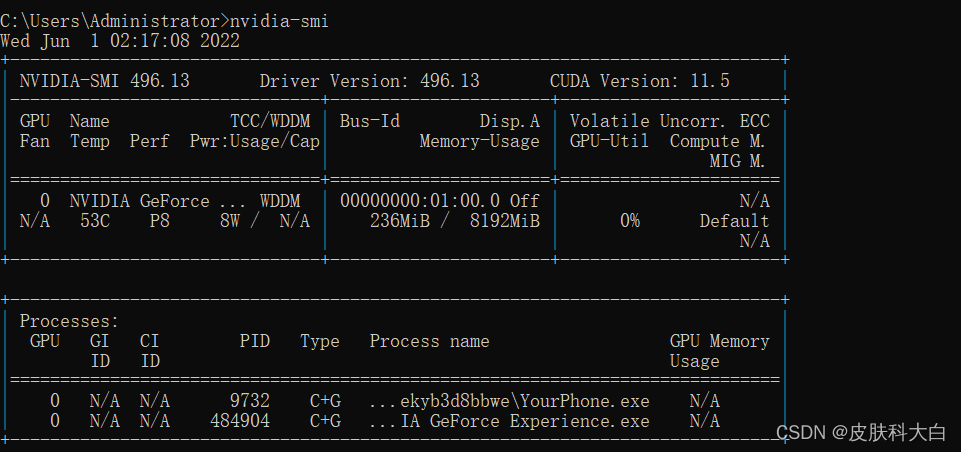
如果图形显示正确, 右上角 11. 5 表示我的卡驱动顶部支持 11. 5 个土豆。 但是, 我无法安装 11. 5 个土豆。 但是, 我无法安装 11. 5 个, 因为 Pytorch 是最高支持. 3 。
2 CUDA11.3 安装下载
官网:
https://developer.nvidia.com/cuda-11.3.0-download-archive?target_os=Windows&target_arch=x86_64&target_version=Server+2019&target_type=exe_local
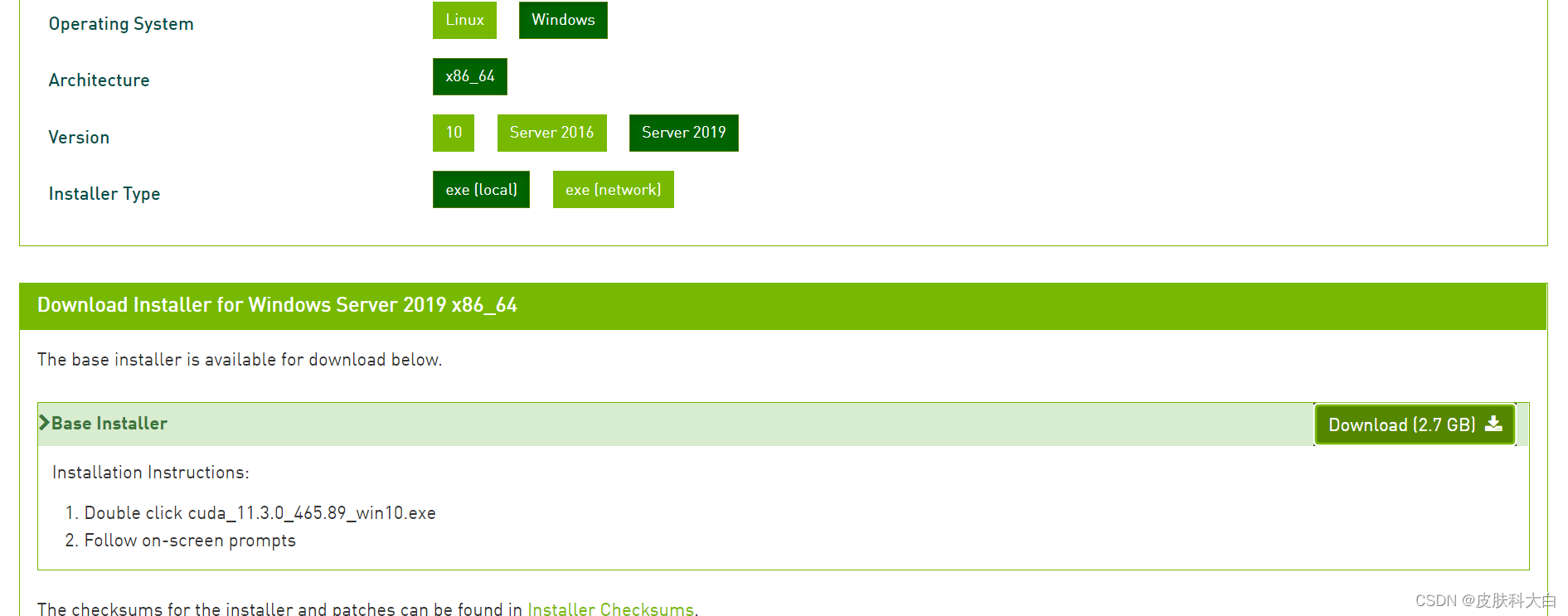
下载后, 开始安装, 这对我来说是 10 。 程序无关紧要 。 默认情况下, 一切正常 。
系统变量 - 环境变量 - 搜索
验证
打开 cd 命令框; 键入 nvcc- V 以查看 CUDA 版本。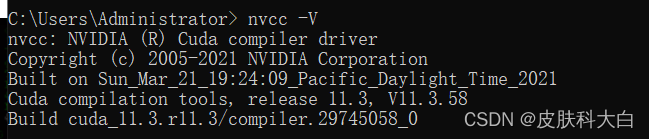
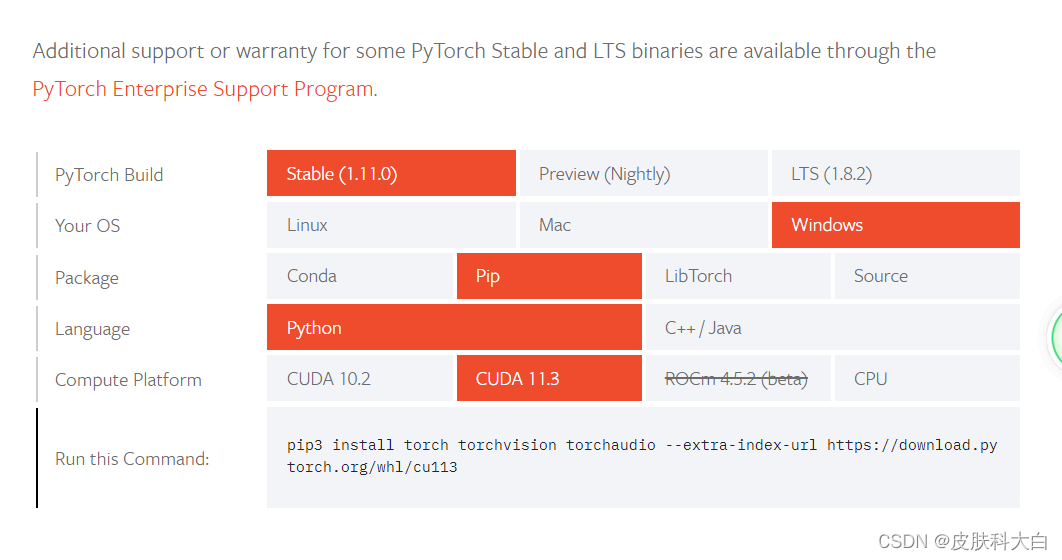
4. 安装一枚火炬