1. 如何将笔记本电脑与Windows 10的投影机连接起来?
计算机连接投影器需要一条VGA线,该投影器只有在VGA连接到位时才能与投影器连接。
连接步骤:
1. 在打开计算机之前,我们将VGA连接的一端连接到计算机,另一端连接到投影机。
2. 单击鼠标右键并选择 " 屏幕分辨率 " 后输入鼠标左键。
3. 在搜索字段中,我们正在寻找投影仪。这是最终结果。选择连接投影仪的选项。
4. 要使用投影选项,请点击“连接投影机”。
5. 我们只使用鼠标选择投影机,计算机关闭屏幕,我们的屏幕图像出现在投影机上,投影成功。
二, Windows 10 如何到达iPad?
1: 打开函数列表并选择连接; 2: 点击连接后, Win10 可以启动搜索功能, 并在它们所处的环境中寻找无线投影支持设备; 3: 点击投影 。
4:除了四类预测之外,还有多吨的卫星可以搜索无线投影机。 5:设备也可以通过蓝牙等其他方式连接,但很少预测蓝牙连接。
投影仪,又称投影机,它是一个能够将图片或电影投射到显示器上的装置。相关视频信号可通过个人电脑、VCD、DVD、BD、游戏、DVD和其他设备通过各种界面播放。它通常用于家庭、工作场所、学校和公共场所的娱乐场所。根据工作方式不同,有几种CRT、LCD、DLP等等。
三. 如何利用HDMI高分辨率接口将电视与视窗10型电脑连接起来?
i. 1. TCL L19N6 LCD TV(本次测试所使用的设备类型) 2. V450A 膝上型二型HDMI连接线是必要的;II, 连接程序:1;HDMI接口最初与计算机连接(注意:当计算机关闭时更可取)。不关机态状下也行,因此,在打开电视之前最好先关掉电视;第二,连接到HDMI1接口;第三,连接到HDMI连接。打开个人电脑和电视;4 使用遥控器将电视信号转换为HDMI1;5 到Win10/8。
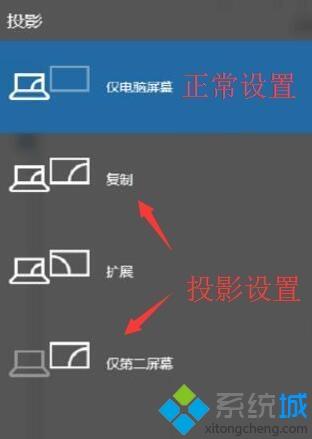
根据1/8/7操作系统,按 Windows 10/8 上的 Windows 标识键+ P 键切换到复制模式 。1/8 显示模式选择界面外部显示屏幕不显示; 相反, 复制模式, 即外部显示中的图像与当前显示屏幕上的图像相同 。分辨率一致,以最起码的两种物盟誓,无法更改; 扩展, 即外部显示作为空白桌面显示 。也许可以将窗口拖过。只有第二个屏幕,即投影器模式,在外部屏幕上显示;分辨率可以单独选择。计算机自带显示屏幕,但不显示显示屏幕。
当您将电视转换为HDMI时,您的计算机显示什么,电视显示什么,电视显示什么,电视显示什么,电视变成一个计算机屏幕,HDMI音频自动启动,声音由电视而不是计算机制作。
四、如何使用 Win10 U-disk 版本安装系统?
以下是在Windows 10:1专业版使用U磁盘安装系统的方法,从互联网上获取大型卷心机,并创建大型卷心机驱动启动磁盘。
2. 从互联网上获取Win10系统专业版的原始版本,并将系统镜像放在难以操作的根目录中。 3. 作为初始启动项目,启用了使用BIOS 设置的 u-disk 。
4. 要将u牌底盘驱动器插入USB接口,将硬盘驱动模式改为AHCI(桌面用户建议在主机后面的USB接口上插入u牌底盘)。然后重启电脑,出现开机画面时,使用启动快捷键, 引导驱动器到主菜单界面 。5. 耐心等待系统维修过程结束。等待电脑还原完成。
6. 重新启动并自动安装。
5. Windows 10如何与投影仪沟通?
将投影仪连接到视窗10的说明如下:
机上计算机和投影机
将投影机的VGA线连接到计算机界面;
预测有两种方法:
(a) 在键盘上,按“窗口”+P键以弹出四种可能性,即“计算机专用”、“复制”、“扩展”和“只投影”,然后单击鼠标选择最后三种情况之一;
(b) 右键单击空白桌面,选择“屏幕分辨率”,然后“连接到投影机”,这将产生与a中相同的四种可能性,如果需要,从最后三种中选择一种,然后单击鼠标。
第六,如果您想在计算机屏幕上投影,则无法连接您的 bin10 。 USB 的目的是什么?
01
Apple Recorder 以登录/ iphone-ipad- recorder 下载登录/ iphone-ipad- recorder 。
02
在计算机上安装和安装软件,将自己的移动电话和PC/MAC与同样的WIFI网络连接起来,在选择AirPlay和打开镜子后将iPone图片与计算机同步
03
如果您随机这样做,计算机将同步手机中的照片。
04
André Recorder可登录 / iphone-ipad- recorder / iphone-ipad- record 下载 André Recorder 。
05
安装程序后, 激活 cash 选项, 选择相同的 WIFI 计算机, 并单击“ 确定 ” 。
06
电脑将从Andre的手机上显示屏幕。
1. 通过局域网进行项目,移动电话需要支助。本页是我们对2011年马拉维选举的特别报道的一部分。Lumia 950 950 950双张双张卡 950 XL和950 XL双张卡都符合资格。不过根据最新测试,得到支助的还有Lumia 630、638 4G、640、830、930、1520、图标、550和650。使用这些小玩意的朋友可能会感兴趣
2. 移动电话系统至少是建造10586。
有14316或更多处理器的台式计算机(在与连接应用程序结合使用时);
让我们看看这个功能在实践中是如何利用的:
1. 最初将移动电话和膝上型计算机与相同的无线网络连接起来。
2. 该计算机通过打开桌面终端设置-系统来预测。选项“视窗PC和移动电话可在同意时投放到该计算机上”,设置在右侧“一直打开”。
3. 在单元格端的操作中心点击 " 连接 " 以显示下图中显示的图像,在此点,允许手搜索您的 PC 设备:
4. 所选择的搜索设备将在对Continuum通知回答“是”后,在PC终端上弹出,该通知询问“窗口电话是否获准在这里投影”。
5. 然后将立即开始连接应用程序,并显示手机中的照片,当你在手机上操作时,图像将自动与PC同步。但是,如果需要桌面控制,移动电话/PC硬件支持将被要求的photlogicsoconnection 应用程序将立即开始,手机中的照片将显示,当你在手机上操作时,图像将自动与PC同步。但是,如果需要桌面控制,则需要移动电话/PC硬件支持。
Windows 10 如何连接 USB 打印机共享?
如何连接到 Windows 10 中的共享打印机
1,单击“启动队”按钮;2,单击“设备”按钮。三, 按 添加打印机或扫描仪左侧的“ +” 按钮; 四, 机器此时将自动搜索 。当搜索不到时,点击我需要的打印机时不在此列表中 。下一步选择 TCP/IP; V, 在主机名或 IP 地址之后输入网络打印机的 IP 地址,选择下一步;第六步是安装驱动器。如果您以前在计算机上安装过驱动程序,请选择当前的驱动程序。如果没有,驱动器必须重新恢复。
7. 当一切完成时,无论是必须共享、指定给默认打印机,还是独立运行,打印机的名称(可以修改)都会出现;最终将发现打印机已经安装,如下图所示。
二,我们如何连接 Windows 10 中的共享打印机?
双击 Win10 桌面上的控件面板,并选择下图所示的 " 设备和打印机 " 。
2 如下图所示,单击设备和打印机窗口添加打印机。
3 如下图所示,在点击后,系统搜索合适的打印机或即时点击“我需要的打印机不在列表中”。搜索完成后,单击“我需要的打印机不在列表中”,如下图所示。
除打印机窗口外,在打印机下按其他选择选择,选择“使用 TCP/IP 地址和主机名添加打印机”,然后单击下一步,如下图所示。输入打印机的主机名或 IP 地址。
然后,如下图所示,请单击下面的一步。在单击时,系统开始探测TCP/IP端口,如下图所示。
测试完成后,您会被发送到下一个窗口,而无需单击下一步,如下面图像所示。单击后,请选择打印机驱动程序安装它。
如果您的打印机未在给定的打印机驱动程序中列出, 您可以从磁盘或 Windows 中更新它。 然后选择下一个 。
如下图所示。单击后,输入打印机的名称(是否使用默认名称无关紧要),然后按下图所示进入下一步。
打印机一单击即开始安装驱动程序,如下图所示。打印机驱动的安装完成后,系统会通知您成功。
如下图所示,单击完成。
安装打印机后,打印机可以在设备和打印机窗口中查看,如下图所示。
三, Windows 10 如何访问共享打印机?
方法1从启动菜单中选择设置来访问系统。
相反,在设置界面中使用快捷键 " Win+I ",并选择 " 设备 " 。 2 在新弹出窗口中添加识别的打印机或扫描仪。
点击后, 您将会看到“ 打印机或扫描仪的首要位置 ”, 然后“ 我不需要列表中的打印机 ” 。 在此点, 请点击“ 我要求的打印机不在列表中 ”, 新的窗口会以五个单按钮出现 。
我们选择了第二个选项,“共享打印机名称 ”, 然后点击了“ 浏览 ” 。 第三个选项没有被选中, 因为第三个成功百分比很低 。
4! 这是一个至关重要的步骤, 点击后有一个新的窗口, 更不常见的是, 不直接点击远方计算机上的窗口( 因为连接可能会失败 ) 。 相反, 我们直接输入远程计算机的 IP 地址并单击 选择 。
重要的是不要在斜线方向上犯错误。这是一个独特的方法。我的许多朋友不知道。
点击 选择 6 后, 显示一个远程共享打印机, 将选择合适的打印机, 如果一切正常, 打印机将自动挂上。 但是, 当提醒是“ 未检测到的驱动程序”, 并且需要打印机驱动程序时, 提醒也属于这种情况 。
7 从打印机购买或搜索打印机模型下载时分发的光盘。按指示安装。
在此必须澄清一些事情。 建议使用“ 确定您想要安装程序而不连接到打印机 。 ” 。 请不要选择其它选项 。
8 安装完成后,将执行上述程序之一,我们看到这次成功地增添了打印机。
在完成的时候,测试页上将有一个打印按钮。我们不要去点它,点击"结束"就好9是建立在不废纸的概念之上的。我们可以随时开始新的笔记本然后从菜单栏中选择“文件”。选择“打印”,在弹出的对话框中,选择我们最近介绍的打印机 。
大家会记得,打印机默认列表中的“文件、PDF”是所有虚拟打印机,不是真正的打印机。 10 目前,打印机的典型印刷证实它连接和使用正确。
方法二.11 这种方法作为方法二在这里被明确表述为方法二,这是经过广泛实践后形成的,成功连接到远方打印机的可能性极高。
然而,由于方法和方式的重叠,应当指出,这种方法只是取代方法I的前四个阶段。 我们先开始计算机(“Win+R”),然后输入与打印机机共享的IP地址。
在输入 ". " 格式时,小心不要犯双重斜线的错误。
当 12 返回车返回时, “ 运行” 框将消失, 且建议框将在几秒钟后出现。 如果网络连接正确, 打印机将被检测到, 双击直接操作将完成打印机安装, 而打印机安装非常方便 。
然而,还有另一种情况,即“窗口无法进入XX ”, 届时将处理局域网共享问题,但不在此经验范围内处理,不再提供。 特别是,如果以这种方式连接不可行,那么可以将一种方法称为失败。
有技术和程序,但祝你好运。
四、我们如何连接 Windows 10 中的共享打印机?
1. 启动系统后,转到启动菜单和选择设置,或者将快捷键 " Win+I " 输入设置界面,并选择 " 设备 " 。
2. 在新的弹出窗口中发现了“添加打印机或mainner”, 单击之后是“ 打印机或扫描仪的主导”, 过了一段时间后, 你就可以注意到“ 列表中不需要打印机 ” 。
3、这个时候点击“我需要的打印机不在列表中”它,在弹出的新窗口中,可以看到5个单按钮。我们选择了第二个选项,“共享打印机名称 ”, 然后点击了“ 浏览 ” 。 第三个选项没有被选中, 因为第三个成功百分比很低 。
4 点击后,更多窗口出现。这里比较特殊,不要在您所寻找的远程机器的窗口中直接单击( 这会增加连接失败的可能性 ) 。我们直接输入远程计算机的 IP 地址并单击 选择 。重要的是不要在斜线方向上犯错误。这是一个独特的方法。我的许多朋友不知道。
5. 远程共享打印机显示器,选择适当的打印机,按下按钮 " 选择 " 。
6. 如果一切正常,打印机将自动安装,然而,如果提醒是“未检测到的驱动程序”和需要打印机驱动程序,情况也是如此。
7、取出买打印机时候赠送的光盘,或者搜索打印机型号下载。根据提示安装。在此必须澄清一些事情。 建议使用“ 确定您想要安装程序而不连接到打印机 。 ” 。 请不要选择其它选项 。
8、安装完成后,在执行一次上面的步骤。我们我们看到,这次的就成功的添加上打印机了。在完成的时候,测试页上将有一个打印按钮。我们不要去点它,点击"结束"就好
9. 根据无纸原则,我们可以随时开始新的笔记本然后从菜单栏中选择“文件”。选择“打印”,在弹出的对话框中,选择我们最近介绍的打印机 。打印机默认列表中,影片中还使用虚拟打印机“文件,PDF”等字。这不是一个真正的打印机。大家记住了。
10 在现阶段,打印机的定期印刷表明,其连接和运作正确。
五. Windows 10 笔记本电脑如何与打印机沟通?
共享的计算机主机必须在同一局域网上,并有一个固定的IP地址。
二. 为主机计算机选择“启动”——设置——打印机和传真机。 鼠标右键,点 " 共享 " 好。
(三) 其次,在主机计算机上,选择“启动”“运行”输入 cmd,然后按回车。要显示 IP 条目数字地址, 请在弹出窗口中输入“ ipconfig ” 。记录下来,关闭窗口。四. 然后,在需要打印的笔记本电脑上,点“ 启动” 后面是“ ” 和刚刚捕捉到的 IP 地址( 前面的两条反斜线没有丢失 ) 。回车。
下一步,在弹出 wandow 中,您可以看到先前共享的打印机。选择打印机,右键单击属性,点“连接”,并在计算机中创建一个共享打印机,该打印机也可以使用打印机。
注:由于有些计算机有防火墙和防病毒软件,无法进入,因此最好禁用防火墙和重新连接。
第六, Windows 10 如何共享打印机?
共享步骤如下:
Win10 桌面上,单击控制面板,然后在控制面板 -- -- 类型中选择视图。
2. 将视图类型设置为小图标模式,然后单击 " 设备和打印机 " 。
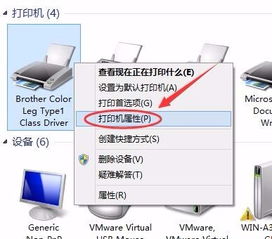
3. 选择在设备和打印机框中共享的打印机,然后单击右键选择 " 打印机属性 " 。
4. 选择共享标签以查看相关的打印机属性对话框。
5. Kari选择“共用打印机”并单击确认按钮。
6. 一旦打印机共享设置完成,局域网上的其他计算机将能够访问共享打印机。
第七,如何连接到 Windows 10 中的共用打印机
先安装网络打印机, 再安装本地打印机 。
驱动程序最初被推动, 意思是打印机驱动的文件可以使用“ 打印机驱动” 窗口从一堆文件中提取, 而“ 打印机驱动” 窗口基本上是一堆文件 。
控制面板然后添加我需要的打印机,而打印机不在列表中。
将本地打印机或网络打印机添加到手动设置中,并选择“本地端口”创建新端口。
输入端口(即与打印机相连的计算机IP地址,以及共享打印的名称)的名称;
{fn黑体fs22bord1shad03aHBE4aH00fscx67fscy662cHFF3cH808080}翻译: {fn黑体fs22bord1shad03aHBE4aH00fscx67fscy662cHFF3cH808080}翻译:
在用搜索网络打印路径更改端口名称后,端口名称将被验证 。
如何在 Window 10 中配置共享打印机
win10这样操作
最初,所有合用同一地点的计算机都必须是工作组的一部分。
此计算机的图标 -- -- 属性 -- -- -- 计算机名称 -- 更改 -- 更改工作组名称,OK
二:打印机检查所需服务
启动控制面板 -- -- 系统和安全 -- -- 管理工具 -- -- 服务,或启动控制面板 -- -- 系统和安全 -- -- 管理工具 -- -- 服务,配置以下服务的启动和自动启动,重新启动计算机。
server
print spooler
workstation
SSDP Discovery:
三:打印主机设置
1: 净图标 - 网络和共享中心 - 高级共享管理 - 特殊和家庭网络 - 检查启用网络发现、检查文件夹和打印机共享,然后单击“确定”。
1: 开始 - 控制面板 - 设备和打印机 - 选择共享打印机图标的适当选项 - 共享 - 共享 - 检查共享打印机, OK
Windows 10 计算机上的 USB 打印机连接
一,我们如何建立美国UB? Windows 10 系统上有没有打印机驱动器?
在今天使用 Windows 10 操作系统的会话中,我们会看看安装打印机的Bin10电脑的一些问题例如,打印机无法打印。那么,如果 bin10 打印机无法打印?报价考试:如果打印机本身没有错误,可能是电脑驱动器 也可能是设置的问题我们可以通过提升动力来解决这个问题。下文提供了一种更彻底的方法。
设备与打印机
对 Windows 10 中无法预测的打印机的补救措施:
1. 检查打印机是否打开并连接到计算机上。
2. 如果你仍然有困难的工作, 尝试运行"打印具有挑战性的答案。"
3. 如果问题持续存在,打印机可能需要新的驱动程序。
4. 打开“启动”菜单,输入“设计和打印机”,从结果列表中选择,然后单击打印机,然后在屏幕上方选择“移动设备”,然后重新安装打印机。
5. 如果Windows无法自动发现新的驱动程序,则前往设备制造者的网站,并遵守安装指示。
这就是为什么 Win10 打印机不起作用, 如果它不起作用, 问题很可能是打印机的问题, 它可能连接到另一台电脑上。
二,我们如何建立美国UB? Windows 10 系统上有打印机驱动器吗?
在今天使用 Windows 10 操作系统的会话中,我们会看看安装打印机的Bin10电脑的一些问题例如,打印机无法打印。
那么,如果 bin10 打印机无法打印?报价考试:如果打印机本身没有错误,可能是电脑驱动器 也可能是设置的问题我们可以通过提升动力来解决这个问题。
下文提供了一种更彻底的方法。 设备与打印机 对 Windows 10 中无法预测的打印机的补救措施: 1. 检查打印机是否打开并连接到计算机上。
2. 如果你仍然有困难的工作, 尝试运行"打印具有挑战性的答案。" 3. 如果问题持续存在,打印机可能需要新的驱动程序。
4. 打开“启动”菜单,输入“设计和打印机”,从结果列表中选择,然后单击打印机,然后在屏幕上方选择“移动设备”,然后重新安装打印机。
5. 如果Windows无法自动发现新的驱动程序,则前往设备制造者的网站,并遵守安装指示。 这就是为什么 Win10 打印机不起作用, 如果它不起作用, 问题很可能是打印机的问题, 它可能连接到另一台电脑上。
三. 计算机如何连接打印机, Windows 10 如何安装打印机
该技术如下:1 打印机首先与计算机连接,大多数打印机现在与计算机的USB数据线连接。
从右键单击菜单中选择控制面板项目,在桌面左下角右键单击窗口按钮。
在打开控制面板界面的硬件和声音部分中单击“查看设备和打印机”按钮。
3. " 设备和打印机 " 窗口此时将启动,在此可以找到一个未指定设备,即目前所附的打印机。
4. 视窗10中由打印机驱动的正式安装技术:
使用“ 流动精灵” 安装打印机驱动程序。 这需要“ 流动精灵” 应用程序, 可在官方的“ 流动精灵” 网站上查阅, 支持 Windows 10 操作系统 。
5. 安装并启动 " 驾驶精灵 " 应用程序,然后单击打开程序主界面中的 " 立即测试 " 按钮,在测试结果完成后勾选匹配的 " 打印机驱动器 ",然后单击 " 驱动器版本号 " 。
6. 根据弹出式“驱动器版本选择”接口的实际需求,选择相关版本,在本小节中建议选择“稳定版本”。
7. 当打印机驱动您设置的选择时,单击打印机右侧的“安装”按钮。
8. 驾驶精灵现在将自动下载该打印机的稳定版本驱动程序,可在接口的右侧观察到驱动程序的进展。
9. 驱动程序下载完成后,打印机驱动的安装将自动开始,整个打印机驱动的安装将通过选择 " 下一个 " 按钮完成。
10. 打印机驱动的安装完成后,计算机可以重新启动,打印机可以正常使用,同时,在设备和打印机接口中可以看到一个成功添加的打印机设备。
您如何将打印机链接到另一个打印机上? 您如何将打印机添加到另一个打印机上?
打印机的安装往往分为两部分,一部分用于将打印机与计算机连接,另一部分用于在操作系统中安装打印机司机。
谈到带有USB端口的打印机,当软件投入使用时,计算机主机和打印机不会被拒绝。这篇文章是全球之声在线特稿的一部分。连接到电脑对面的美国界面 运作完美政府已决定,根据上述措施,在将打印机附加在计算机上之后,将允许使用计算机。先打开打印机电源,再打开电脑开关。
当您启动操作系统时, 系统会提示您定位打印机, 系统必须在使用打印机之前安装打印机驱动程序。 Windows XP) 拥有许多打印机的驱动程序, 并且可以自动安装大多数标准的打印机驱动程序 。
如果打印机不支持操作系统,打印机的相关驱动器(磁盘或光盘)必须插入计算机。其后,安装工作按照系统警报进行。如果打印机直接连接到本地 PC,如果打印机与本地计算机没有连接, 请选择本地打印机 。它与其他计算机相连(通过因特网,当地个人电脑使用其他计算机上的打印机)。然后选择另一个打印机。
在此示例中, 请选择本地打印机 。 点击后, 系统将显示打印机制造商和模型的清单, 使用 Windows 操作系统提供的打印驱动程序, 从列表中选择打印机的驱动程序, 然后单击它 。
如果在列表中找不到此打印机的驱动程序,可以安装制造商提供并与打印机连接的驱动程序。如果您的计算机运行 Windows 200/XP,当USB打印机连接连接到计算机的 USB 界面时,系统会在我们需要找到新打印机时通知我们按照提示,将驱动器的 CD 插入光驱动器中。单击“确定”按钮,这是系统开始寻找打印机驱动器的点 。如果在系统中发现打印机驱动程序,点击 OK 按钮再单击一个 。然后,机器开始复制光盘上的文件。安装驱动程序,最后提示安装完成,点击完成按钮完成完成 。
五. Windows 10 如何连接打印机?
1. 启动系统后,转到启动菜单和选择设置,或者将快捷键 " Win+I " 输入设置界面,并选择 " 设备 " 。
2. 在新的弹出窗口中发现了“添加打印机或mainner”, 单击之后是“ 打印机或扫描仪的主导”, 过了一段时间后, 你就可以注意到“ 列表中不需要打印机 ” 。
在此点, 请选择“ 列表中不需要打印机” 在新弹出窗口中显示五个单按钮。 选择第二个选项“ 按名共享打印机 ”, 单击“ 浏览 ” 。 第三个选项没有被选中, 因为第三次成功率很低 。
4 点击后,更多窗口出现。这里比较特殊,不要在您所寻找的远程机器的窗口中直接单击( 这会增加连接失败的可能性 ) 。直接输入远程电脑的IP地址“192.168.0.123”并点击“选择”。小心不要在砍刀的方向上犯错
5. 远程共享打印机显示器,选择适当的打印机,按下按钮 " 选择 " 。
6. 如果一切正常,打印机将自动安装,然而,如果提醒是“未检测到的驱动程序”和需要打印机驱动程序,情况也是如此。
7、取出买打印机时候赠送的光盘,或者搜索打印机型号下载。根据提示安装。在此必须澄清一些事情。 建议使用“ 确定您想要安装程序而不连接到打印机 。 ” 。 请不要选择其它选项 。
8、安装完成后,在执行一次上面的步骤。看到,这次的就成功的添加上打印机了。在完成的时候,测试页上将有一个打印按钮。不要去点它,点击"结束"就好
9. 根据无纸原则,任何空白笔记本都打开。然后从菜单栏中选择“文件”。选择“打印”,在弹出的对话框中,无法删除文件夹“{0}”。打印机默认列表中,影片中还使用虚拟打印机“文件,PDF”等字。这不是一个真正的打印机。大家记住了。
10 在现阶段,打印机的定期印刷表明,其连接和运作正确。
Win10 USB 连接设置
一. 您如何在 Windows 10 系统上安装 USB 设备?
1. 首先,尝试多次插入或与其他装置连接,以确定外部设备是否有问题。
2. 用窗口+R快捷键打开运行中的窗口并键入服务.msc,然后按“确定”键。
3. 见服务窗口的插头。
and
游戏服务是否已经投入运行;
4. 如未启用鼠标,应双击以打开鼠标。
and
播放“ 自动” 或“ 手动” 启动并单击开始 ;
5. 在桌面上右键点击我的机器属性并选择设备管理员。
6. 在未知设备中发现的无法辨认设备
通过右键单击卸载设备 。
7. 重新启动计算机并插入外部连接硬件。
二, Windows 10 的 Wusb 配置在哪里?
Hi, 1 在 Win10 系统桌面上, 点击 Start 菜单, 然后点击计算机设置 。
1- 如图1所示,在“计算机设置”下,单击“计算机和设备”。
在“计算机和设备”下点击“动力和睡眠”。图1显示了结果。
4. 配置 Windows 10 中的“动力和睡眠”界面,以便我们可以具体说明Windows 10 系统的屏幕灭火器和睡眠延迟的时间。
我希望这对你来说是个体面的解决方案 我想进入这个系统 找出对电脑问题的答案
三, Windows 10 的 Wusb 配置在哪里?
Hi, 1 在 Win10 系统桌面上, 点击 Start 菜单, 然后点击计算机设置 。
1- 如图1所示,在“计算机设置”下,单击“计算机和设备”。
在“计算机和设备”下点击“动力和睡眠”。图1显示了结果。
4. 配置 Windows 10 中的“动力和睡眠”界面,以便我们可以具体说明Windows 10 系统的屏幕灭火器和睡眠延迟的时间。
我希望这对你来说是个体面的解决方案 我想进入这个系统 找出对电脑问题的答案
四. 如何在 USB 驱动器上安装 Windows 10
U-plating 系统步骤1: 创建闪存驱动器启动器。 提示您使用U- disk 启动磁盘制造工具, 该工具可在线获取 。
2. A GHOST 文件需要从互联网上获取 GHOST 版本的系统,或者您可以使用 GHOST 备份系统 gho 文件复制到以前完成的 UB 文件 。
三. 将闪存驱动器标记为计算机的启动程序根据主板不同,BIOS 键也不同。删除, F12、 F2、 Esc 等常用。 请输入 BIOS,找到“Boot”,启动时读取 USB-HDD最后,要退出并保存,请按 F10 - "是的。"使用闪存驱动器重新启动计算机 。
有些计算机从启动菜单提示开始, 如按 F11 (或其他功能键) 从磁盘启动计算机, 因此计算机可以在不访问 BIOS 的情况下指定启动序列 。
四. 用闪存驱动器启动机器, 启动 U- 启动 WinPE, 然后您可以备份关键文件, 格式化 C 磁盘, 分区磁盘, 使用 Ghost 恢复系统备份安装操作系统, 和常规计算机一样 。
五,Windows 10操作系统是如何启动的?
1. 技术板计算机上的电源,在计算机的 USB 界面插入 u 启动器,然后在看到打开图像时按下 DEL 键进入 Eufi 生物界面。
打开 eufi 生物界面后, 右上角语言显示显示为“ 可信的中文 ” 。
3. 选择 Bios 函数设置按钮,然后选择 启动优先级 # 1 选项。
4 此时, 启动优先窗口将被弹出, 并将选择相同选项( 避免选择 UEIF: 起始时的相同选项) 。
5. 最初的触发装置被乌盘启动装置所取代。
下一步,使用 F10 快捷键来保存和退出 uefi 生物设置,然后在弹出窗口中选择 " OK " 按钮。
第六,万一Windows 10系统 无法连接USB呢?
卸载驱动程序 1 点击快捷键 Win+x, 然后控制面板 。
2 打开控制面板,并在右上角选择小图标作为查看方法。 3 定位设备管理器,点击它, 4 在磁盘驱动器中定位移动设备, 右键单击, 并选择卸载 。
在USB设备适当清空后重新插入,等待自动装入。END通过访问设备管理器和重复前一步骤序列,重新组装Usb控制器1技术。
我们也可以点击这台计算机的右键来选择“ 管理 ” 。 2 下一步, 在设备管理器中, 启用通用连续班班车控制器, 然后逐个定位并卸下每个与用户有关的控制器 。
然后机器将重新启动, 系统将自动重新安装 USB 控制器 。 END 关闭相关设置, 打开控制面板, 选择“ 小图标 ”, 然后单击“ 电源选项 ” 。
选择您的选择计划后, 单击“ 改变计划选项 ” 。 下一步, 选择“ 调整高级电源设置 ” 。
4 下一步,打开 " usb changtings " - " usb可选设置 ",并设置为 " 禁用 ",然后单击 " 确定 " 按钮。
第七,如何在 Windows 10 系统中安装USB 驱动器
在今天使用 Windows 10 操作系统的会话中,我们会看看安装打印机的Bin10电脑的一些问题例如,打印机无法打印。那么,如果 bin10 打印机无法打印?报价考试:如果打印机本身没有错误,可能是电脑驱动器 也可能是设置的问题我们可以通过提升动力来解决这个问题。下文提供了一种更彻底的方法。
设备与打印机
对 Windows 10 中无法预测的打印机的补救措施:
1. 检查打印机是否打开并连接到计算机上。
2. 如果你仍然有困难的工作, 尝试运行"打印具有挑战性的答案。"
3. 如果问题持续存在,打印机可能需要新的驱动程序。
4. 打开“启动”菜单,输入“设计和打印机”,从结果列表中选择,然后单击打印机,然后在屏幕上方选择“移动设备”,然后重新安装打印机。
5. 如果Windows无法自动发现新的驱动程序,则前往设备制造者的网站,并遵守安装指示。
这就是为什么 Win10 打印机不起作用, 如果它不起作用, 问题很可能是打印机的问题, 它可能连接到另一台电脑上。
第八,描述 Windows 10 PC如何使用 USB 连接到 iPhone 在线 。
无论如何,只要计算机网络可以共享,任何能够使用无线网络的移动电话或装置,而不仅仅是iPhone,都可以搜索和使用。
打开命令行:右键单击 Windows 10 左下角的 Windows 按钮,并从右键单击菜单中选择命令提示(Admin)。
2. 打开“命令提示器”窗口。输入命令“ netsh wlan 设置主机网络模式=allow ssid=Win10 Free Wifi 密钥= 12345678” (注意: 此命令中的文本“ SSID=” 可以修改以适应您的需要 。但是,它必须是英文或数字。“ Key=” 后的数字表示密码。重写简单,因为记忆简单;
3. 热点形成后,使用命令“netsh 计划启动主机网络”,使其他设备,如移动电话,能够连接Win10FreeWiFi网络。
4 要在任务栏右下角的网络图标上右键右键查看新建的 WiFi 热点,并从右键单击菜单中选择 Open 网络和共享中心选项。
单击打开网络和共享中心屏幕左上角的“ 更改适配器设置” 按钮。
6. 在开放式网络连接对话框中显示名为 Win10FreeWiFi 的新建网络连接(目前无法修改 WIFI的名称);
打开您的手机或其他设备, 搜索互联网寻找 Win10FreeWiFi' WIFI, 输入您创建的 KEY( 密码) 12345678 。
8. 如果IP地址没有连接或进入,第100个警卫队和第360个警卫队等安全软件暂时失效,防火墙也暂时失效,允许“虚拟无线网络”热点使用。
目前,网络共享配置已完成, 您可以使用手机或其他设备加入新建的 WIFI 。
Windows 10 USB 连接监视器?
一. 美国的笔记本界面如何与 VGA 显示界面
笔记本电脑有很多视频端口。 您必须了解您是什么样的界面 。
VGA接口在更大的D-15上,然后为VGA电缆显示器定位VGA接口。
一个 DP 界面的大小只有 USB 嘴的大小的一半, 接近矩形; 很少显示显示, 所以您必须购买一个切换到 VGA、 HDMI 或 DVI 。
这是一个长长的 HDMI 电缆。 如果显示器支持此接口, 则完成一条线 。 否则, 它可以转换为 DVI 连接 。
上述界面表明,我们在因特网上搜索图像。
另外,请注意您的监视器的切入点; 低端支持 VGAs, 标准支持HDMI+DVIs, 以及少数支持DPs; 界面与开关不匹配, 而且它们并不总是翻转 。
最后,请专心于已正确安装了超过077名司机的卡片驱动器,并立即出口电线!
二. bin10 笔记本电脑如何与显示器沟通?
我们该怎么办?为主编工作的朋友在 Win10 电脑上有一个外部监视器,但不知道如何将电脑屏幕切换为外部监视器。主编将教你如何将Windows 10 笔记本电脑与外部显示器连接。
具体如下:
1. 当双赢10系统连接进来时,可以按 FN+F4 或 WIN+P 键选择外部监视模式。
2. 在系统桌面下方,您也可以使用 CVC 控制台切换外部显示,如IntelCat控制台。右键单击桌面空白,从弹出菜单中选择图形属性,然后从图形属性中选择显示。
3. 在访问监视器设置时,选择 " 多屏幕显示器 " 。
4. 要切换外部显示器,请在多屏幕显示器中使用显示模式选项。
我们可以按照上述简单程序,有效地将Win10笔记本电脑转换为外部监视器。
相关阅读:
一对一系统的蓝牙鼠标是如何连接到计算机的?
二赢10系统如何强制关闭程序?
3. 您如何配置 bin10 笔记本电脑连接监视器?
方法/步骤
1
准备任何必要的笔记本电脑、显示器和VGA连接。
2
(b) 利用VGA线路将膝上型计算机的VGA与显示器的VGA连接。
3
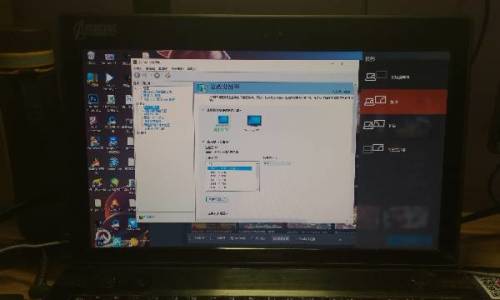
在笔记本键盘上,按住Win+P,查看外部监视器有四种方法:单看个人电脑屏幕、复制、扩展、仅看第二屏幕、仅看第三屏幕。即计算机显示器、复制件、扩展件和第二屏幕;
4
在膝上型计算机键盘上按住 Win+P, 只选择 PC 屏幕, 即仅显示计算机显示; 只显示膝上型计算机屏幕 。
5
(a) 在膝上型计算机键盘上,按 Win+P 键,然后选择复制,即复制;膝上型计算机的显示器和显示器是可见的,内容相同;
6
(b) 在膝上型计算机键盘上,按 Win+P 键并选择扩展,即扩展;膝上型计算机屏幕和显示器都可见,但其内容不同;
7
在笔记本电脑键盘上按下 Win+P 键盘,单挑第二屏幕,即仅选第二屏幕;你会看到,笔记本电脑屏幕上没有内容,但只选显示器上的内容。
选择显示类型完全取决于您。
四. 如何将 Windows 10 机器与两个显示器连接
把电脑上的两台监视器连接起来 是个绝妙的主意但是,如果我们在联系建立之后不纠正它,我看不出这两个监视器 多么容易一起工作这该怎么办呢?这里,系统城市的小编辑已经到来 教你如何连接 Windows 10 机器和两个显示器。
具体如下:
1. 右键单击桌面空间并选择显示设置,打开下图。
2. 为区分两个显示器,首先点击标记。
三。选择您想要成为主监视器的图标,检查框使其成为我的主监视器,然后单击应用程序。
4. 因此,该显示器成为你的主要显示器。
5. 选择多个监视器以扩展这些监视器。单击应用程序。
第六,单击监视器1,按住鼠标按钮,移动位置,将监视器拖到监视器2的顶部,下面,左边,右边,以及任何你想让它去的地方。
7. 选择监视器1和监视器2,然后单击高级显示选项。
8. 这里可以改变每个监测员的分辨率。
如果您的 Windows 10 机器也与两个显示器连接, 您必须自己配置它 。 我希望这门课程会有益于我所有需要它的朋友!
猜你喜欢
为 Windows 10 的智能屏幕旋转设置 09/ 12 04: 21
1.首先,返回到 Win10 系统的传统桌面位置,之后,我在桌面上发现一个空位点击鼠标右键,在下滑菜单中,从下拉菜单中选择显示设置。 2。 然后您可以看到下面图像中显示的系统窗口 。在该窗口中,在右边的窗口中可以看到一个。
08/18 12: 21 Pc如何使用两个监视器?
计算机通过两个显示器连接到两个显示器。这是支持计算机双重输出的唯一技术。这包括VGA接口和HDMI(或DVI)接口:1. Conect 计算机VGA接口与HDMI(或DVI)接口。
五. Windows 10 个人电脑如何与电视屏幕沟通?
最初,HDMI信号线被单独连接,将膝上型计算机与显示界面连接起来。
连接完成后,将显示信号源设为与 HDMI 信号源相对应的信号线。启动电脑,进系统后,输入 Win+P 。您可以打开双监视器配置窗口 。根据需要,当使用扩展名或复制模式时,您可以同时使用两个监视器。建立高质量的HDMI线。
在笔记本电脑和电视上预置线路的终点。笔记本电脑有互联网连接。可以,您可以点击远程的菜单电视, 然后点击源选项, 查看互联网上的视频 。选择 hdmi 连接是因为电视和电脑上同时有视觉,但没有声音。声音必须从计算机配置 。点击电脑上,声音符号位于右下角右下角。
右键点击声音图标、菜单、播放设备、扬声器和禁用扬声器。以下两个可自由播放。
只有一次机会 毫无疑问 点击 电视在发出噪音
第六,为什么我们不能在 Windows 10 找到外部监视器?
在电脑上看电视没问题尽管如此,这取决于您的卡片和电视是如何安装的。首先,你的电脑卡必须有一个视频输出 S 端口。电视上也提供港口,以取得最佳结果。第二,电视有一个AGP和DVI界面。如果两者兼而有之,您可以在个人电脑上使用电视作为监视器。
S-Vine连接 从计算机的S-port到电视的S-port 是独特的连接之一。将声音卡输出端的计算机音频连接到电视音频输入端,因此,您无需触摸原计算机连接。然而,为了将电视的视频输入连接到S的AV港,使用计算机,你可以看到视频或电视节目网络。
第二个特征是,电视播放的是AGP或DVI端口。这将一个界面连接到计算机的适当端口 。这不仅是我们将遭遇的唯一事情,而是我们将遭遇的同样的事情。如果有电视需要调整 分辨率,它还必须作出必要的调整,以便作出必要的调整。计算机的分辨率被修改为匹配。计算机的音频输出也以与最后一台相同的方式与电视连接。这也可用作电视监视器。供你参考吧。
Windows 10 已安装。 您为什么无法将监视器移到外面?
1 VGA线连接笔记本的VGA港口和监视器的VGA港口。连接到膝上型电脑键盘上的2号按住Win+P,外部监视器可用四种方法访问:PCscre only、重复、扩展、二线和因特网。这表明膝上型计算机键盘只有计算机显示器、复制件、扩展件和第二个屏幕3。按住Win+P,选择Extend,即您可以在扩展名中查看膝上型计算机显示器和显示器。然而,内容各有不同,有些计算机记得屏幕设置。如果你不小心挑选二等兵如果您继续按 Win+P 键进行自上而下开关, 我希望我的回答是有用的, 并且可以接受 。
Window 10 如何通过 USB 连接打印机
1. Windows 10如何与打印机沟通?
1. 启动系统后,转到启动菜单和选择设置,或者将快捷键 " Win+I " 输入设置界面,并选择 " 设备 " 。
2. 在新的弹出窗口中发现了“添加打印机或mainner”, 单击之后是“ 打印机或扫描仪的主导”, 过了一段时间后, 你就可以注意到“ 列表中不需要打印机 ” 。
在此点, 请选择“ 列表中不需要打印机” 在新弹出窗口中显示五个单按钮。 选择第二个选项“ 按名共享打印机 ”, 单击“ 浏览 ” 。 第三个选项没有被选中, 因为第三次成功率很低 。
4 点击后,更多窗口出现。这里比较特殊,不要在您所寻找的远程机器的窗口中直接单击( 这会增加连接失败的可能性 ) 。直接输入远程电脑的IP地址“192.168.0.123”并点击“选择”。小心不要在砍刀的方向上犯错
5. 远程共享打印机显示器,选择适当的打印机,按下按钮 " 选择 " 。
6. 如果一切正常,打印机将自动安装,然而,如果提醒是“未检测到的驱动程序”和需要打印机驱动程序,情况也是如此。
7、取出买打印机时候赠送的光盘,或者搜索打印机型号下载。根据提示安装。在此必须澄清一些事情。 建议使用“ 确定您想要安装程序而不连接到打印机 。 ” 。 请不要选择其它选项 。
8、安装完成后,在执行一次上面的步骤。看到,这次的就成功的添加上打印机了。在完成的时候,测试页上将有一个打印按钮。不要去点它,点击"结束"就好
9. 根据无纸原则,任何空白笔记本都打开。然后从菜单栏中选择“文件”。选择“打印”,在弹出的对话框中,无法删除文件夹“{0}”。打印机默认列表中,影片中还使用虚拟打印机“文件,PDF”等字。这不是一个真正的打印机。大家记住了。
10 在现阶段,打印机的定期印刷表明,其连接和运作正确。
Win10不是连接打印机,而是安装打印机。
该技术如下:1 打印机首先与计算机连接,大多数打印机现在与计算机的USB数据线连接。
从右键单击菜单中选择控制面板项目,在桌面左下角右键单击窗口按钮。
在打开控制面板界面的硬件和声音部分中单击“查看设备和打印机”按钮。
3. " 设备和打印机 " 窗口此时将启动,在此可以找到一个未指定设备,即目前所附的打印机。
4. 视窗10中由打印机驱动的正式安装技术:
使用“ 流动精灵” 安装打印机驱动程序。 这需要“ 流动精灵” 应用程序, 可在官方的“ 流动精灵” 网站上查阅, 支持 Windows 10 操作系统 。
5. 安装并启动 " 驾驶精灵 " 应用程序,然后单击打开程序主界面中的 " 立即测试 " 按钮,在测试结果完成后勾选匹配的 " 打印机驱动器 ",然后单击 " 驱动器版本号 " 。
6. 根据弹出式“驱动器版本选择”接口的实际需求,选择相关版本,在本小节中建议选择“稳定版本”。
7. 当打印机驱动您设置的选择时,单击打印机右侧的“安装”按钮。
8. 驾驶精灵现在将自动下载该打印机的稳定版本驱动程序,可在接口的右侧观察到驱动程序的进展。
9. 驱动程序下载完成后,打印机驱动的安装将自动开始,整个打印机驱动的安装将通过选择 " 下一个 " 按钮完成。
10. 打印机驱动的安装完成后,计算机可以重新启动,打印机可以正常使用,同时,在设备和打印机接口中可以看到一个成功添加的打印机设备。
3. 如何将打印机加入Windows 10操作系统?
Windows 10 操作系统允许您通过以下方式安装打印机: 1, 点起始 - 设置; 2, 找到“ 设备 ” :此项包含了蓝牙,打印机,3个简单点击以安装打印机和扫描仪;4个默认自动搜索连接打印机若长时间未找到,选择“我没有我需要的打印机”; 选项5, “手动添加本地打印机或网络打印机”单击下一个按钮; 6, 当前端口设置为 LPT1 。如果您使用带有 USB 端口的打印机, 您可以通过拉动框架来选择 。最好先连接到电缆,然后,7, 选择打印机和正确的模型。如果打印机无法安装磁盘; 8, 确认打印机的名称;打印机类型为默认值; 9, 完成安装,若需要测试,单击 Proprundet 测试页面按钮; 10, 在打印机设置设置中, 选择查看已安装的打印机数据,及进行相关的设置。
四. Windows 10 笔记本电脑如何与打印机沟通?
共享的计算机主机必须在同一局域网上,并有一个固定的IP地址。
二. 为主机计算机选择“启动”——设置——打印机和传真机。 鼠标右键,点 " 共享 " 好。
(三) 其次,在主机计算机上,选择“启动”“运行”输入 cmd,然后按回车。要显示 IP 条目数字地址, 请在弹出窗口中输入“ ipconfig ” 。记录下来,关闭窗口。四. 然后,在需要打印的笔记本电脑上,点“ 启动” 后面是“ ” 和刚刚捕捉到的 IP 地址( 前面的两条反斜线没有丢失 ) 。回车。
下一步,在弹出 wandow 中,您可以看到先前共享的打印机。选择打印机,右键单击属性,点“连接”,并在计算机中创建一个共享打印机,该打印机也可以使用打印机。
注:由于有些计算机有防火墙和防病毒软件,无法进入,因此最好禁用防火墙和重新连接。
五,我如何安装打印机到Windows 10?
以下是在Windows 10系统中添加打印机的特殊程序:
1. 启动系统后,转到启动菜单和选择设置,或者将快捷键 " Win+I " 输入设置界面,并选择 " 设备 " 。
2. 在新的弹出窗口中发现了“添加打印机或扫描仪” 。 点击后, 有“ 搜索打印机或扫描仪 ” 。 分秒后, 您可能会注意到“ 列表中不需要打印机 ” 。
在此点, 请选择“ 列表中不需要打印机” 在新弹出窗口中显示五个单按钮。 选择第二个选项“ 按名共享打印机 ”, 单击“ 浏览 ” 。 第三个选项没有被选中, 因为第三次成功率很低 。
4 点击后,更多窗口出现。这里比较特殊,不要在您所寻找的远程机器的窗口中直接单击( 这会增加连接失败的可能性 ) 。直接输入远程电脑的IP地址“192.168.0.123”并点击“选择”。小心不要在砍刀的方向上犯错
5. 远程共享打印机显示器,选择适当的打印机,按下按钮 " 选择 " 。
6. 如果一切正常,打印机将自动安装,然而,如果提醒是“未检测到的驱动程序”和需要打印机驱动程序,情况也是如此。
7、取出买打印机时候赠送的光盘,或者搜索打印机型号下载。根据提示安装。在此必须澄清一些事情。 建议使用“ 确定您想要安装程序而不连接到打印机 。 ” 。 请不要选择其它选项 。
8、安装完成后,在执行一次上面的步骤。看到,这次的就成功的添加上打印机了。在完成的时候,测试页上将有一个打印按钮。不要去点它,点击"结束"就好
9. 根据无纸原则,任何空白笔记本都打开。然后从菜单栏中选择“文件”。选择“打印”,在弹出的对话框中,无法删除文件夹“{0}”。打印机默认列表中,影片中还使用虚拟打印机“文件,PDF”等字。这不是一个真正的打印机。大家记住了。
10 在现阶段,打印机的定期印刷表明,其连接和运作正确。