
配置WSL
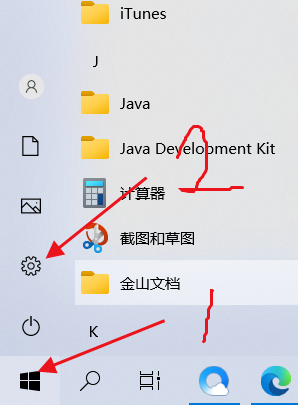
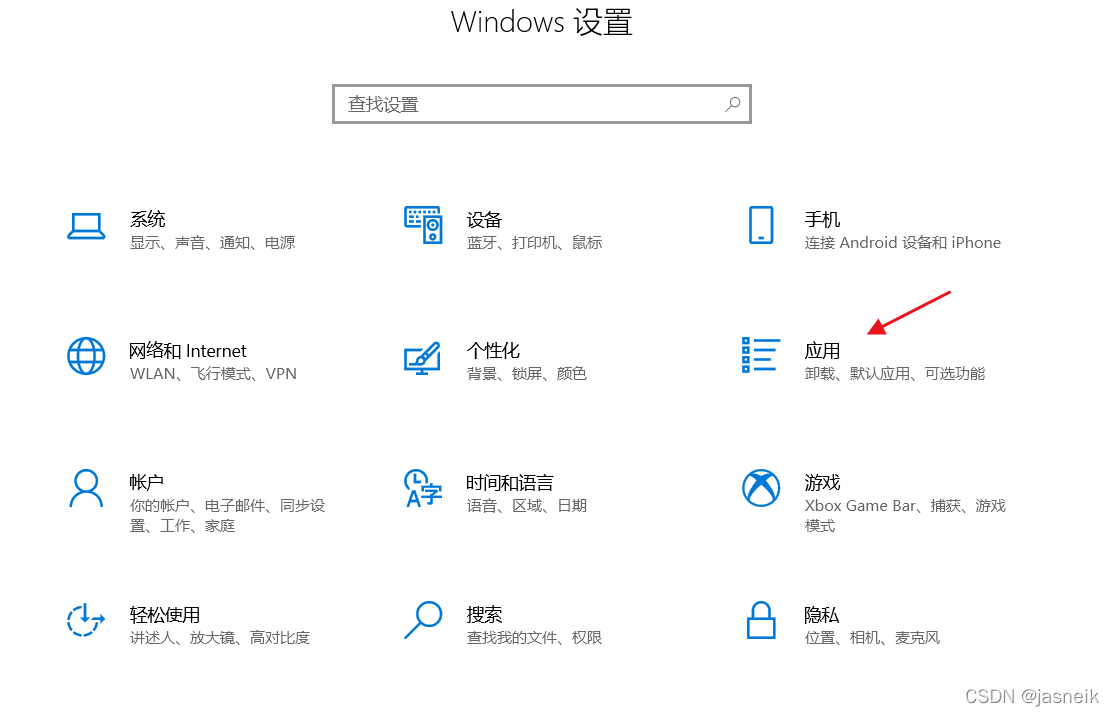
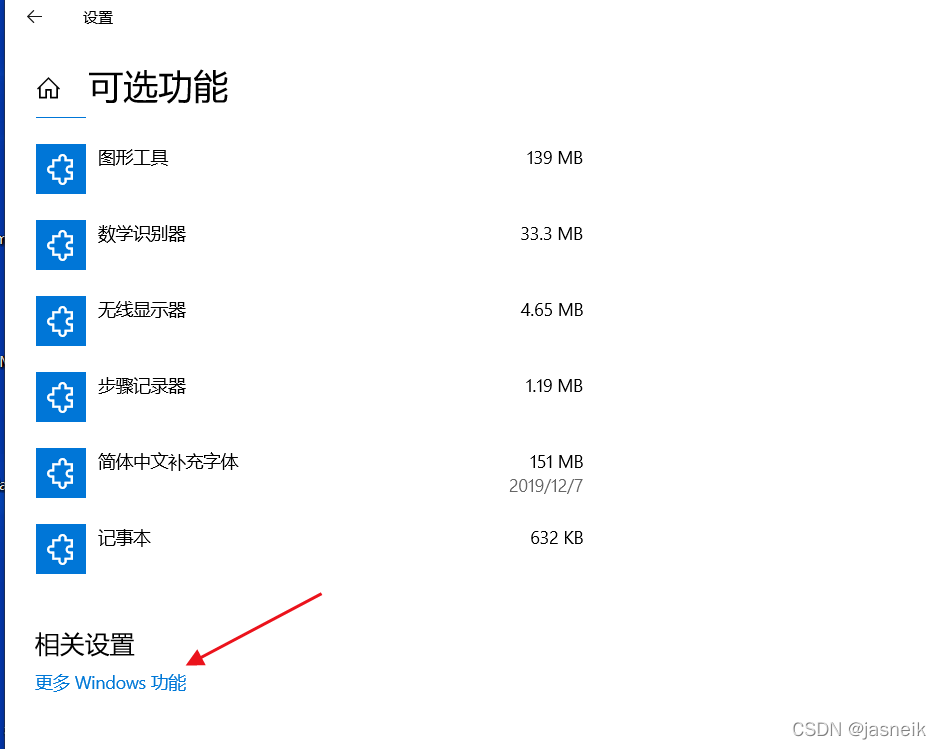
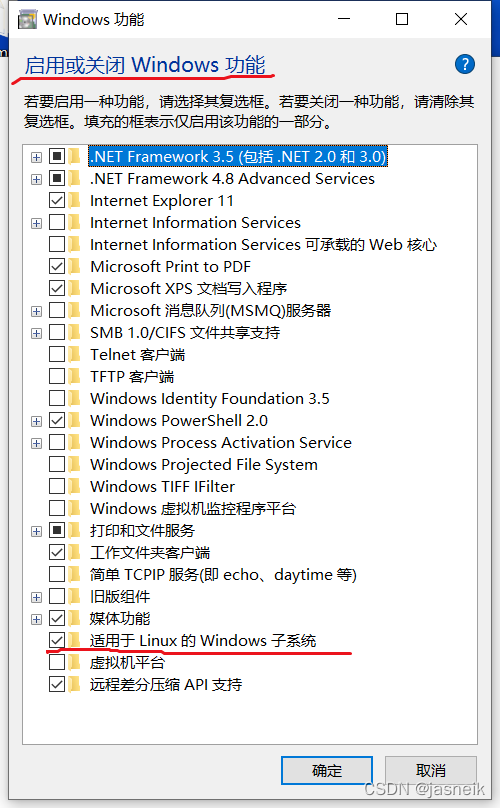
“启动或关闭窗口功能”可以在Windows桌面上的以下序列中找到。
开始 -> 设置 -> 应用 -> 应用和功能 -> 可选功能 -> 相关设置下其他 Windows 功能点击( 向下滚动鼠标) 后, 开始或退出 Windows 函数的页面能够定位“ Linux 的窗口子系统”, 并往前勾选, 然后等待安装 Windows, 如果重新启动提示, 则重新启动 。

安装Ubuntu
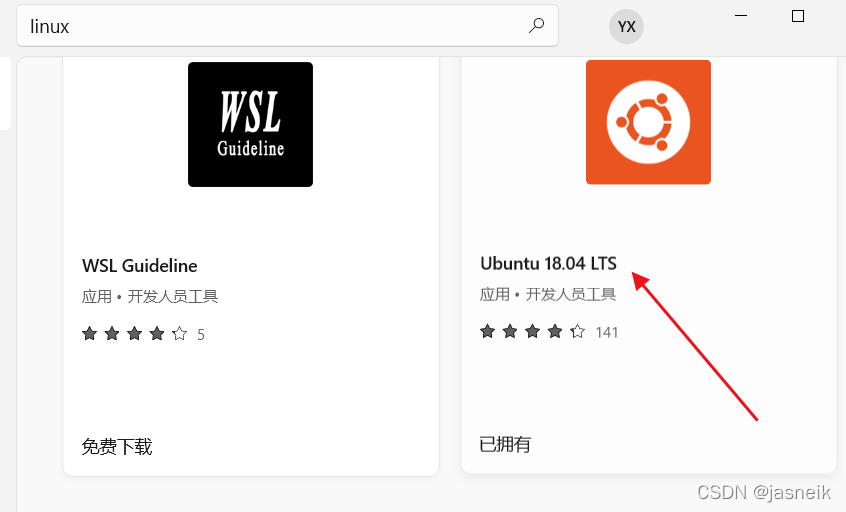
1. 打开微软仓库,将Linux输入底部的搜索箱,我通过点击安装Ubuntu 18.04 LTS,立即安装。
2. 如果安装工作完成,如果尚未开始,则开始部分将出现,开始时应增加一个最近增加的Ubuntu、单击或打开的Ubuntu。
第三,当它打开时,它会被显示为初始化 。 当您第一次启动它时, 您会被提示输入您的用户名、 密码等等 。 请输入您想要的用户名和密码 。

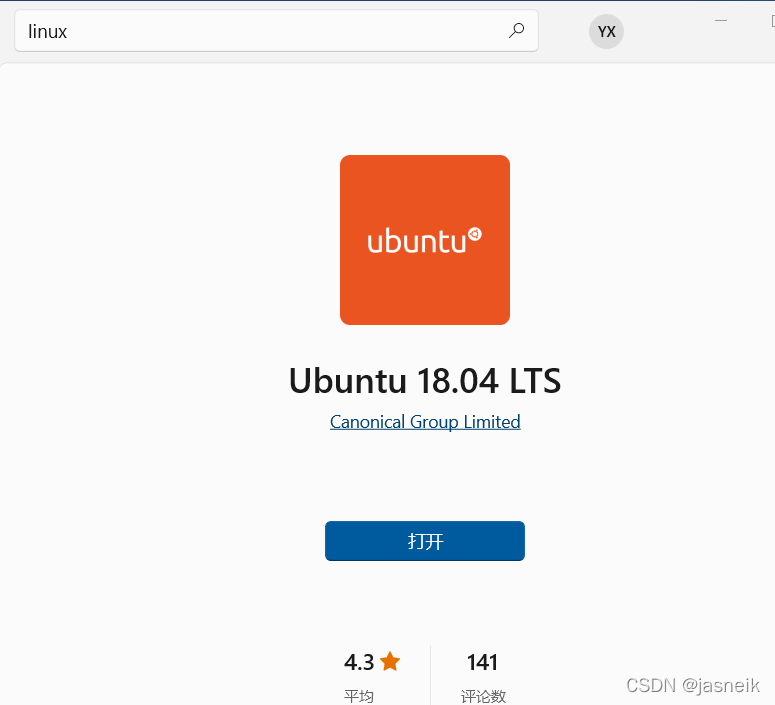
单击图标打开 Ubuntu 控制面板。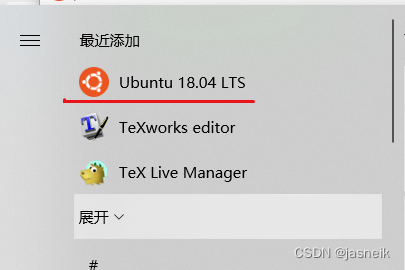
应安装Anconda。
- 访问 https://repo.com/Oh, no, no, no, no, no, no, no, no, no, no, no, no, no, no, no, no, no, no, no, no, no, no, no, no, no, no, no, no, no, no, no, no, no, no, no, no, no, no, no, no, no, no, no, no, no, no, no, no, no, no, no, no, no, no, no, no, no, no, no, no, no, no, no, no, no, no, no, no, no, no, no, no, no, no, no, no, no, no, no, no, no, no, no, no, no, no, no, no, no, no, no, no, no, no, no, no, no, no, no, no, no, no, no, no, no, no, no, no, no, no, no, no, no, no, no, no, no, no, no, no, no, no, no, no, no, no, no, no, no,它不是计算机,无论选择了32位或64位版本。Linux 的 Anaconda 可以下载 。安娜孔达3 -2021.11 -Linux -x86_64。
2. 在终端指挥线上,键下载 wget。
3. 下载后,执行以下命令。
4. 只要安装完成,就要求同意安装路线的条件和输入为 " 是 " 。
当控件关闭时, 控件将重新打开。 Conda 向前一步。 界面是可见的。 安装了 Anaconda 。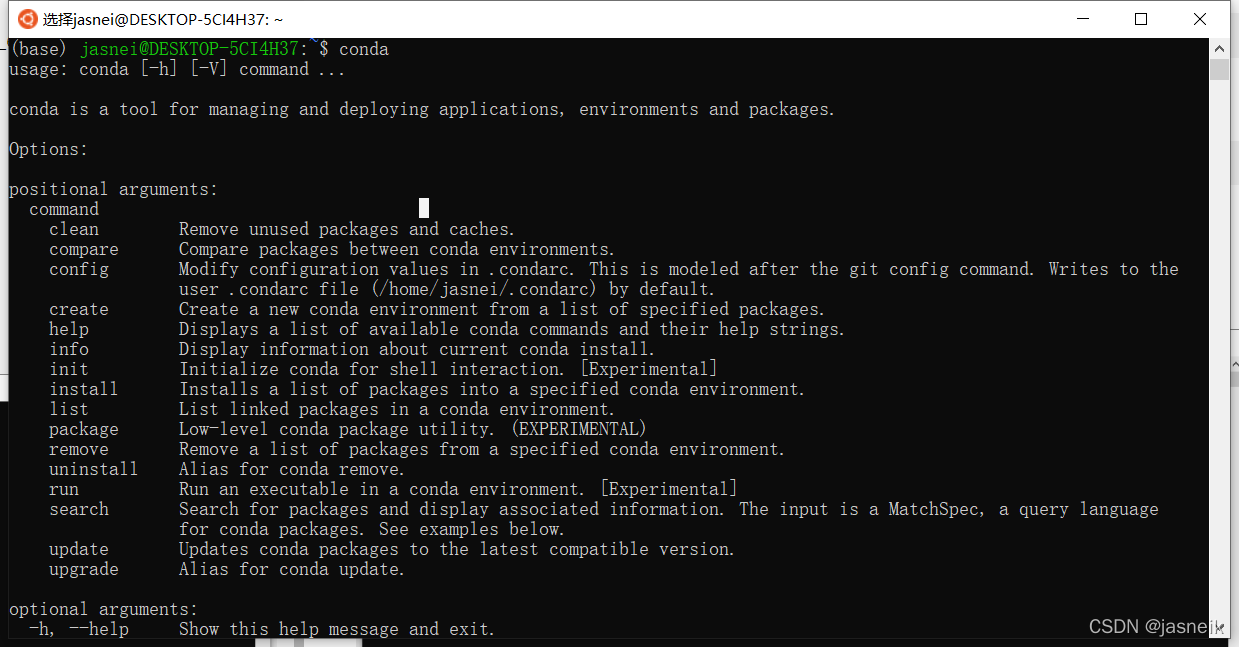
创建虚拟环境
如果您不想使用虚拟环境,您可以跳过此步骤。
以下是虚拟环境(Python 版本第3.9/9号)的名称火炬10的开发情况,在返回汽车后,等待安装,然后输入y或直接返回车辆,自动安装和建造虚拟环境。
在你完成后,你会看到 几个三个完成。
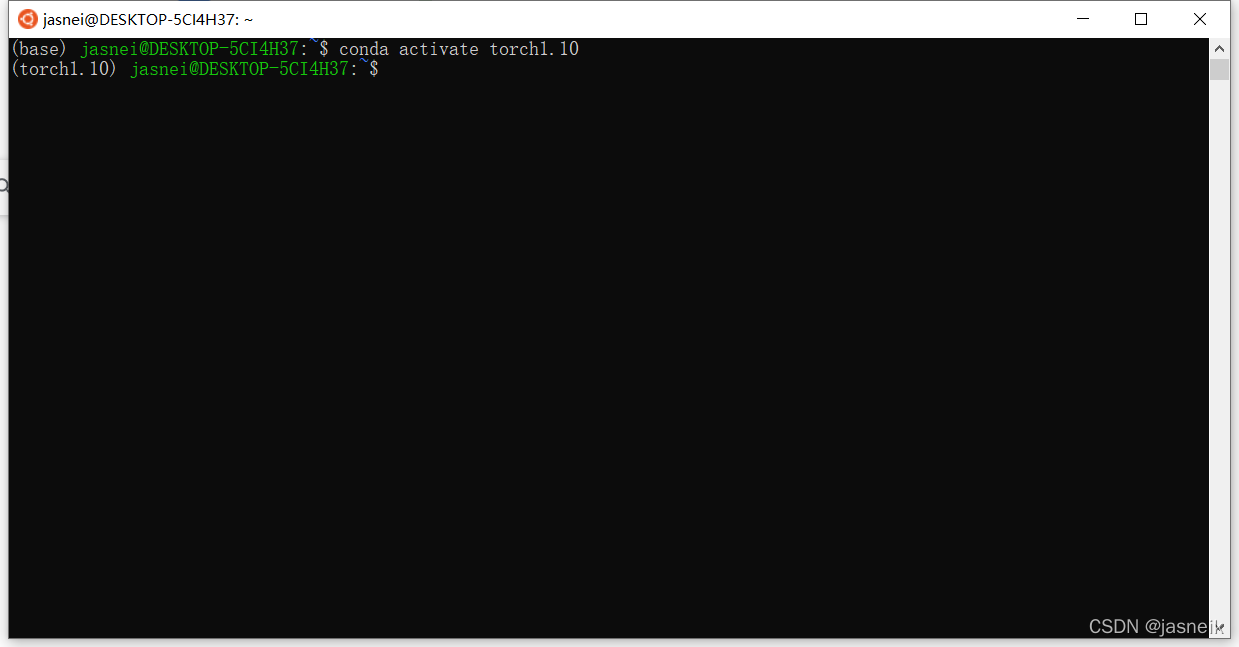
要输入虚拟环境,请使用以下命令。
Python 环境 vscode 配置
打开 Windows 安装的 vscode, 安装 WSL 插件, 然后重新装入或关闭 vscode 并重开它 。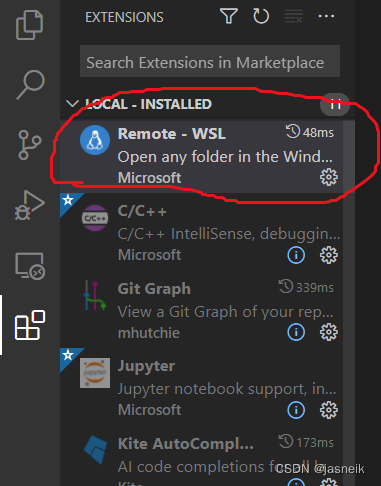
然后,如图2所示,单击左下角选择第一个或第二个选项,将出现一个新的 vscode。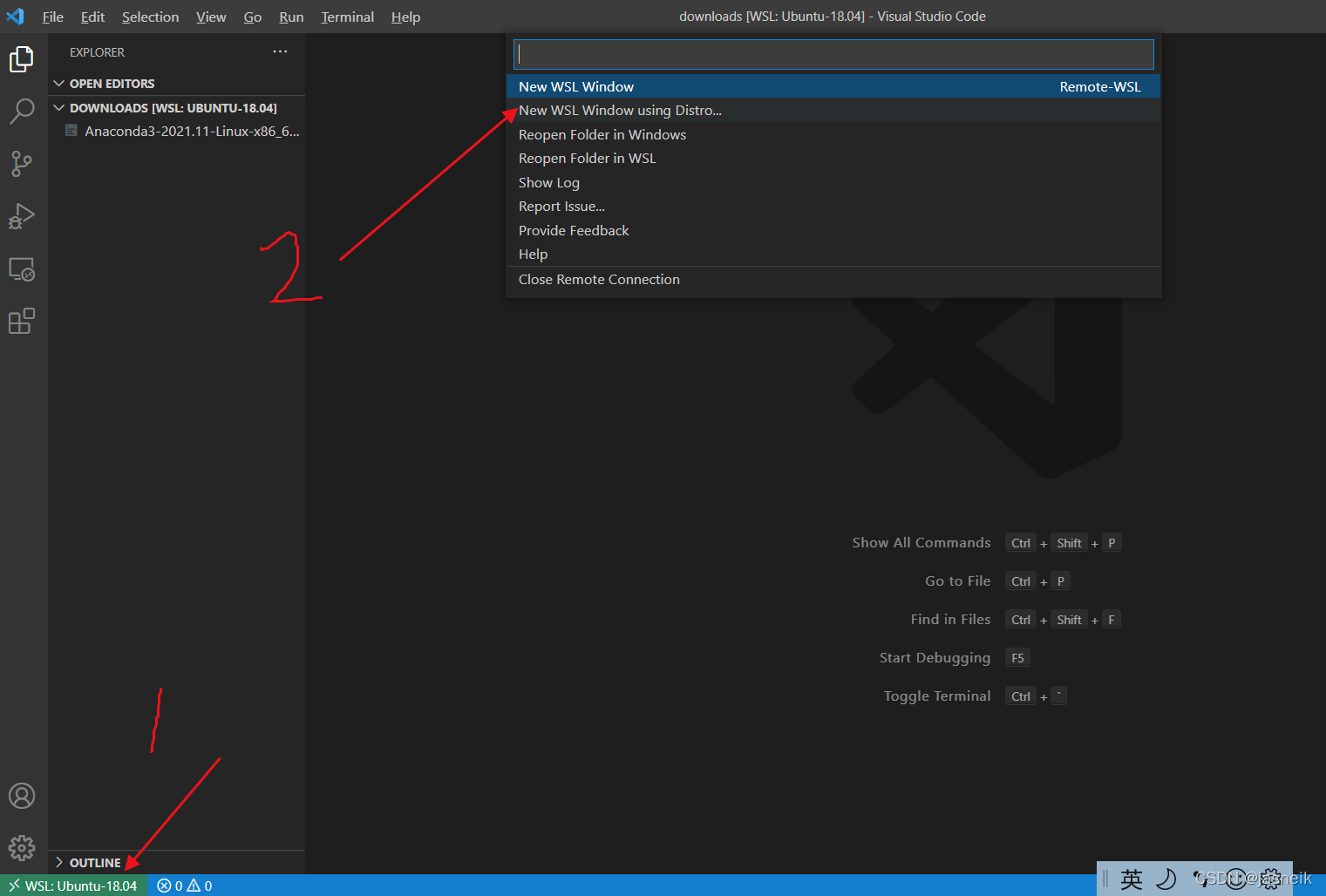
打开任何文件夹( 在 Ubuntu 下), 请单击“ 确定 ” 。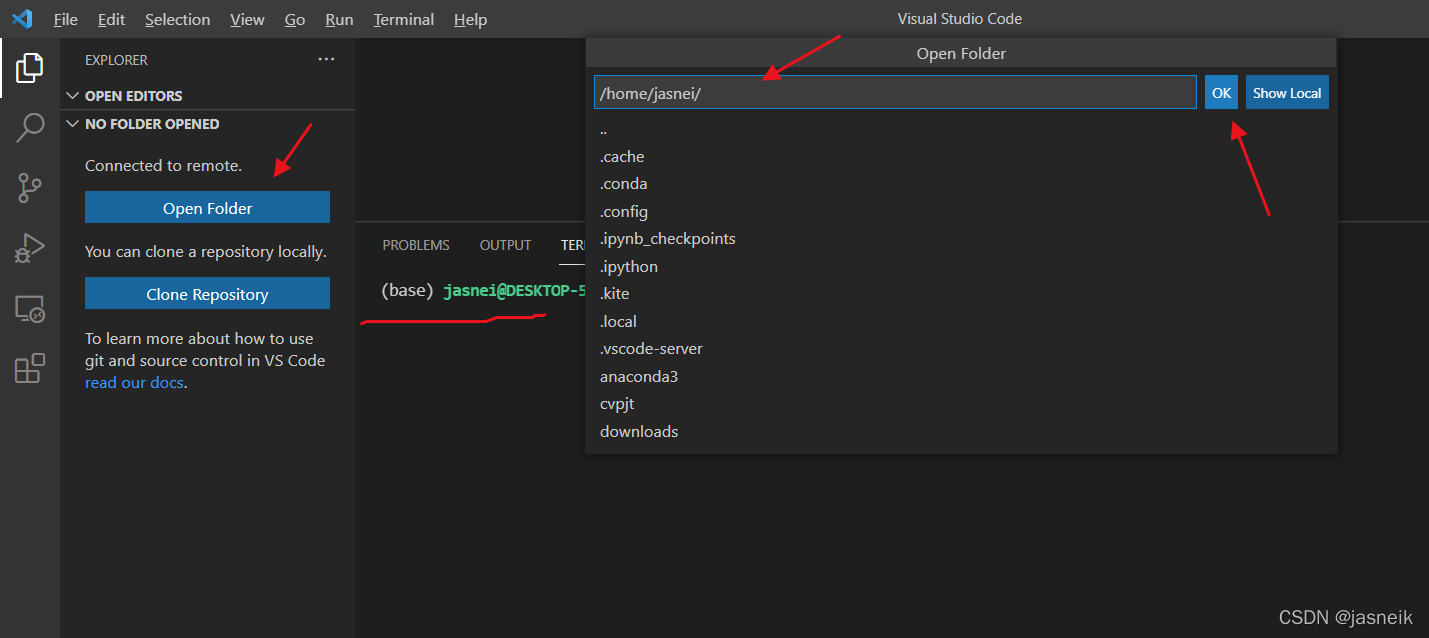
然后加上Python的扩展号。
Python可能会被处决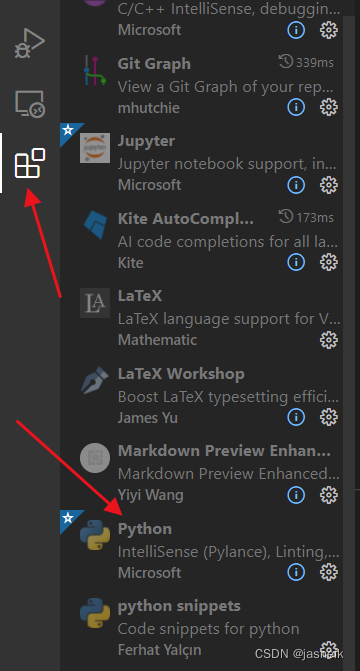
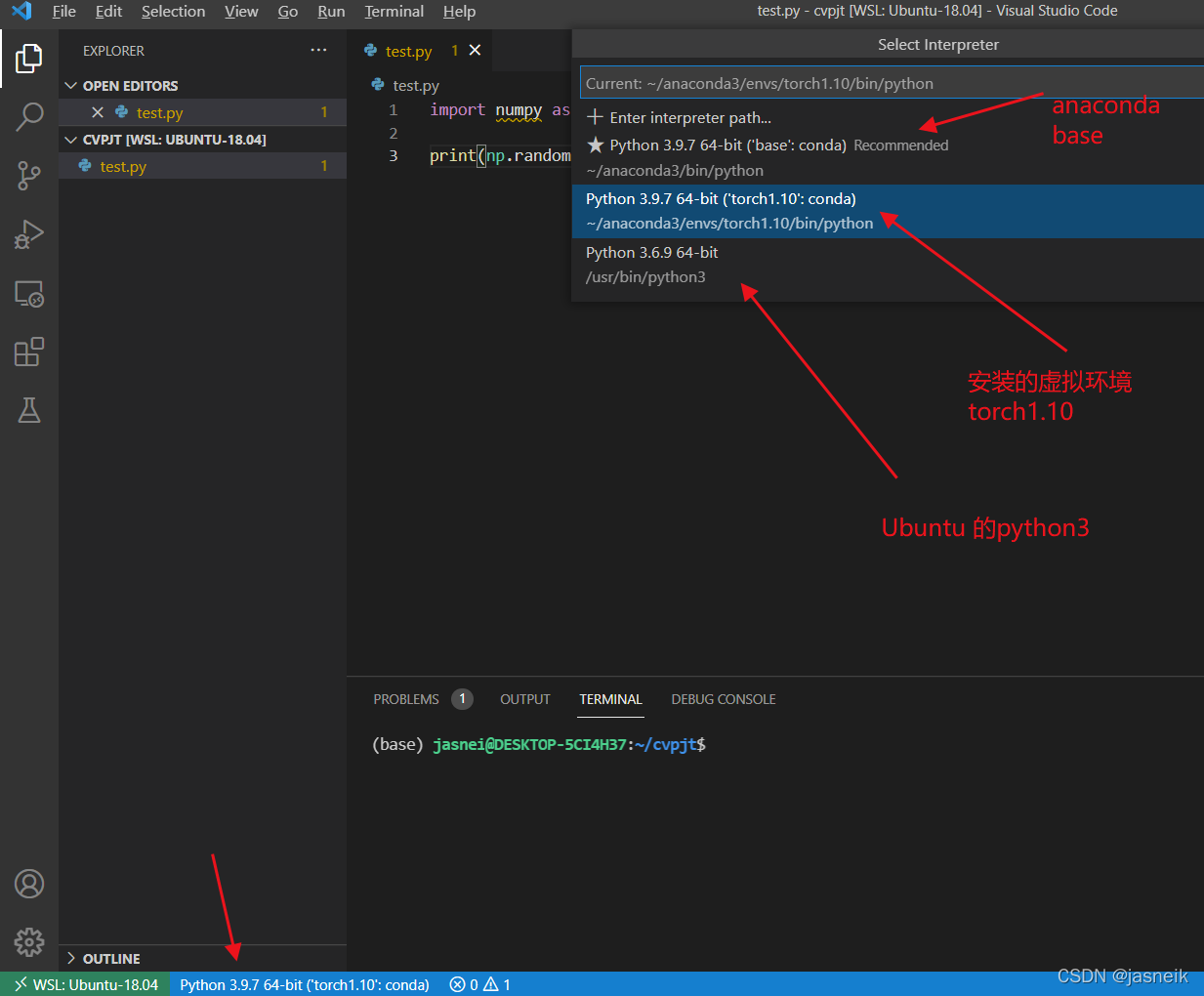
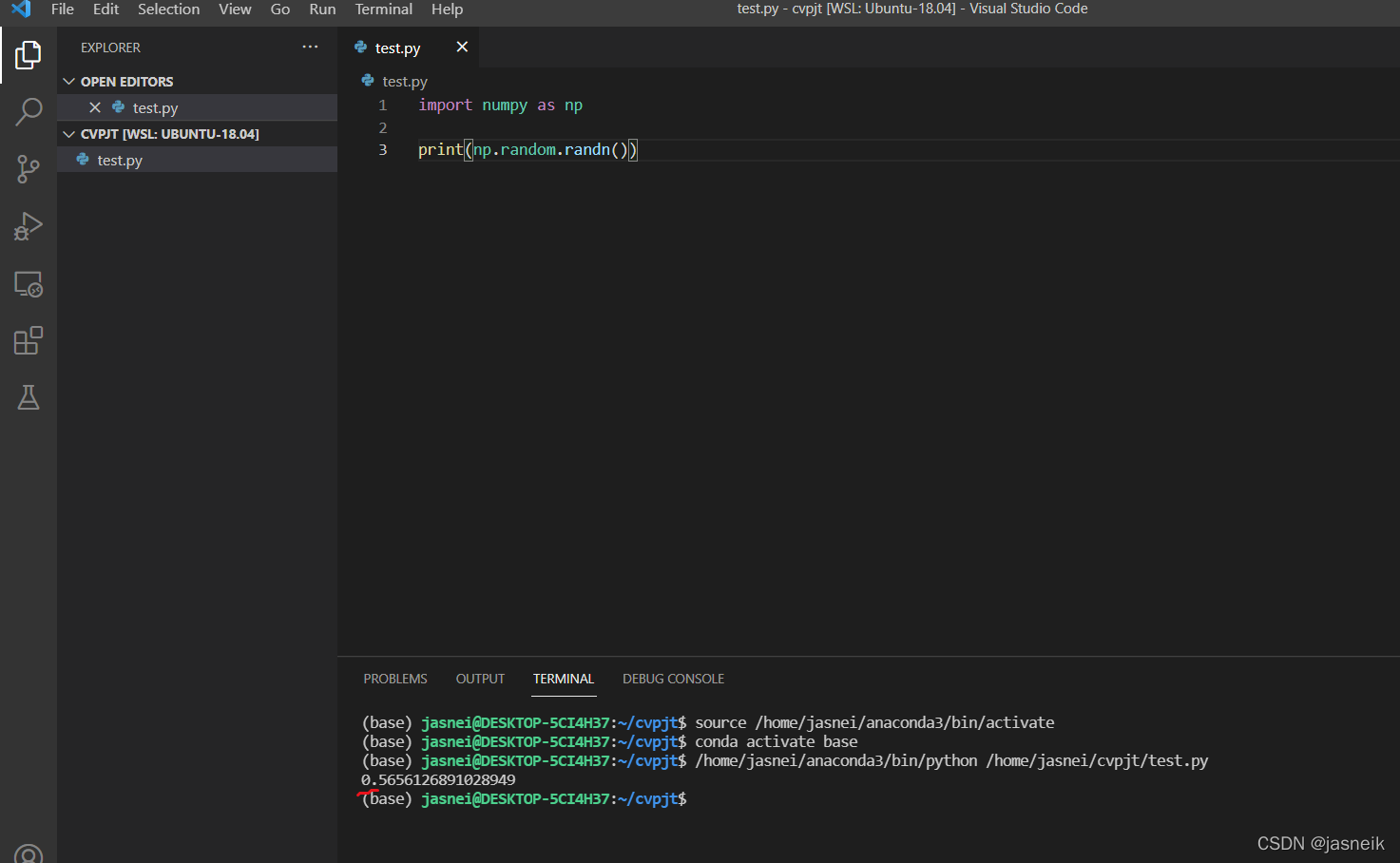
为 Windows 10 上的 Python 设置了 Linux 环境; 快乐编码 。