
MSDN VS2015 的帮助文件包括: 网络、 视觉 C++、 视觉基础、 视觉 C# 等 。有8.8G,解压后有14G,这个文件太大了。因为本项目只使用编程语言C++,只需安装 C++ 相关帮助文件 。有69M,解压后146M,相比之前的14G = 14*1000M >> 146M,已经非常小了。
此处仅详细介绍VC++单一语文援助材料的安装情况。
1. 使用[查看]方法打开帮助文件。
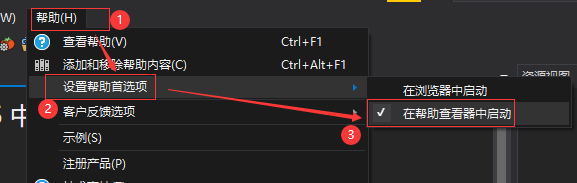
VS2015 中的默认设置是用浏览器(google)打开帮助文档窗口,浏览器(google)比内存花费更多时间。修改此设置,用查看器(HlpView)打开帮助文档窗口。
点击VS2015菜单栏上的[帮助] --> 设置帮助首选项 --> 勾选 √ 在帮助器中启动,如图(1)所示。
2. 安装 VC++ 帮助文档
如图(2)所示,在VS2015菜单栏上点击[帮助] -- -- 添加和删除帮助信息 -- -- 在线 -- -- 2015年视觉工作室:视觉C++[添加] -- -- 安装。
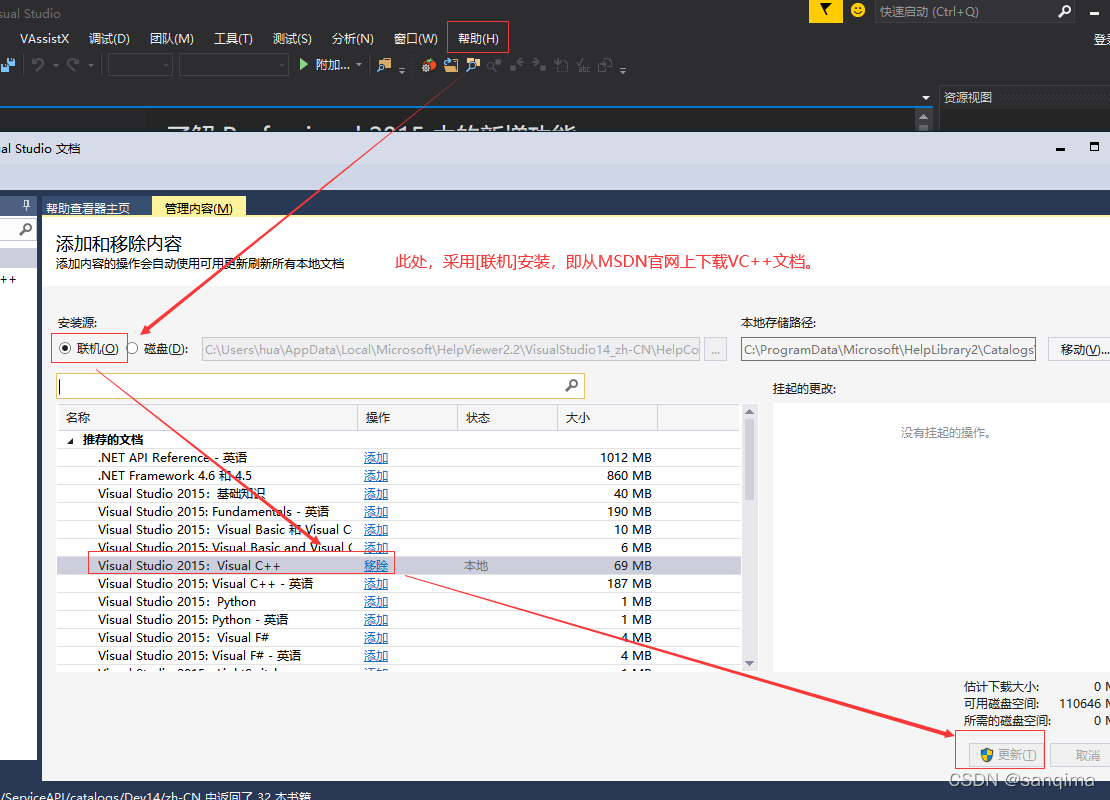
安装完成大约10分钟。
3. 配置捷径和参数
三.1 创建快捷键
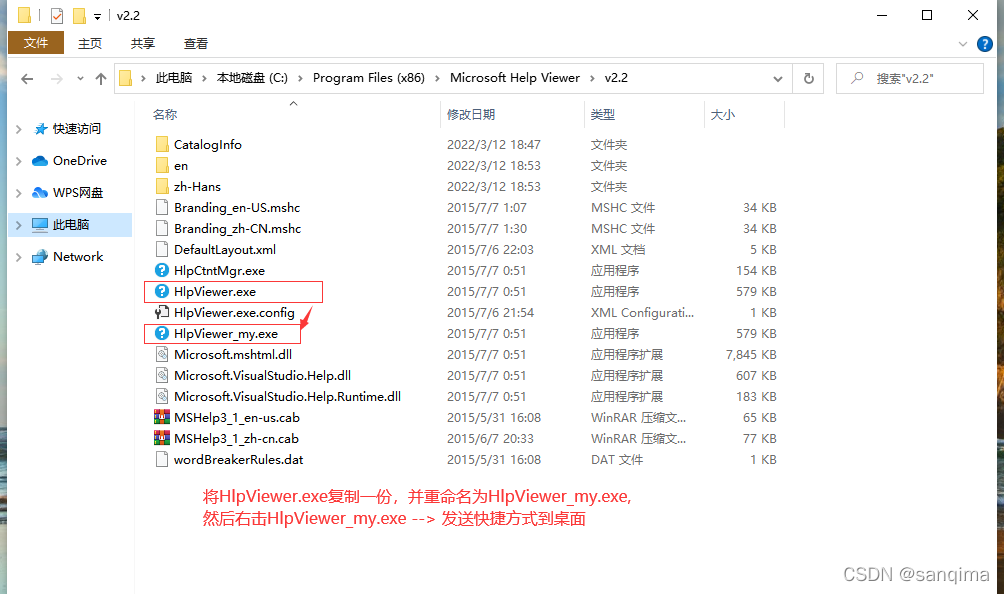
复制 HlpViewer 并称之为 HlpViewer_my 。
然后右击HlpViewer_my.exe --> 发送快捷方式到桌面
三.2 配置启动参数
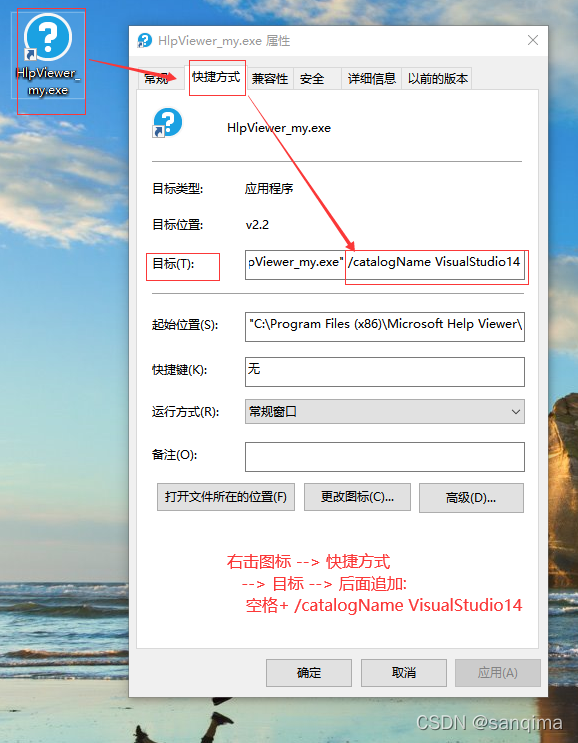
这不是一个好主意,因为这是VC++VS2015帮助手册。VS2015的版本号是VC140。视觉 Studio14 是它帮助文件的名称 。这是第一次我能够知道我的朋友发生了什么 我相信我也能知道她发生了什么如下,右击桌面的HlpViewer_my.exe --> 属性 --> 快捷方式 --> 目标,填入如下参数:
/VS2015有效
如果您正在使用 HlpView 作为您的查看器, 请用以下方式替换 :
//VS2013有效
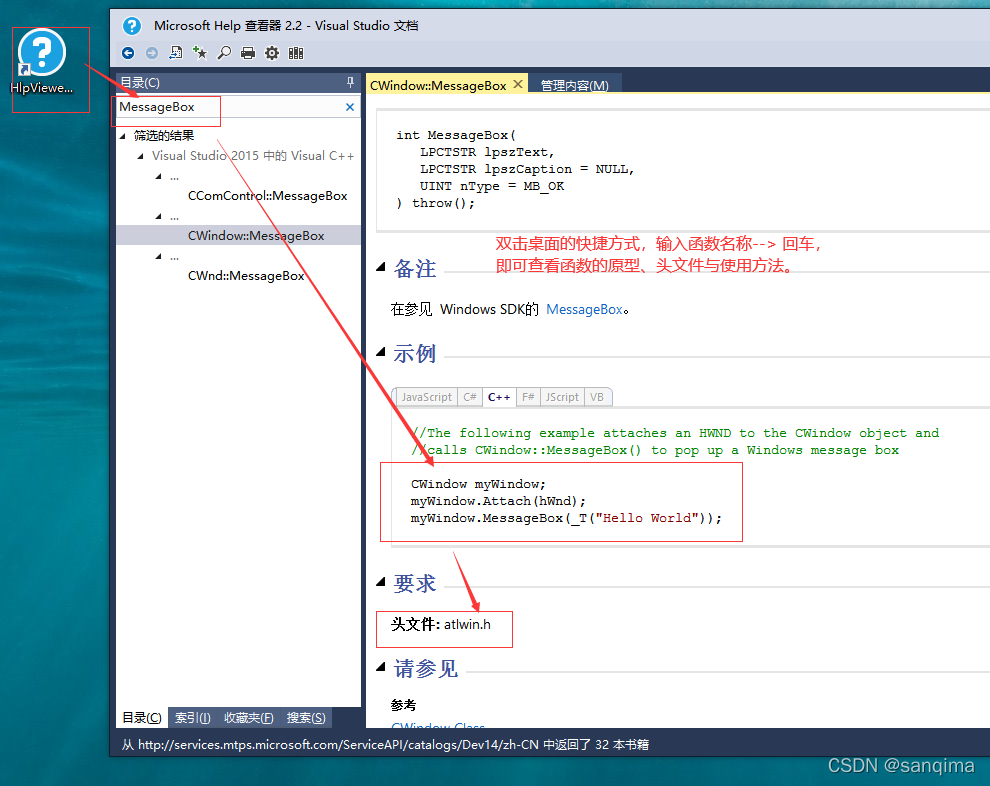
效果如下:
附录
MSDN 通信、 IDE 版本、 C++ 编译器版本 :
| IDE | VC版本 | MSDN版本 |
|---|---|---|
| VS2019 | VC142,缩写VC16 | VisualStudio16 |
| VS2017 | VC141, 缩写VC15 | VisualStudio15 |
| VS2015 | VC140, 缩写VC14 | VisualStudio14 |
| VS2013 | VC120,缩写VC12 | VisualStudio12 |
| VS2012 | VC110,缩写VC11 | VisualStudio11 |
| VS2010 | VC100,缩写VC10 | VisualStudio10 |
| VS2008 | VC90,缩写为VC9。 | VisualStudio9 |
| VS2005 | VC80,缩写VC8 | VisualStudio8 |
| VS2003 | VC71,缩写VC7.1 | VisualStudio71 |
| VS2002 | VC70,缩写VC7 | VisualStudio7 |
| VC++6.0 | VC60, 缩写 VC6 | VisualStudio6 |