
当前位置主页 > Win7系统下载 > win7技巧 >
win7电脑无法清除dns缓存如何解决
2018-11-23 21:50 编辑:土豆PE 人气:次
很多时候我们在使用电脑的过程当中,发现网络突然变得很慢,这个时候我们可能会对其清理一下dns缓存,不过最近有位Win7系统用户想要清理dns缓存,却发现dns缓存无法清理了,用户们不知道怎么回事,为此非常苦恼,那么Win7电脑无法清除dns缓存如何解决呢?今天为大家分享Win7电脑无法清除dns缓存的解决方法。
操作过程:
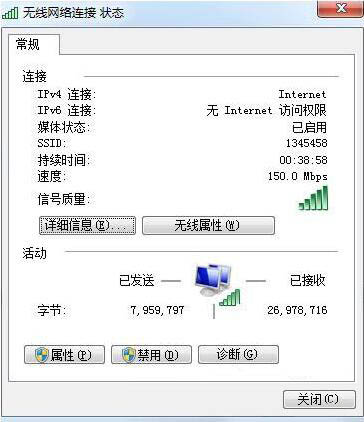
1、点击右下角的网络连接,选择状态查看我们当前的网络连接是否正常。(是否有一个小叹号)如图:
2、如果网络连接正常的话,点击电脑左下角开始菜单,找到控制面板选项,点击进入。如图:

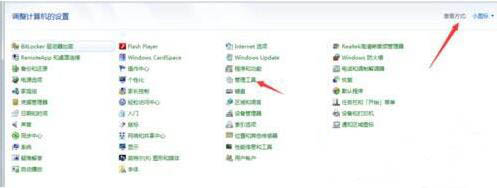
3、进入控制面板,选择左上角的查看放松为小图标,然后下方列表中找到管理工具打开。如图:
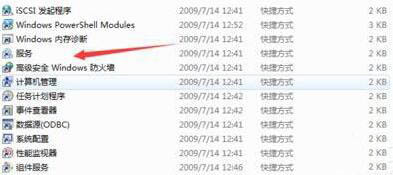
4、进入管理工具界面,在列表中找到服务选项,点击进入。如图:
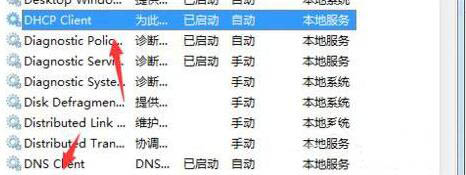
5、找到DNS Client和DHCP Client服务,点击打开,选择自动,启动服务。如图:
6、启动服务完成后,点击开始菜单在运行栏输入CMD,进入命令符界面。如图:
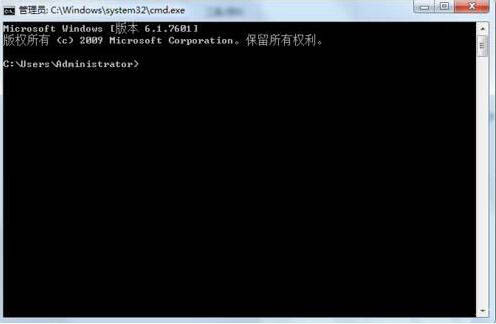
7、然后在命令行输入ipconfig/flushdns,命令点击回车键,看是否刷新成功DNS。如图:

顶一下
(5)
71.4%
踩一下
(2)
28.6%
- 上一篇:win7系统显存怎么看容量大小
- 下一篇:win7局域网不能访问其他计算机如何解决