
当前位置主页 > Win7系统下载 > win7技巧 >
win7系统显存怎么看容量大小
2018-11-23 21:40 编辑:土豆PE 人气:次
相信有很多用户都知道,游戏运行的效果好不好跟显存的大小有着直接的关系,显存越高,代表显卡的处理性能越强,最近有位Win7系统用户使用电脑的时候,不知道怎么查看显存的大小,那么Win7系统显存怎么看呢?今天为大家分享Win7系统显存查看方法。
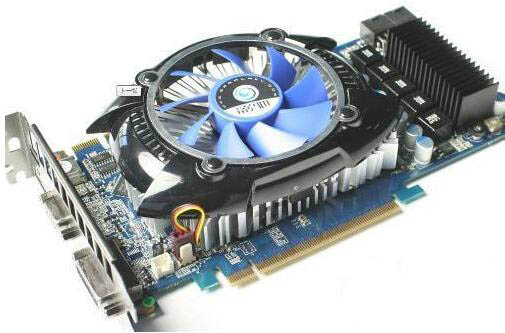
操作过程:
方法1
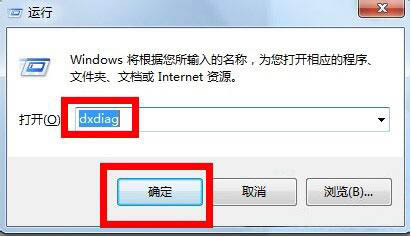
1、同时按下电脑键盘的win键(窗口键)和R键,跳出运行窗口,在运行窗口输入dxdiag,然后点击确定!如图所示:
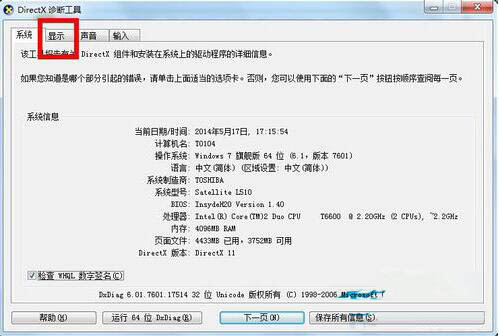
2、在弹出的窗口点击上方的显示选项卡!注意调出这个对话窗口可能需要权限,直接允许即可!如图所示:
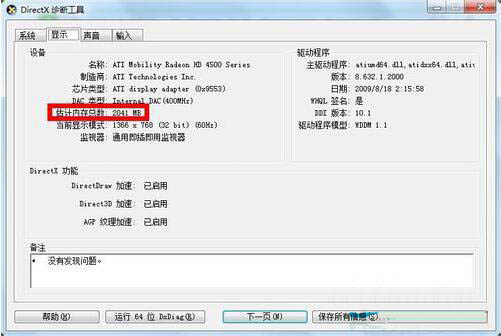
3、在显示页面,我们可以清楚看到显存大小呢,同时更多的显卡信息也有,包括显卡加速等!如图所示:
方法2
2、如果你是XP系统则为右键-属性-设置-高级-适配器!如图所示:
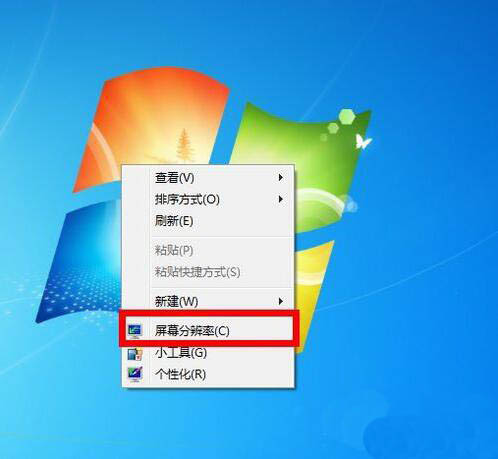
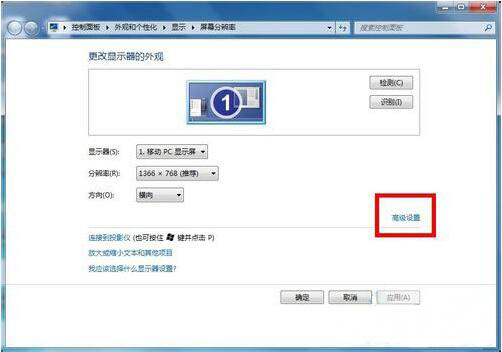
3、在弹出的窗口中选择高级设置,如图所示:
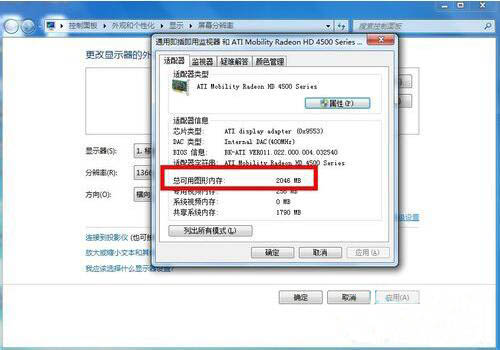
4、在高级设置中即可看到你的显卡信息了,所有图形显示内存几位显存大小!如图所示:
顶一下
(5)
71.4%
踩一下
(2)
28.6%