
当前位置主页 > Win7系统下载 > win7技巧 >
win7系统ie主页被锁定如何解决
2018-09-28 22:44 编辑:土豆PE 人气:次
我们在使用Win7系统的过程当中,如果一些程序或者代码篡改了ie浏览器主页,我们重新修改主页就可以的,不过如果某些程序获得了一些程序,直接修改组策略,并且让ie主页设置成灰色就无法修改了,那么Win7系统ie主页被锁定如何解决呢?下面为大家带来Win7系统ie主页被锁定的解决方法。
操作过程:
1、点开始图标,点运行,在运行框里面输入gpedit.msc这个是组策略的命令。如图所示:
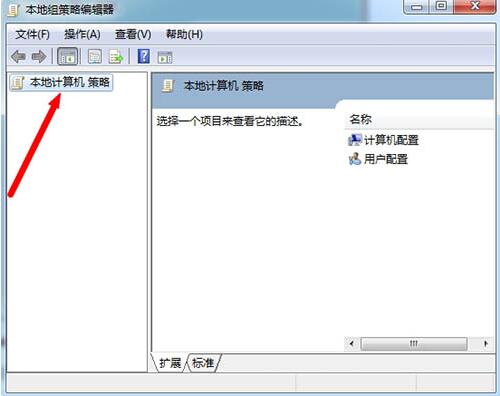
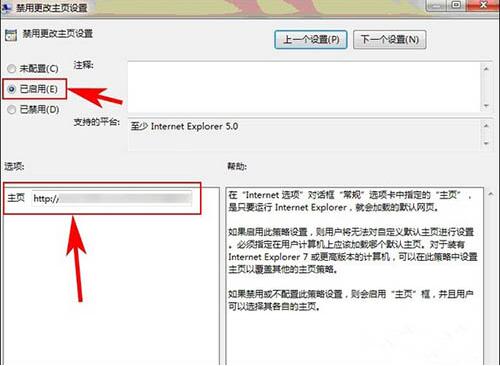
2、进入本地组策略编辑器后,以此打开:用户配置 → 管理模块 → Windows组件 → Internet explorer → 找到:禁止更改主页设置 → 点击进入,在里面可以看到被设置为了已启用,下面主页框可以设置一个你喜欢的主页。如图所示:
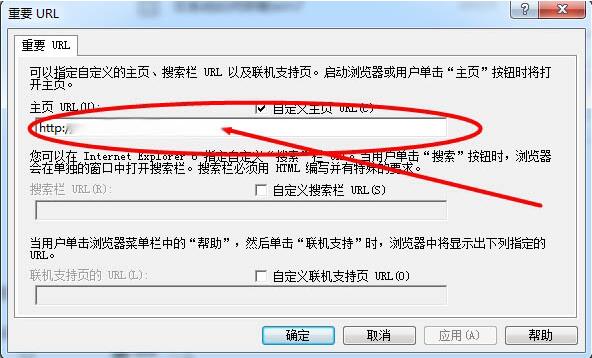
3、接下来你还需要打开:用户配置 → Windows 设置 → Internet Explorer → URL → 重要URL,在里面设置自己主页。如图所示:
顶一下
(5)
71.4%
踩一下
(2)
28.6%