
当前位置主页 > Win7系统下载 > win7技巧 >
win7系统怎么修改文件类型
2018-09-29 19:38 编辑:土豆PE 人气:次
当我们在使用电脑的时候,很多时候下载的文件类型出错,需要更改文件的扩展名,不过有很多电脑用户都不知道电脑当中怎么修改文件类型,那么Win7系统怎么修改文件类型呢?今天为大家分享Win7系统修改文件类型的操作步骤。
操作过程:
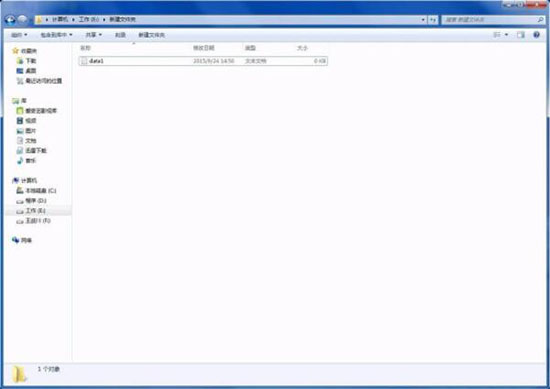
1、首先创建一个示范用的txt文本文件,如果想要将这个文件改成dat文件,如图所示:
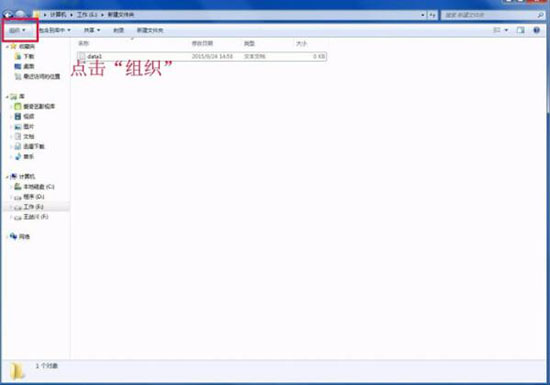
2、点击左上角的“组织”。如图所示:
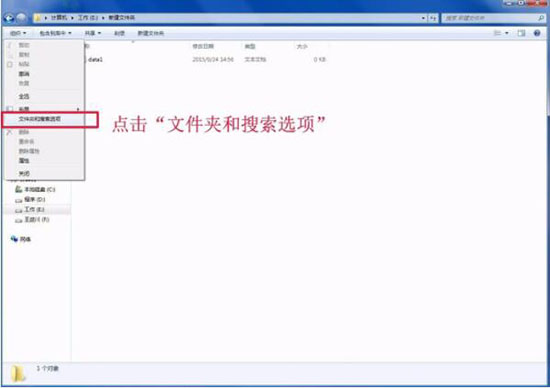
3、弹出下拉菜单,点击菜单中的“文件夹和搜索选项”。如图所示:
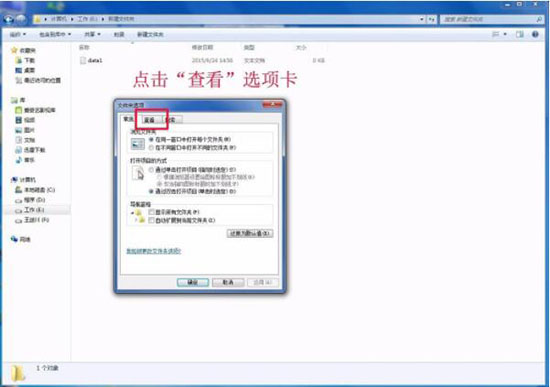
4、弹出对话框,点击“查看”选项卡。如图所示:
5、将“高级设置”的下拉条拉到最下方,然后将“隐藏已知文件类型的扩展名”前面的勾号去除。再点击确定。如图所示:
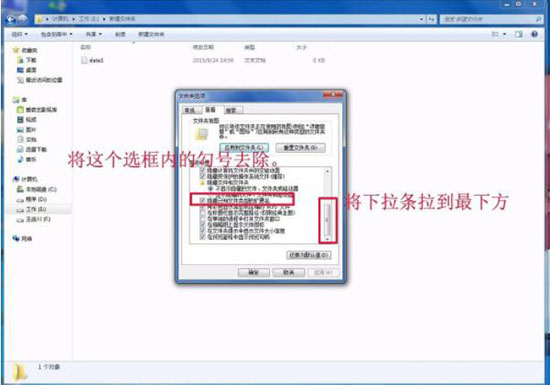
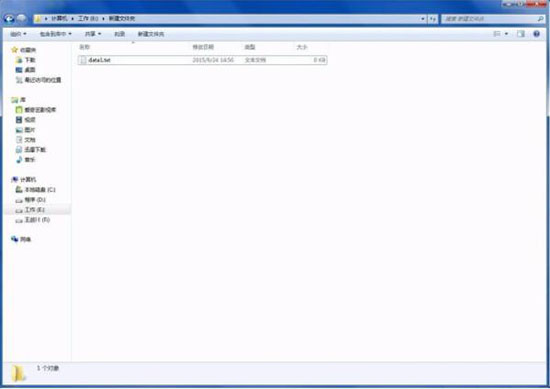
6、这样就可以看到文件的扩展名“txt”了,这样想要改变文件类型就可以直接改变了。如图所示:
顶一下
(5)
71.4%
踩一下
(2)
28.6%