
当前位置主页 > Win7系统下载 > win7技巧 >
win7系统BitLocker功能帮你保护u盘数据安全
2015-04-10 14:31 编辑:土豆PE 人气:次
Win7系统BitLocker功能帮你保护u盘数据安全
之前网络上出现过很多因为手机,电脑或者其他个人移动储存设备丢失而导致个人隐私泄露,或者造成一定的财产损失,唤起了很多人对于个人隐私保护的关注。在普通人生活中最常用的就是利用u盘来储存个人信息,或者工作中的一些信息资料。很多人或许会网络上下载u盘加密工具,以防丢失的时候文件数据不被窃取。
最新Win7系统下载:http://www.doudouxitong.com/windows7/
其实在windows7系统中官方已经配备了这个功能,在windows7旗舰版的系统下通过BitLocker功能轻松实现。 windows7系统中自带的BitLocker功能虽然强悍不过使用起来非常简单,不需要用户进行修改组策略等繁杂的设置,只要以管理员身份进入到windows7桌面就可以使用。插好U盘后,在“计算机”中右键点击该U盘,在弹出菜单中选择“启用BitLocker”。
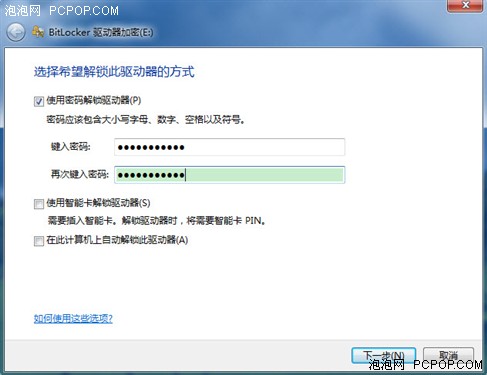
此时会弹出一个“BitLocker驱动器加密”向导,根据需要选择解锁驱动器的方式,建议大家选择“使用密码解锁驱动器”。连续输入两次密码后(密码最少为8位字符),点击“下一步”。为了防止把密码忘掉,BitLocker会让创建一份恢复密钥保存到其它驱动器或打印留存,如果选择保存密钥,将得到一个文件名“BitLocker 恢复密钥***.txt”的文本文件。 最后点击“启动加密”,BitLocker就开始为你的U盘加密了,这个过程需要的时间将由被加密U盘的容量和存储文件大小决定。加密完成后,当我们返回windows7资源管理器查看时,就能看到U盘已经被加上一把锁了。 以后再将该U盘插入电脑后,便会看到首先弹出一个“BitLocker驱动器加密”的提示框,只有正确输入密码后才能正常使用该U盘了。
通过windows7系统自带的加密功能就可以帮你实现u盘的资料加密,就可以尽量的避免你的u盘丢失造成的资料邪路,侵犯到个人利益还有个人隐私!