U盘PE| w764位旗舰版下载 | U盘装win7系统 | U盘启动 |win7pe | win10下载 |加入收藏土豆PE官网U盘PE,U盘装win7系统,win7pe,U盘启动,U盘装系统,w764位旗舰版下载站!

当前位置主页 > Win7系统下载 > win7技巧 >

如何在Win7系统中创建管理新账户

2015-04-10 14:31   编辑:土豆PE    人气:

如何在Win7系统中创建管理新账户

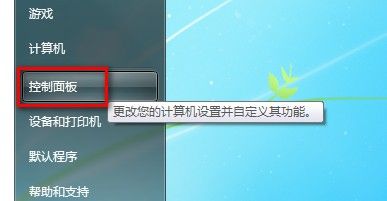
1,单击左下角的“开始”,找到右边的“控制面板”。
  

如何在<a href='http://www.tudoupe.com/xt/' target='_blank'><u><a href='http://www.tudoupe.com/xt/' target='_blank'><u>Win7</u></a></u></a>系统中创建管理新账户


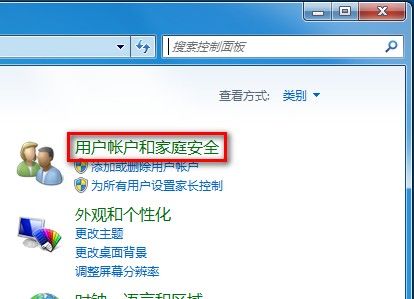
  2,点击“用户账户和家庭安全”。


如何在<a href='http://www.tudoupe.com/xt/' target='_blank'><u><a href='http://www.tudoupe.com/xt/' target='_blank'><u>Win7</u></a></u></a>系统中创建管理新账户


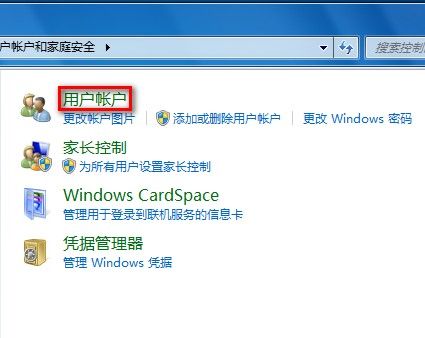
  3,点击“用户账户”。

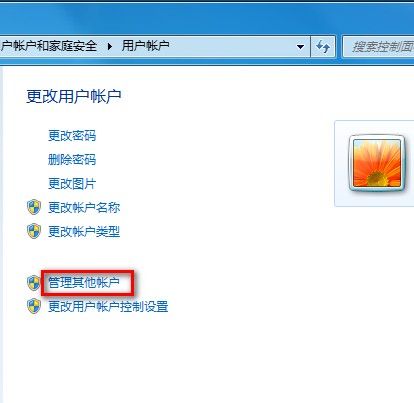
  4,点击下方的“管理其他账户”。


如何在<a href='http://www.tudoupe.com/xt/' target='_blank'><u><a href='http://www.tudoupe.com/xt/' target='_blank'><u>Win7</u></a></u></a>系统中创建管理新账户


如何在<a href='http://www.tudoupe.com/xt/' target='_blank'><u><a href='http://www.tudoupe.com/xt/' target='_blank'><u>Win7</u></a></u></a>系统中创建管理新账户


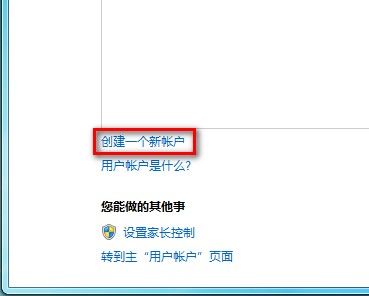
  5,打开“管理账户”界面后,点击左下方“创建一个新账户”并单击该项。


如何在<a href='http://www.tudoupe.com/xt/' target='_blank'><u><a href='http://www.tudoupe.com/xt/' target='_blank'><u>Win7</u></a></u></a>系统中创建管理新账户


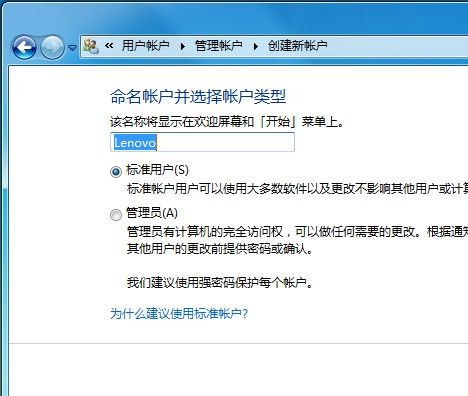
  6,打开“创建新账户”界面后,在中间的白框中可以输入要创建的账户名,例如:Lenovo,类型可以选择:“标准账户”和“管理员”两种。

  7,输入完成之后,单击“创建账户”即可。

  8,这时在“管理账户”中便会多出一个名叫:Lenovo的账户,即为刚才创建的新账户,级别为:标准用户。

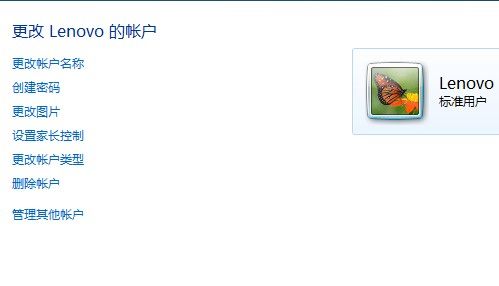
  9,单击“Lenovo标准用户”可以打开“Lenovo标准账户”的管理设置界面,在该界面中可以对其进行一些设置,例如“创建密码”等
  

如何在<a href='http://www.tudoupe.com/xt/' target='_blank'><u><a href='http://www.tudoupe.com/xt/' target='_blank'><u>Win7</u></a></u></a>系统中创建管理新账户


如何在<a href='http://www.tudoupe.com/xt/' target='_blank'><u><a href='http://www.tudoupe.com/xt/' target='_blank'><u>Win7</u></a></u></a>系统中创建管理新账户


  新的管理账号创建完毕,如果需要创建密码的话可以在左边的“创建密码”来进行设置。

顶一下
(5)
71.4%
踩一下
(2)
28.6%
点击这里给我发消息