
在使用Windows电脑的过程中,你曾经遇到过无法删除文件夹或要求价格的情况吗?这些文件或文件夹占有计算机的内存,但是你不能强迫它被删除。所以,在Windows10或Windows11中如何强制删除文件或文件夹?本文提供了帮助您删除顽固的文件或文件夹的两种方法。

通常我们可以右击删除文件,或者按“删除”按钮选择要删除的选定文件。通过这些删除方法,这些档案最终将被收集在回收站.如果你想永久删除这些文件或文件夹,也可以按Shift+delete组合键。但事实是,你已经尝试了上面的一切。你不能删除那份文件或文件夹。
不删除文件或文件夹的原因
如何删除顽固的文件或文件夹
第一种方法:在安全模式下强制删除文件或文件夹
1.单击窗口,选择电源;
2. 按 Shift 键, 然后 单击 重新启动;
3,单击禁用,然后选择高级;
4、单击启动设置;
在启动设置下,单击重新启动,然后会显示各种启动选项,最后找到安全模式并选择输入。
完成后,在安全模式下重新启动电脑,然后强制删除文件或文件夹。
第二方法:使用CMD Del命令强制删除文件或文件夹
命令提示是一个简单的人机交互技术,它使用输入命令来操作计算机。它是一个非常先进的和优秀的文件管理工具。Windows命令提示有命令行,允许强制删除文件
如何做到这一点,以下是具体的步骤:
步骤1打开电脑文件资源管理器,复制需要被迫删除的文件和文件夹的路径(地址);
第二步,在计算机下面的搜索框下输入CMD,并作为管理员运行命令提示;
第三步,输入命令行,该文件的地址将被第一步复制的文件或文件夹的地址所取代;
第四步,输入Y来确定强制删除的过程。
注意:使用命令提示删除的文件和文件夹不会出现在检索站上,因此,应该小心地删除。
如何恢复删除的电脑文件和文件夹
如果你把文件和文件夹删除了错误,并且后悔了,你怎么办?
你可以使用专业数据恢复软件——数据蛙数据恢复专家。
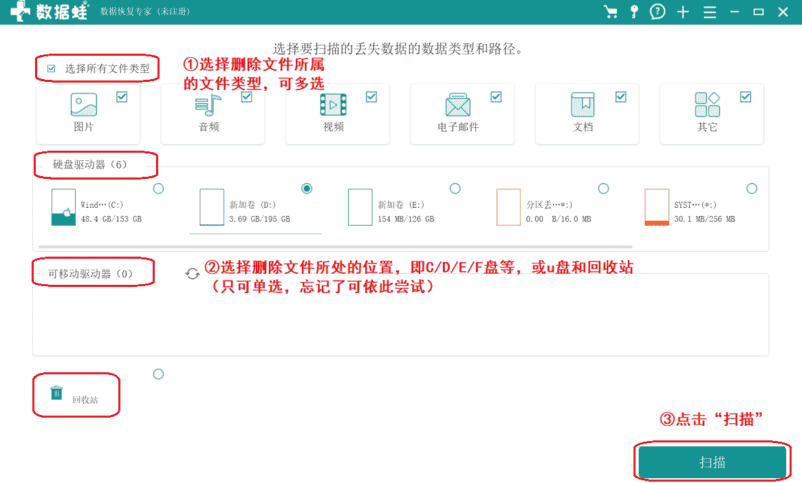
第一步:下载。从官方频道下载数据蛙数据恢复专家,在安装文件时,请小心不要在原先删除的文件的位置安装软件,防止删除文件的二次损坏。软件安装完成后,双击打开软件,首次下载软件的合作伙伴可以使用免费试用版本。
第二步:启动。在打开主页后,您可以看到文件类型、硬盘、可移动驱动器和回收站的选取。您可以通过错误选择要删除的文件类型,可以多选。然后选择删除的文件的位置,电磁盘等,或 u 磁盘和回收站(注意:这里只选择一个)。最后,在右下角的“扫描”单击。
第三步:恢复。扫描结束后,来到第二个页面,您可以在屏幕左侧看到“按类型查看”和右侧的文件提示列表,楼上有一个探测器。现在选择要恢复的文件类型。屏幕右边的文件列表,文件的详细信息可以通过放置鼠标在任何图标上显示。
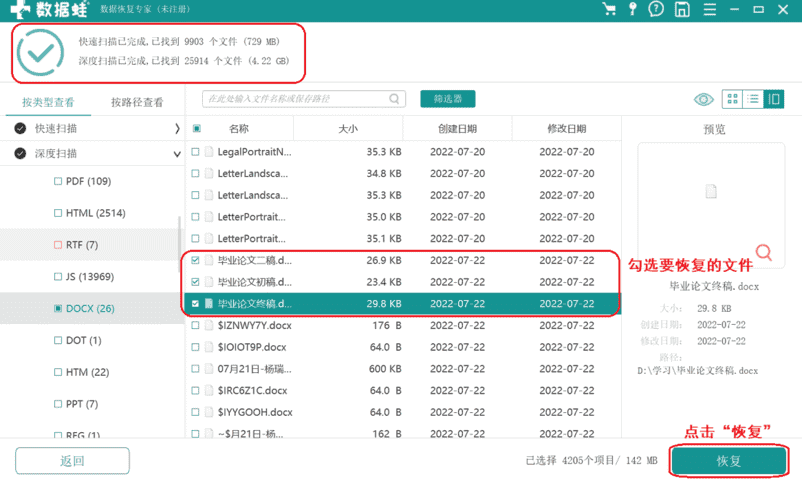
最后点击右下角的“恢复”按钮即可。如果前期扫描出来的结果并没有您想要的文件,那您可以点击上方的“深度扫描”,花费多一点的时间进行深度扫描可以扫描出更多的数据。深度扫描的操作同上。
如何在Windows10或者windows11中强制删除文件或者文件夹?以上就是强制删除文件和文件夹的操作方法,希望对你有用。
删除文件和文件夹应该小心谨慎,但如果你不小心删除它们,不要担心。你可以使用专业数据恢复软件来恢复在计算机上格式化过的文件、视频、图片等,从主要的硬盘中永久删除,并移动的硬盘。
往期推荐:
如何修复cf卡数据丢失?三个步骤帮助您解决它!
数据格式化如何恢复数据?找到方法!