当我们使用计算机时,我们可以设置一个时间表,使计算机能节省时间和电力,那么我们应该如何操作?

第一个方法是创建一个任务规划程序
单击开始,并在搜索框中输入任务计划员。
进入任务调度器界面,右边单击“创建基本任务”。在弹出对话框名称栏中,输入“时间锁定器”,然后单击“下一步”。
3.在触发器的接口设置中,用户可以根据需要选择"每日","每周"等等。例如,"每日",用户可以选择关闭的具体时间。
设置时间后, 单击下一个对话框,点击“浏览”,找到C:WindowsSystem32shutdown,添加参数选项后输入-s,然后单击“下一步”,然后单击“确认”。
第二种方法-计算机的运行窗口
按Win+r组合键打开计算机的运行窗口,在运行框中输入关闭-s+关闭时间,如果关闭-s7200意味着两个小时后关闭,7200的单位是秒。如果用户想取消计时器,你需要打开运行对话框,然后输入 shutdown-a。
方法3-定时开关300
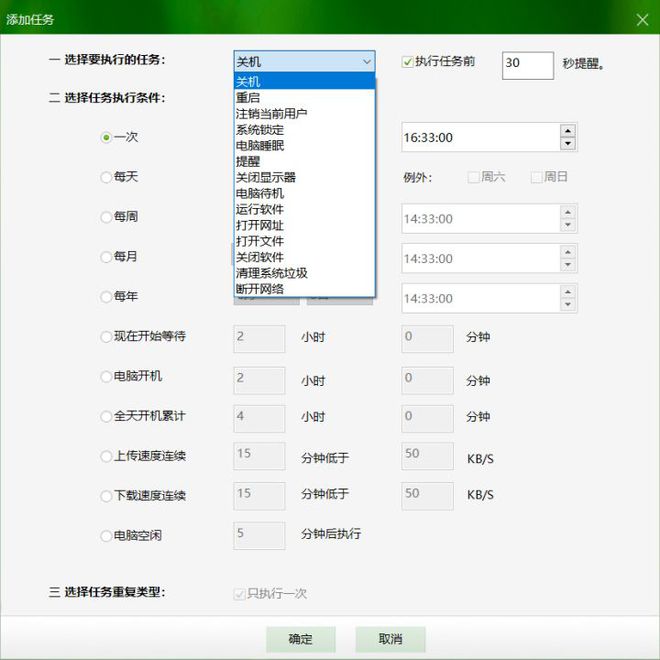
那些发现上述方法更棘手的用户可以下载由Xia冰加密软件开发的计划开关300,它支持14个计划任务,包括开关、重新启动、取消等等,并且可以设置11个执行条件。
在计时器界面上单击“添加任务”来设置在弹出窗口中执行的任务和条件。
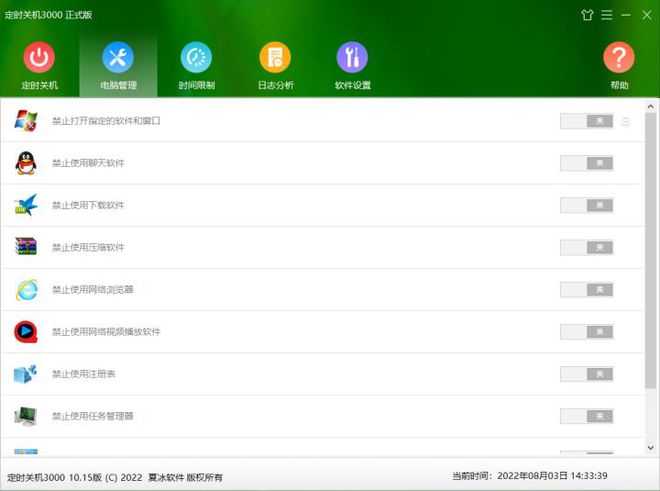
该软件还具有“计算机管理”功能,防止计算机打开指定的程序或窗口。
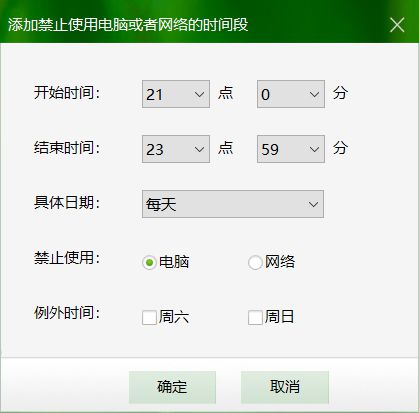
它还支持禁止在指定的时间内使用计算机或网络的“时间限制”。