
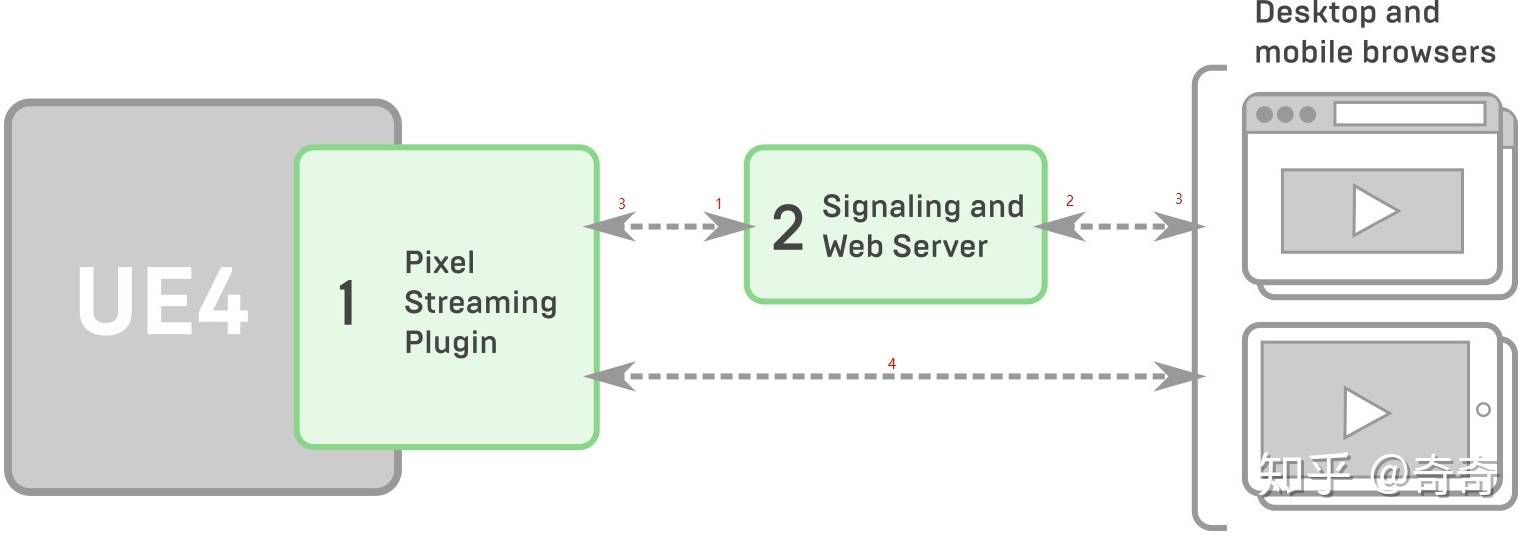
实时渲染在不同的场景和上下文中具有不同的特定方向,本文描述的实时渲染过程与UE4像素流技术相似。大型软件流量传输技术.3D程序如UEUnity,CAD3Dmax等正在出现,放在服务器上,在收到用户指令后使用服务器的计算能力,计算完成后,结果以屏幕流的形式返回终端用户侧设备。
其实UE和unity针对这种场景都提出了理论上的技术方案,但该方案需要更熟悉欧盟,你需要自己建立这个过程,还有其他问题,例如在实际应用中多个同步,负载平衡,与不同的设备浏览器兼容,显示多个亮度等等。有关欧盟官方资料,请浏览实现实时渲染过程的步骤如下:
1.确定计算机或服务器硬件是否符合像素流量技术的要求
1)像素流入插件只能在Windows操作系统计算机上编码视频,并且对于计算机的GPU硬件有一些要求。
2)安装node.js-如果节点没有安装在计算机上,则.js被下载和安装。
3)打开网络端口-在本地网络上必须打开下列端口进行通信:80,88。 如果您需要修改默认端口,您需要查看参考文件
4)停止其他网络服务器-如果您的电脑运行其他网络服务器,停止它们。
5)IP地址-您需要知道您的计算机的IP地址。
2.准备虚拟引擎应用
1)在这个步骤中,将为项目创建一个独立的可执行文件。
只有将项目作为打包应用程序运行时或使用 Standalone Game 选项在虚幻引擎中启动时才能使用像素流送插件。
在虚幻编辑器中打开项目——》在虚幻编辑器的主菜单中选择编辑(Edit) > 插件(Plugins)——》在图像(Graphics)下找到像素流送(Pixel Streaming)插件并勾选启用(Enabled)框——》点击是(Yes)确认——》点击立即重启(Restart Now)重启项目并应用修改——》返回虚幻编辑器,从主菜单中选择编辑(Edit) > 项目设置(Project Settings)——》在主菜单中选择编辑(Edit) > 编辑器偏好(Editor Preferences...)——》在关卡编辑器(Level Editor) > 播放(Play)中找到额外启动参数(Additional Launch Parameters)设置,它的值设置为-AudioMixer -PixelStreamingIP=localhost -PixelStreamingPort=88—它包载Windows项目。从虚幻编辑器的主菜单中选择文件(Files) > 打包项目(Package Project) > Windows > Windows (64-bit)——》在项目找打开虚幻引擎放置项目打包版本的文件夹,点击选择文件夹(Select Folder)——》虚幻编辑器将开始打包进程——》打包进程完毕后,在上文第6步中选择的文件夹。将找到一个名为 WindowsNoEditor 的文件夹——》每次启动打包应用程序时,在装载独立的虚拟引擎应用程序中启用像素流传输插件后,所有需要通过第9步(或设置一个短cut)中相同的指令行标签,可以开始流出渲染帧和音频
3、启动服务器
在此步骤中,将打开网络服务,建立虚拟引擎应用程序和客户端浏览器之间的点点连接。在虚拟引擎的安装文件夹中,在Engine/Source/Programs/PixelStreaming/WebServers/SignallingWebServer中找到消息服务器的路径。
运行 run.bat 文件开启信令服务器。首次运行服务器时其将下载需要的所有依赖性。服务器启动,能够接收连接后,控制台窗口中将出现以下命令行:
现在使用上面的节中创建的快捷方式启动虚拟引擎应用程序。
为便于使用,打包虚幻引擎应用程序时这些服务器也会被复制到包含打包可执行文件的文件夹中。他们位于上述路径下的Engine子文件夹中。可从该处启动服务器,而非从虚幻引擎安装文件夹中启动。
须注意:如要修改这些文件夹中的任意文件(尤其是信令和Web服务器的播放器页面或配置文件),需要在原始位置中进行修改,如果在打包文件夹中进行修改,下次打包应用程序时修改可能会被覆盖。
当一个虚拟应用程序运行连接到串行和Web服务器时,您应该在控件面板窗口中看到串行和Web服务器打开的下列输出线:
Streamer connected: ::1
这表明虚拟引擎应用程序已激活像素流入插件,并且前端消息和Web服务器也准备好连接客户端到虚拟引擎应用程序。
必要时,您可以单独中断和重新启用虚拟引擎应用程序和命令和Web服务器,只要它们同时运行,它们可以自动重新连接。
所有必要的设置已经在计算机上完成,现在你只需要连接到浏览器。
4、连接!
在这个步骤中,一个在多个不同设备上运行的网络浏览器被连接到播放的像素流上。
在运行虚拟引擎应用程序的计算机上,按Alt+Tab组合键,将焦点从虚拟引擎应用程序转移到支持的网页浏览器(Google Chrome和Mozilla Firefox是很好的选择)。
在地址栏中导航至 http://127.0.0.1。这是本地机的IP地址,因此请求应由信令服务器进行处理:
单击连接页面,然后再单击“播放”按钮开始播放。
现在您将被连接到应用程序,并且渲染输出将流入播放器的网页:
默认的播放器页设置为发送键盘、鼠标和触摸屏幕输入到虚拟引擎,以控制应用程序并去任何地方,就像直接控制应用程序一样。
点击窗口右侧的+按钮,可以扩展一些内置的流媒体控制选项:
 像素流技术
像素流技术
如果所有四个步骤都成功完成,就可以实现单向实时渲染效果。但这个过程可能有很多问题,这只是一个实时渲染效果。从产品的角度来看,实际上有许多需要加以完善,只是个技术雏形。对那些不了解或不了解技术的人来说,这非常困难,比如欧盟。这是不可能的。让小白也能快速掌握各种3D应用软件程序的实时渲染?
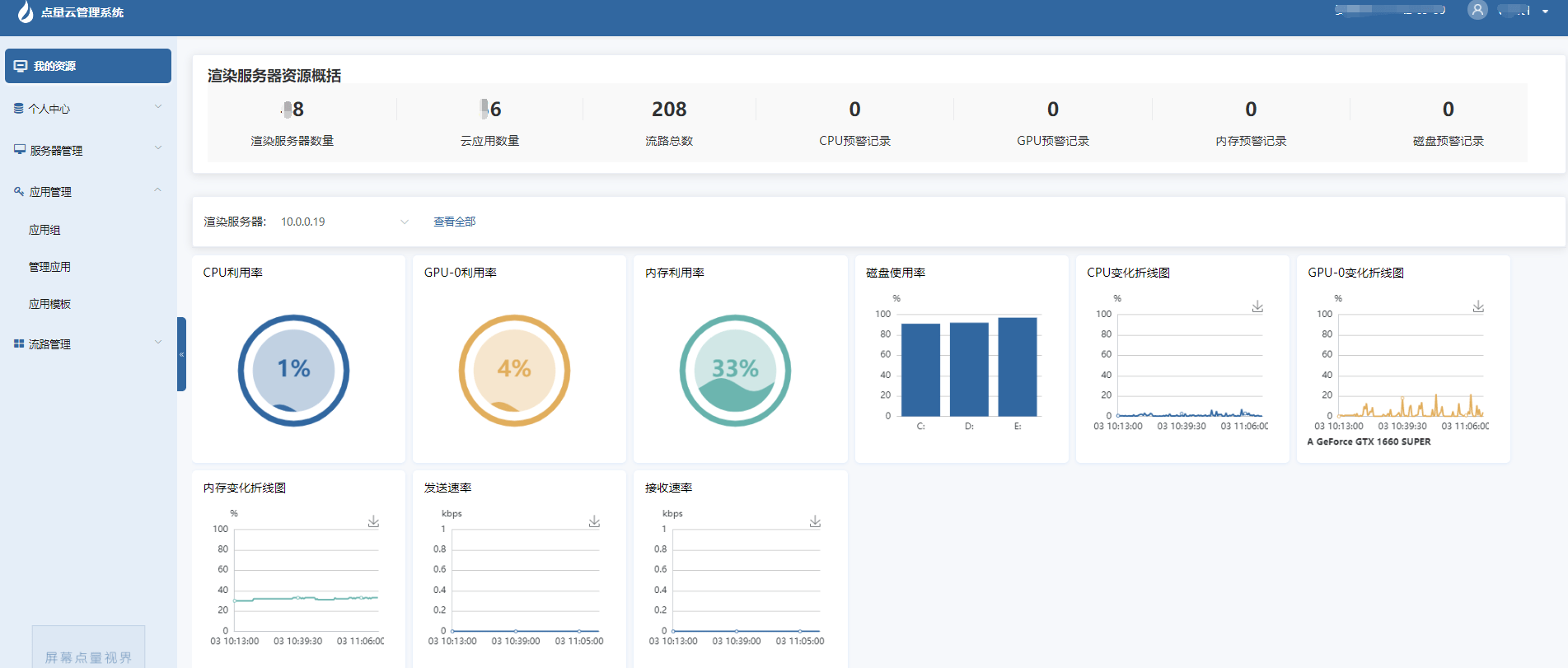
点云实时渲染系统具有可视化接口,只要几步,即使是小白人也能实现您想要简化程序渲染的目的。
1,准备服务器正确运行3D程序,
安装您希望在服务器上实时渲染的程序和点云系统(您可以根据教程快速安装它,或者我们可以远程帮助您)
将3D程序的存储位置添加到点到点云系统中,并按按钮生成可访问终端
URL地址。
4、将该URL地址发给用户,用户在普通电脑、手机、平板等设备中通过浏览器直接打开就可以实时交互。而且体验和本地安装程序效果一样,而且不仅仅是UE4程序,Windows下的大部分程序都可以实现流化处理。
 点量云实时渲染系统