
Windows 10 PC 现在可以通过蓝牙向附近的 PC 发送文件、链接、照片等。这种“附近共享”或“附近共享”功能的工作方式与 Apple 的 AirDrop 非常相似,它也是2018年4月更新的新功能。
如何启用附近共享
相关: Windows 10 2018年4月更新的所有新功能都已提供
目前,近距离共享仅适用于两个已启用此功能的Windows 10电脑。不能从移动或其它操作系统共享。您可以从Windows 10共享对话框或Windows 10设置应用程序中启用附近的共享。
从共享对话框中启用它,在Windows的任何位置上点击“共享”按钮,例如,在边缘工具栏上的"共享"按钮或右击文件资源管理器中的文件,然后选择"共享"命令。在“共享”菜单中,单击或指向“打开附近的共享点”选项。
要从“设置”应用启用和配置附近共享,请前往“设置”>“系统”>“共享体验”,然后打开“附近共享”开关。
默认情况下,分享和接收的文件将被保存到您的下载文件夹中,但您可以在设置应用程序中进行更改。你可以选择你愿意与谁分享。默认情况下,每个附近的Windows 10电脑都可以分享或接收您的信息。如果您选择“只有我的设备”选项,则附近共享将仅在您使用相同 Microsoft 帐户登录的 PC 之间起作用。
如何共享文件
您可以使用“附近共享”在 PC 之间无线发送文件。为此,请打开文件资源管理器,右键单击文件,然后选择“共享”命令。
共享对话框出现并查找附近的设备。如果未显示任何设备,请确保要与之共享的另一台 PC 已启用附近共享并已打开电源。当您看到要与之共享文件的 PC 的名称时,单击或点击它。
如果您需要,您也可以在这个对话框中更改计算机名称为更易记住的名称。
当您的PC等待另一个PC接受共享请求时,您将看到“向[PC名]共享”通知。
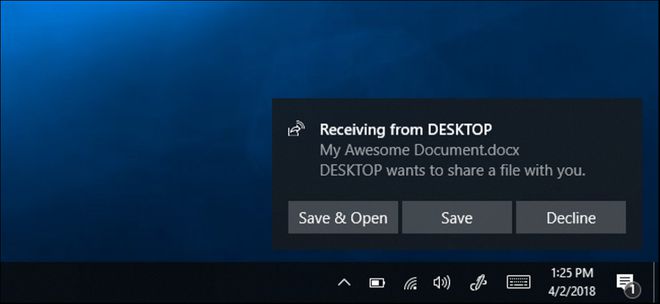
在任务栏和操作中心附近的另一台电脑上也有通知。 打开操作中心,单击屏幕右下角的通知泡沫图标或按键盘上的Windows+A。
任何地方最好的技术交流
加入425,00的订阅者每日功能 、 文章 、 新闻和琐碎的摘要.
注册我!
通过发送您的电子邮件,您同意条款和隐私政策。
单击“保存”以保存文件到您的PC,或单击“保存和打开”以立即保存和打开文件。
然后,发送PC将文件发送到接收PC。 这个过程可能需要一段时间,具体取决于文件的大小和蓝牙连接的速度。
如何分享链接、照片或其他内容
同样的共享过程适用于其他类型的内容,适用于任何有Windows 10共享按钮的地点。
例如,您可以在Microsoft Edge中与其他电脑共享链接。只要打开Microsoft Edge,浏览共享网页,然后单击或单击工具栏上的“共享”按钮。选择与您分享链接的另一台电脑。
在另一台电脑上会出现通知。点击打开按钮,打开Microsoft Edge中的共享链接。
Windows 10的“照片”应用程序也有一个“共享”按钮,所以你可以打开“照片”应用程序中的一个或多个照片,并使用“附近的共享”以同一种方式发送照片。
目前没有iPhone、iPad或Android手机的移动应用,因此,您不能使用“近距离共享”来与非Windows设备共享数据。但是,您可以使用您的PC上的连续性功能,从您的手机或平板电脑发送链接到您的Windows PC。