U盘PE| w764位旗舰版下载 | U盘装win7系统 | U盘启动 |win7pe | win10下载 |加入收藏土豆PE官网U盘PE,U盘装win7系统,win7pe,U盘启动,U盘装系统,w764位旗舰版下载站!
当前位置:主页 > 新闻资讯 >

花1分钟用Word手动绘制流程图,看完我学会了

来源:http://www.tudoupe.com时间:2022-07-30

在工作中,有时我们需要绘制流程图,许多朋友今天要教大家花一分钟,用Word手绘制流程图,最后我学会了。

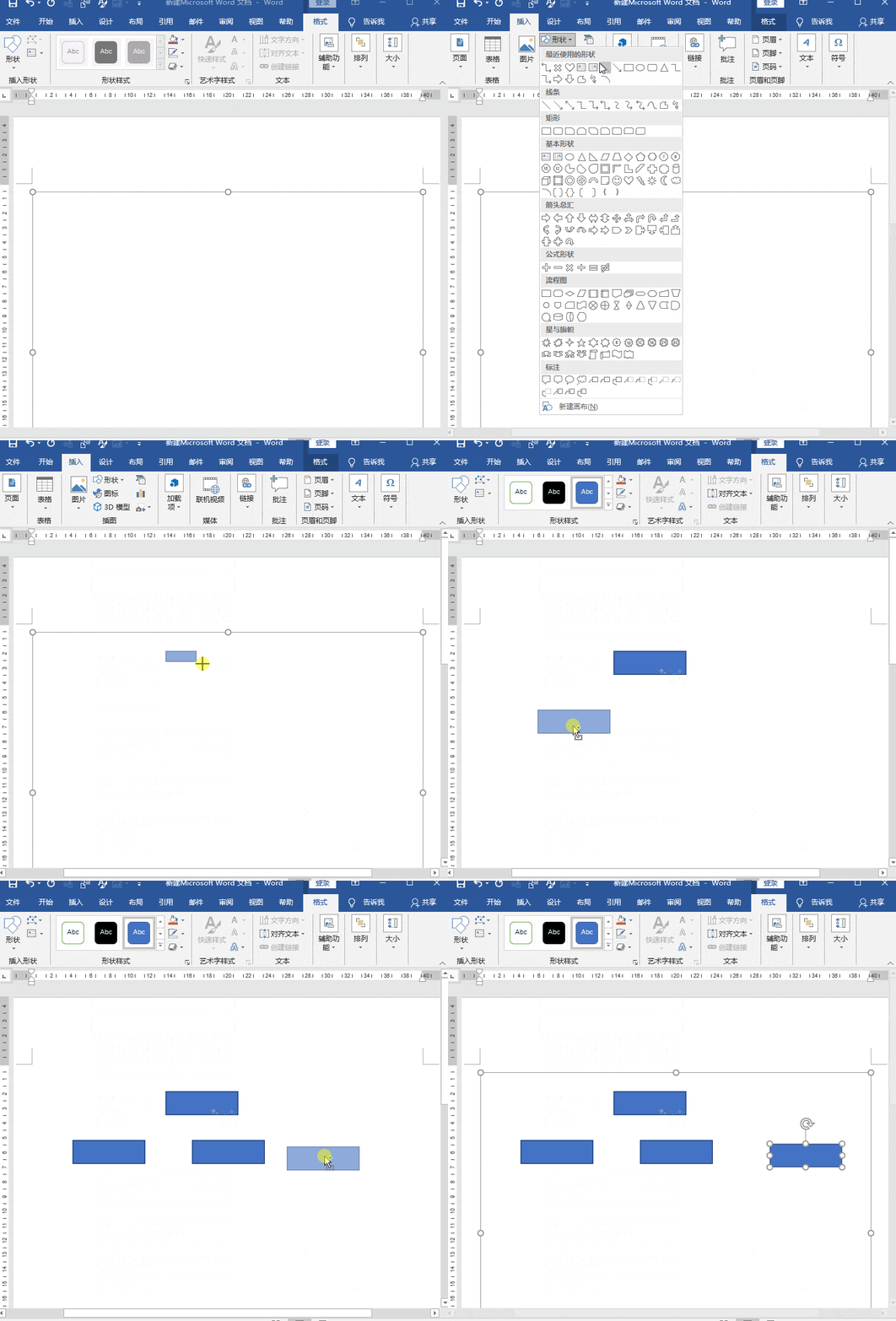
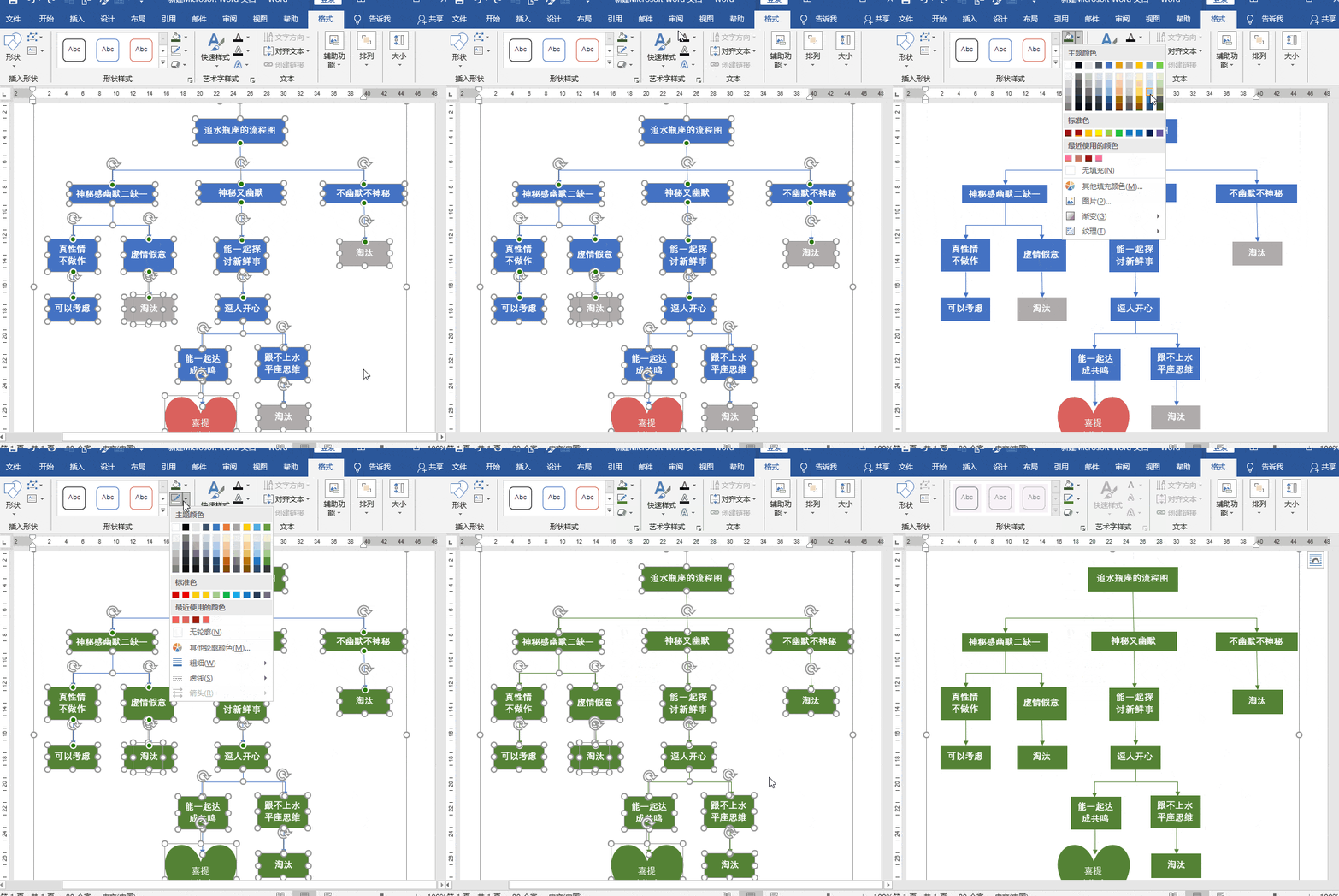
首先我们打开Word,然后单击[插入]--[形状]--[新版画],所有下面的进程步骤将被绘制在这个版画上。
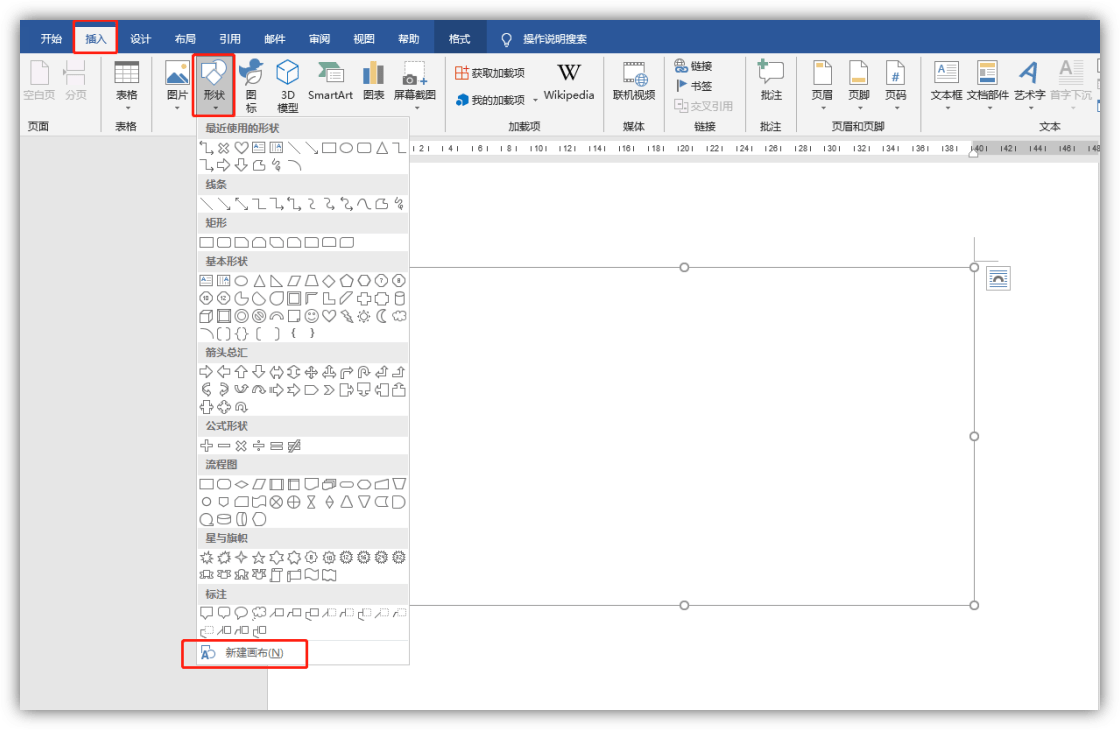
然后单击[插入]--[形状]--[矩形],这里我们插入一个矩形,按[ Ctrl]释放,并复制多个相同的矩形。
Win10专业激活键

图纸中的矩形可以随心所欲移动,放大和缩小,然后在大脑中产生一个过程,根据这个过程思考和重写,重写之后看起来是这样:
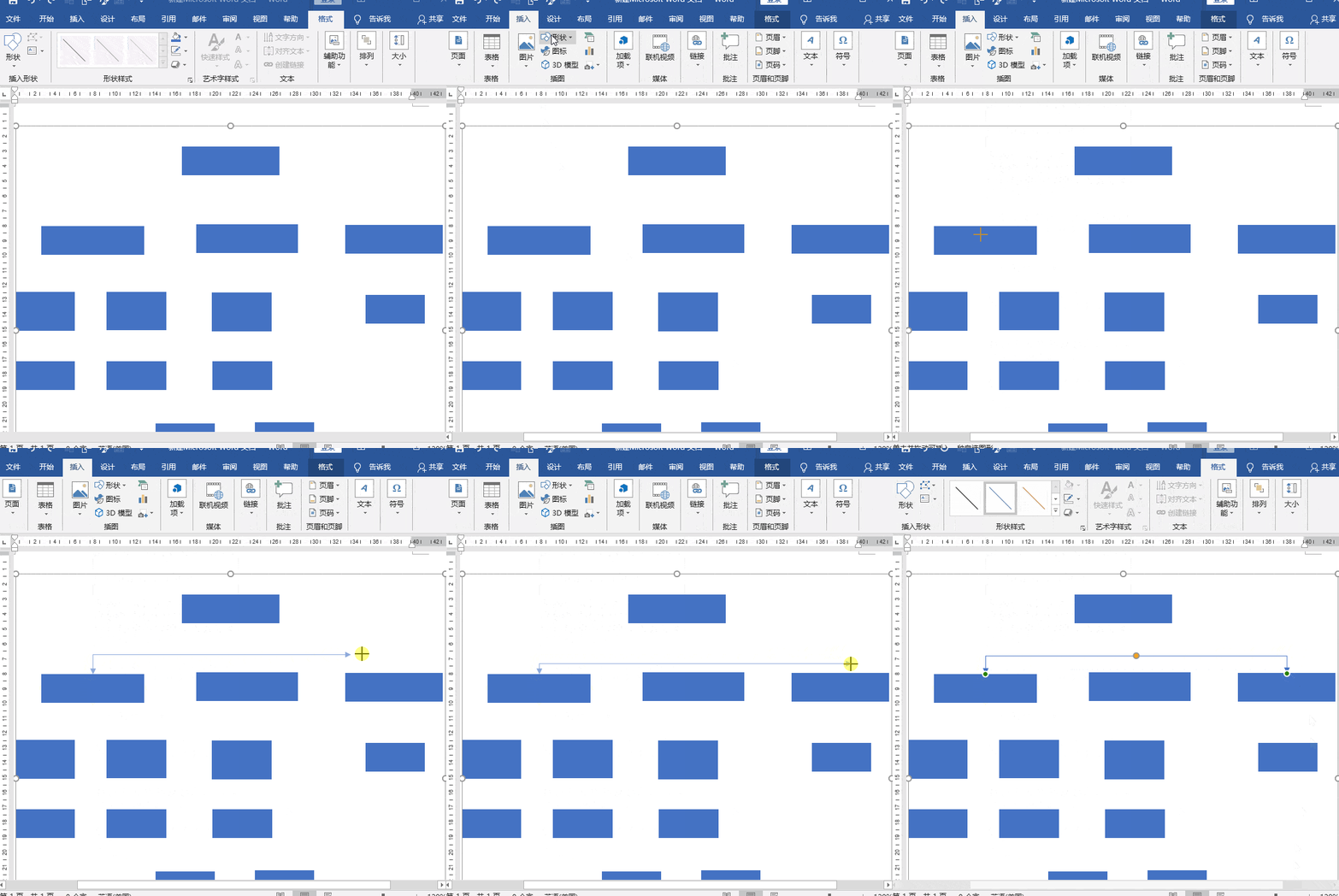
接下来,我们开始将矩形连接到一个线,然后按[插入]--[形状]--[肘箭头],根据鼠标绘制连接线。
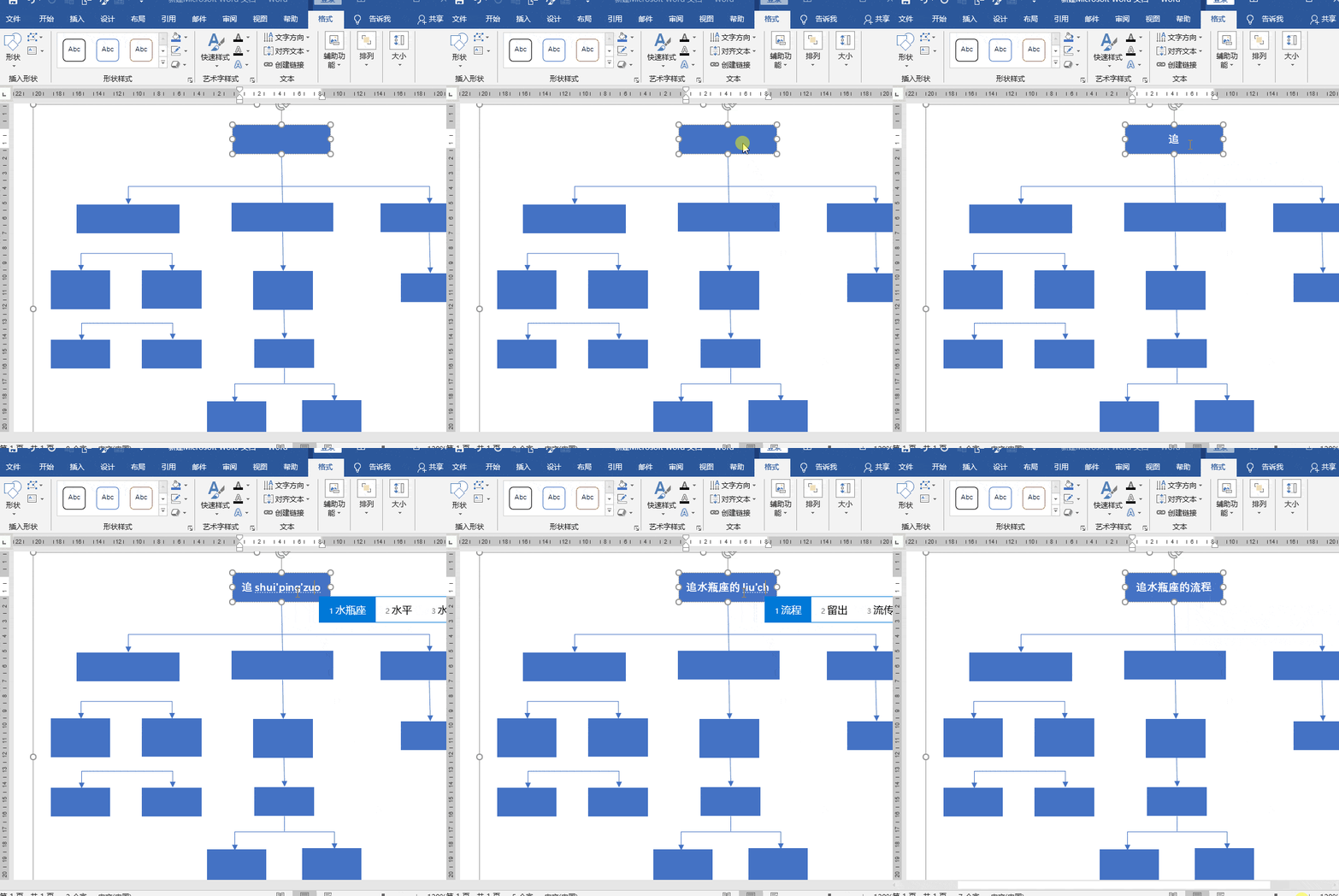
⑤线条连接完成后,就要开始添加文字了,鼠标点击矩形,就可以在矩形框里输入文本了。 win7激活密钥
若要更改颜色,请按短cut Ctrl+A,然后按格式 - - 形状样式 - - 形状填充 - - 形状概要,以设置您最喜欢的颜色。
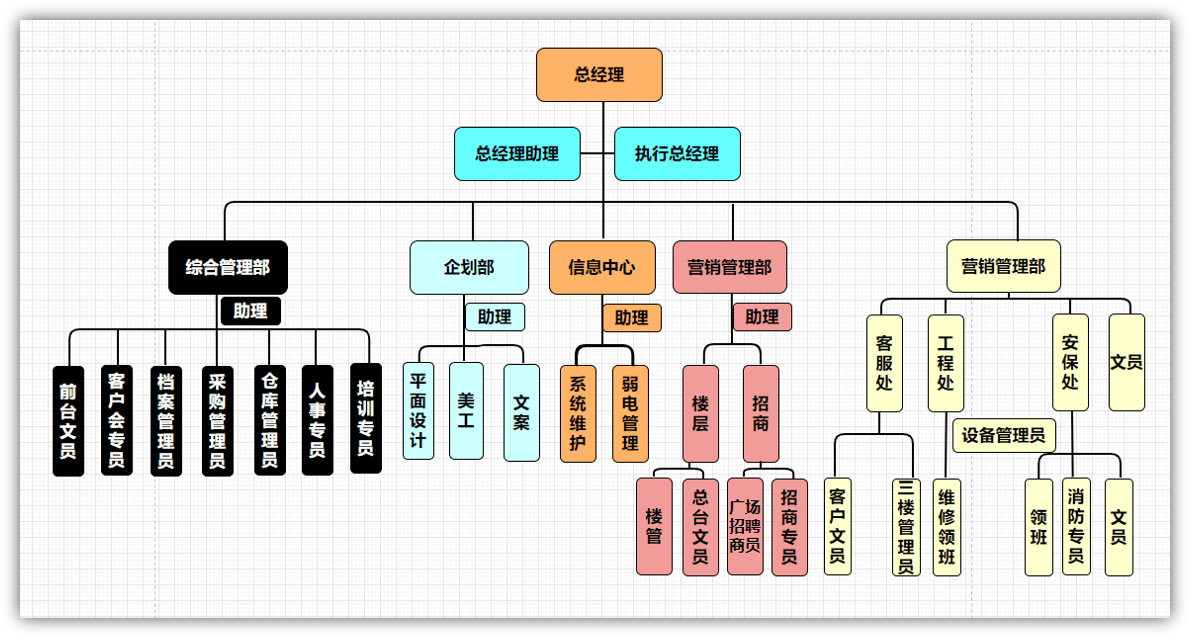
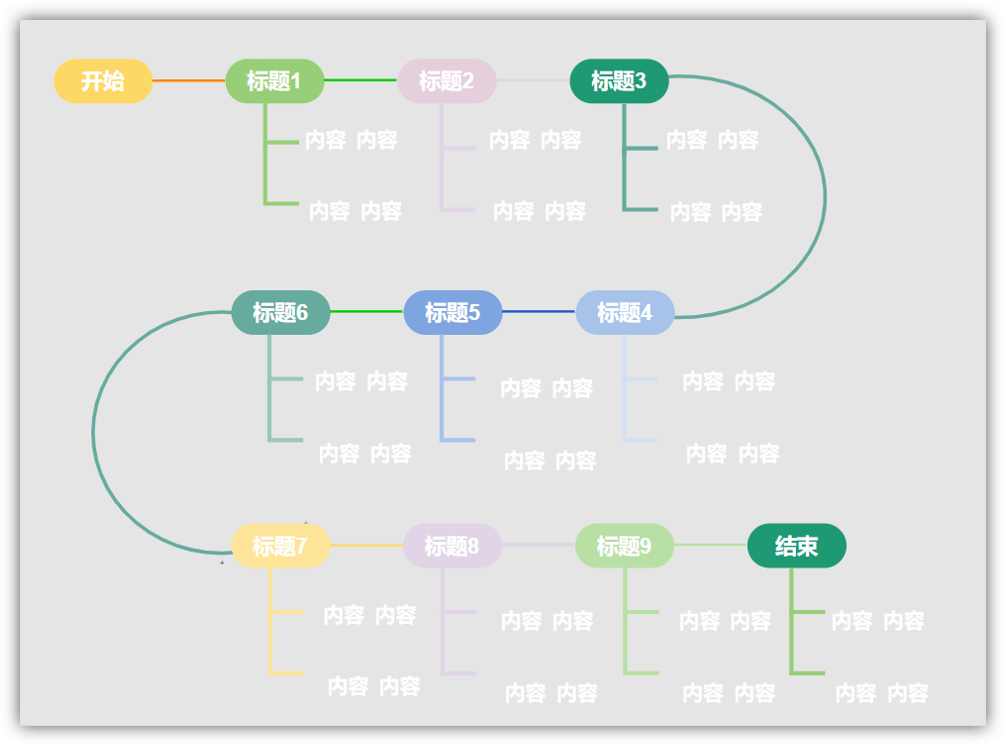
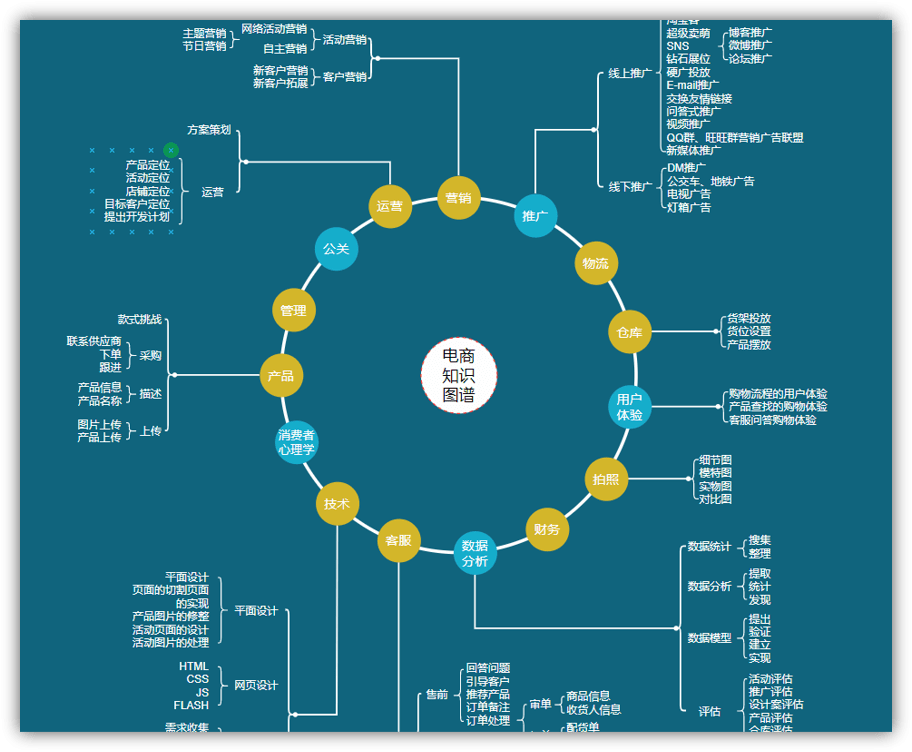
最后,让我们告诉你一个捷径! 进入快速绘图在线网站,点击[流程图]-[流程图],它包含所有类型的流程图模板行,你可以直接修改包。

预览几套精制模板:
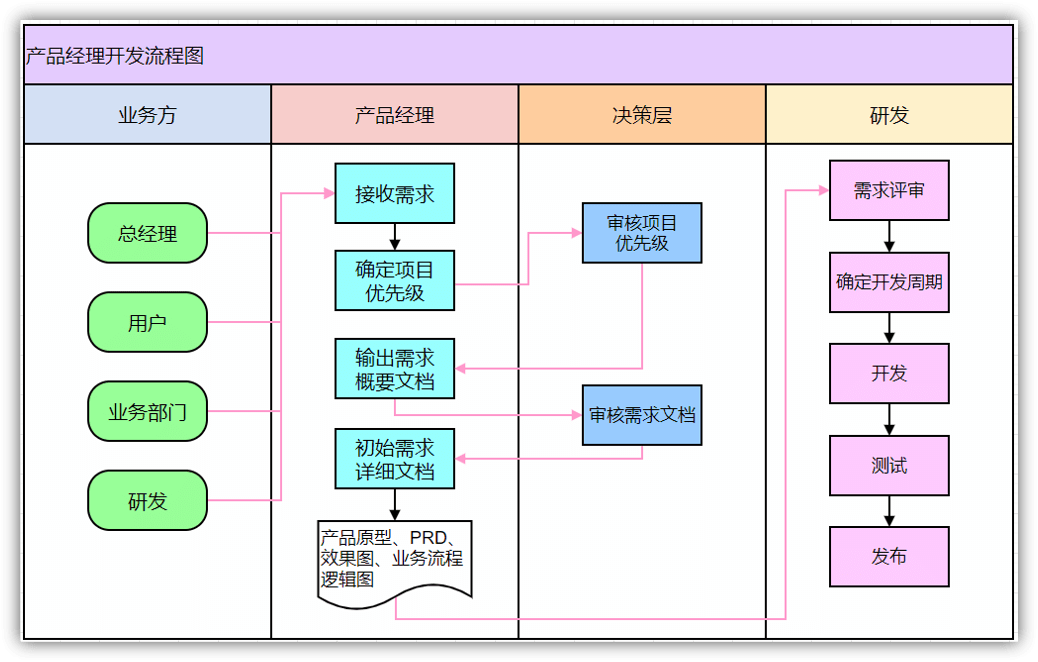
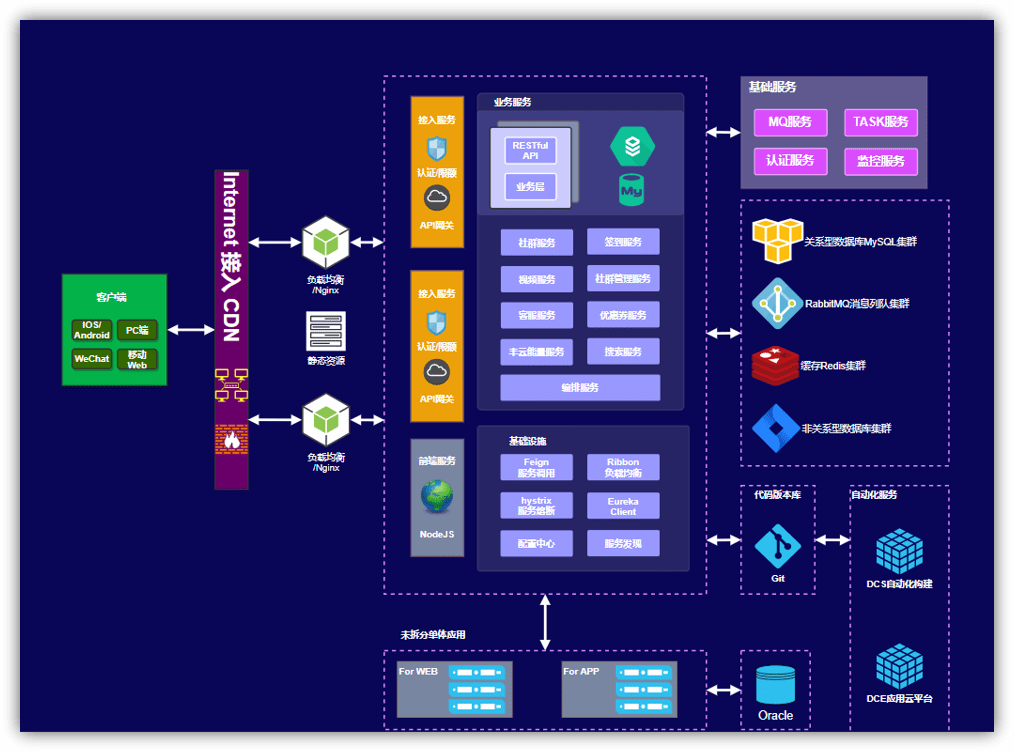
这是用Word创建流程图的方法, 不是简单 吗? 让我们试试吧.

上一篇:周鸿祎:我没怼微软,360和微软惺惺相惜

下一篇:没有了

Copyright © 2012-2014 Www.tudoupe.Com. 土豆启动 版权所有 意见建议:tdsky@tudoupe.com

土豆系统,土豆PE,win7系统下载,win7 64位旗舰版下载,u盘启动,u盘装系统,win10下载,win10正式版下载,win10 RTM正式版下载,win8下载,电脑蓝屏,IE11修复,网络受限,4K对齐,双系统,隐藏分区,系统安装不了,U盘装系统,笔记本装系统,台式机装系统,diskgenius运用,GHSOT装系统,U盘修复,U盘技巧,U盘速度,U盘不能格式化,U盘复制发生错误,U盘加密,U盘选购,开机黑屏,蓝屏,进不了系统,上不了网,打不开程序,点击无反应,系统设置,PE个性化,PE添加网络,PE维护系统

点击这里给我发消息