

虽然Microsoft Word 允许您 直接在文档中添加和播放视频,然而,Google Docs目前并没有提供相同的功能。如果你想将视频嵌入到谷歌文档中,我们将向您展示一些实现它的解决方案。
目录
1. 使用视频预览
2.从谷歌幻灯片上复制到绘图工具
3. 安装附加组件
1.使用视频预览
当您将 YouTube 视频链接插入 Google 文档时,您可以采取额外的操作来以不同的方式显示该链接。随之而来的是在文档窗口中预览视频的选项。这是使用可通过URL访问的视频的便捷方式
在文档中键入或粘贴指向视频的链接。您会看到一条简短的消息,询问您是否要显示视频的标题而不是链接。选择此消息或使用 Tab 接受。
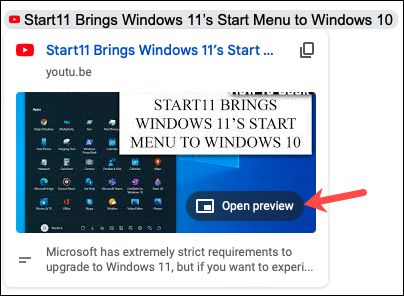
当链接显示为视频标题时,将光标悬停在其上。您将看到视频的智能芯片。将光标移动到智能芯片上,然后单击“打开预览”。
然后, 你可以在屏幕右下角的播放器里观看视频.
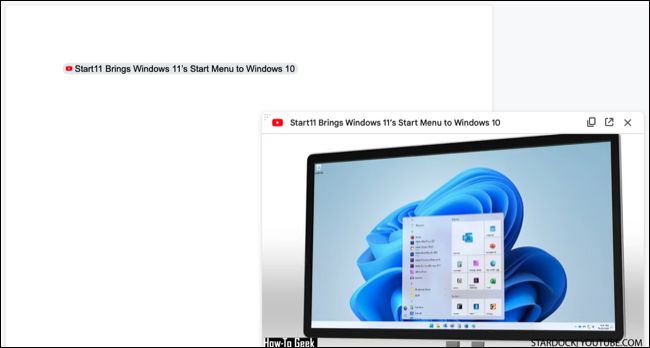
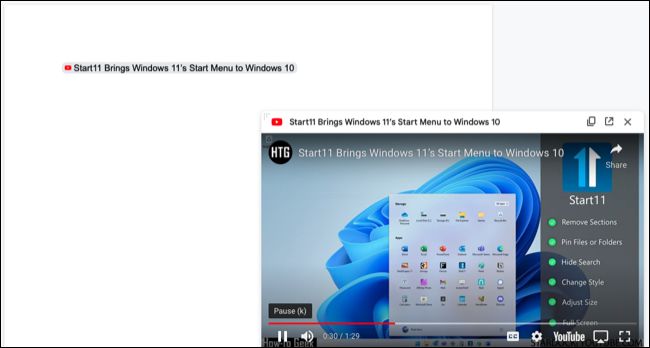
暂停视频的灯光显示控件。 查看之后,只要点击视频右上角的X,就可以关闭播放器。
2.从谷歌幻灯片上复制到绘图工具
将视频插入到Google文件夹的另一个选项是结合使用Google幻灯片和绘图工具。 这个方法适用于视频链接或保存到Google驱动器的链接
访问 Google 幻灯片并使用菜单中的插入 > 视频将视频添加到幻灯片。使用“搜索”、“按 URL”或“Google 云端硬盘”标签找到您的视频。然后单击“选择”将其插入。
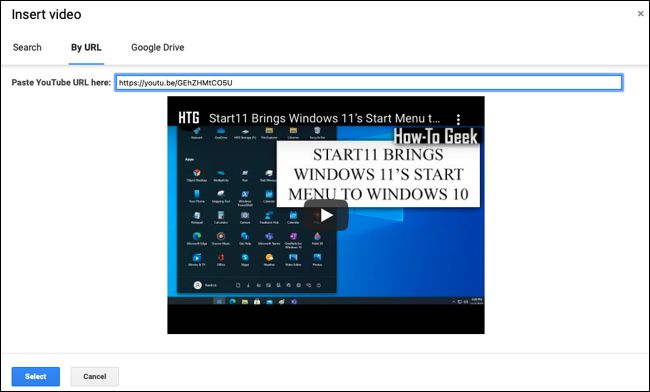
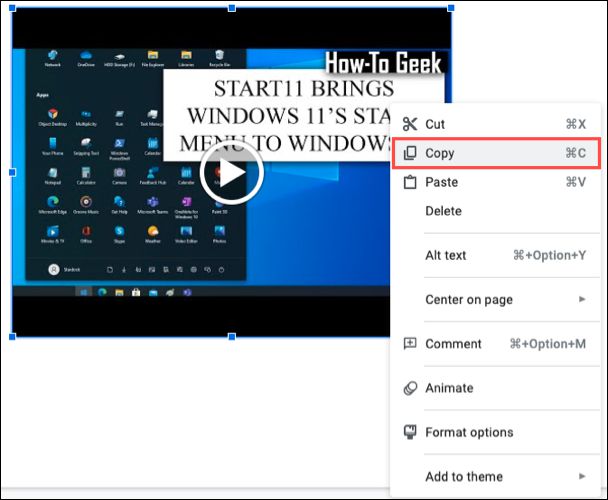
当视频出现在幻灯片上时,复制它。您可以通过右键单击并选择“复制”或在 Windows 上使用键盘快捷键 Ctrl + C 或在 Mac 上使用 Command + C 来执行此操作。
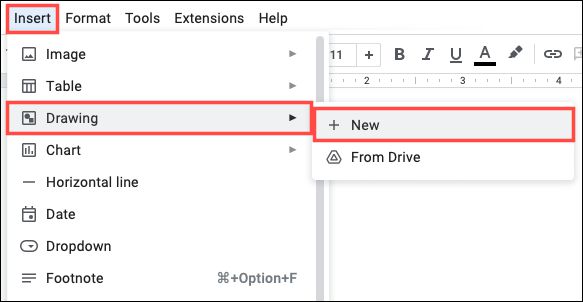
返回到您在 Google Docs 中的文档并使用菜单中的插入 > 绘图 > 新建来创建绘图。
把视频粘贴在剪贴板上进入绘图窗口。 右键单击并选择“粘贴”或使用“ Ctrl+V”短cut在Windows或“ Command+V”在Mac。
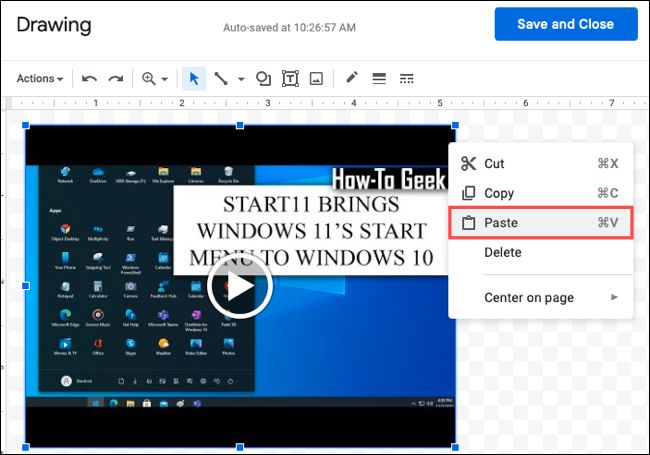
当视频出现在绘图窗口时, 选择保存和关闭.
现在您将看到文件中的视频图像。
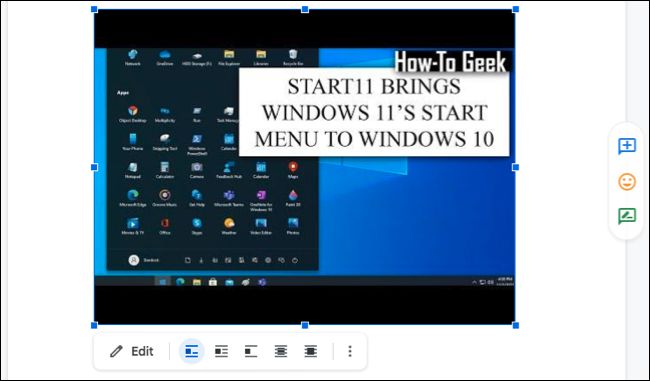
若要播放视频,在绘图工具中打开视频时,双击图像并按播放按钮。
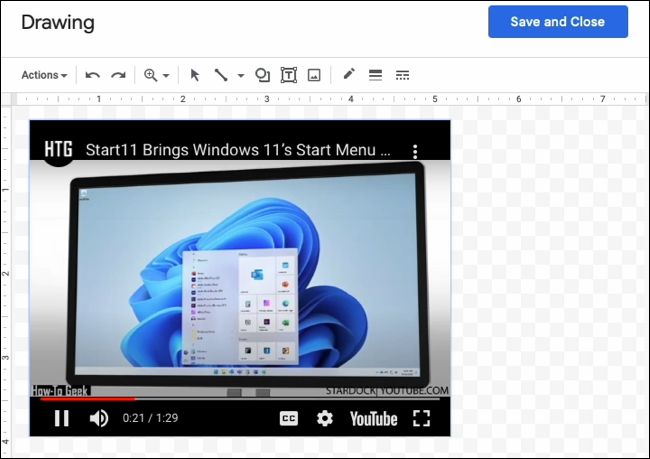
您可以将光标悬停在视频上以显示播放控件。观看完毕后,只需关闭绘图窗口即可。
3.安装附加组件
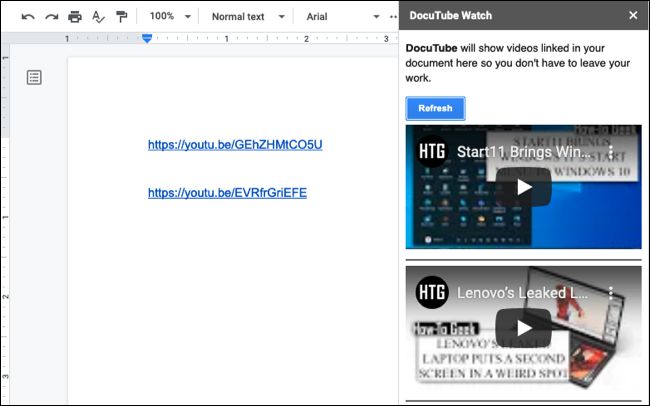
如果上述解决方案都不能完全满足您的需求,那么还有另一种选择。您可以安装名为DocuTube Viewer的第三方 Google 文档插件。有了它,您可以在文档的边栏中播放一个或多个视频。
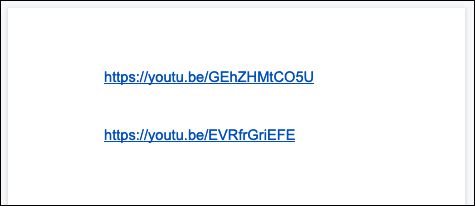
访问Google Workspace Marketplace并像其他Google文档插件一样安装该工具。返回Google文档,并在文档中添加一个指向视频的链接。如果您愿意,甚至可以插入多个视频链接。
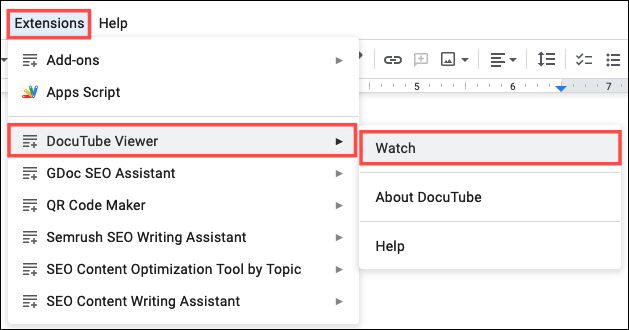
转到菜单中的 Extensions,移至 DocuTube Viewer,然后在弹出菜单中选择“Watch”。
当插件在侧栏打开时, 单击“下载视频”.
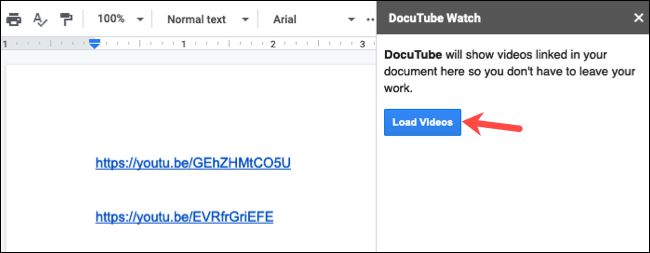
然后将文档中链接中的所有视频加载到侧边栏中。只需按播放您想要的那个,您就可以在侧边栏中观看它。将光标悬停在视频上可正常暂停和恢复。
无论您决定使用哪种方法,至少您可以选择在 Google Docs中插入视频。如果您正在寻找向文档添加视觉效果的其他方法,请考虑插入流程图或图表。