
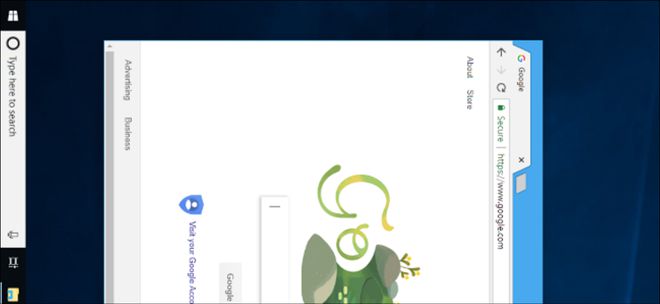
Windows不需要任何额外的软件来旋转屏幕。 如果你有一个旋转的桌面显示器,这将特别有用。 许多电脑有可以旋转屏幕的热按钮,这些热按钮很容易被意外地按。
如何在Windows10或7上旋转屏幕
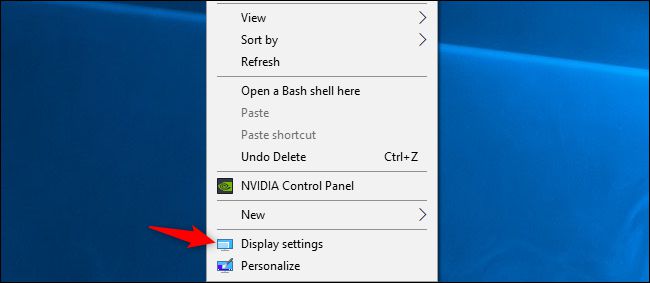
要在 Windows 10 上旋转屏幕,请右键单击桌面,然后选择“显示设置”命令。在 Windows 7 中,请改为右键单击“屏幕分辨率”命令。
在 Windows 10 上,您将被带到“设置”>“系统”>“显示”窗口。在 Windows 7 上,您最终会进入控制面板 > 外观和个性化 > 显示 > 显示设置。
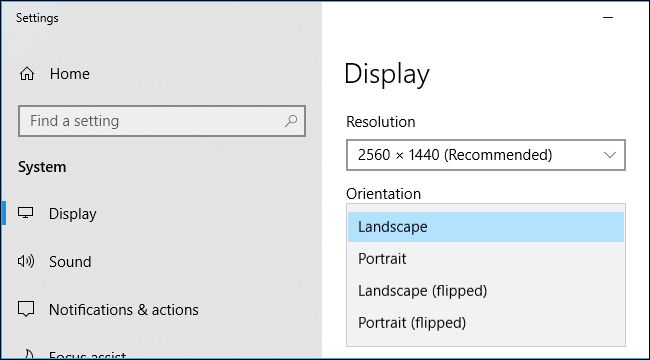
找到分辨率下的方向选项,单击其下方的下拉菜单,然后选择您喜欢的屏幕方向 - 横向、纵向、横向(翻转)或纵向(翻转)。
这个窗口在Windows 7看起来不同,但具有相同的方向选项。
如果在Windows10的安装应用程序或Windows7的控制面板中没有显示屏幕方向选项,请尝试更新您的电脑的图形驱动程序.如果您使用的一般视频驱动程序不适用于您的计算机的图形硬件,这个选项可能会丢失。
如何使用热键旋转屏幕
某些 PC 具有按下时快速旋转屏幕的热键。这些由 Intel 图形驱动程序提供,并且仅在某些 PC 上启用。如果您在按下键盘上的某些东西时 PC 的显示屏突然旋转,您可能不小心触发了热键。
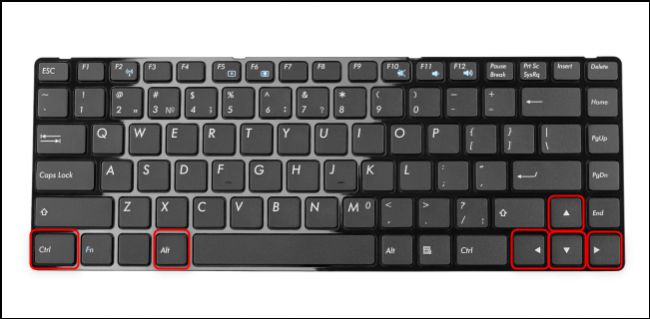
用热键旋转屏幕,请按 Ctrl+Alt+箭头。例如, Ctrl+Alt+上箭头将屏幕恢复正常垂直旋转, Ctrl+Alt+向右箭头旋转屏幕90度, Ctrl+Alt+下一个箭头将屏幕上下180度,并且 Ctrl+Alt+左箭头将它转到270度。
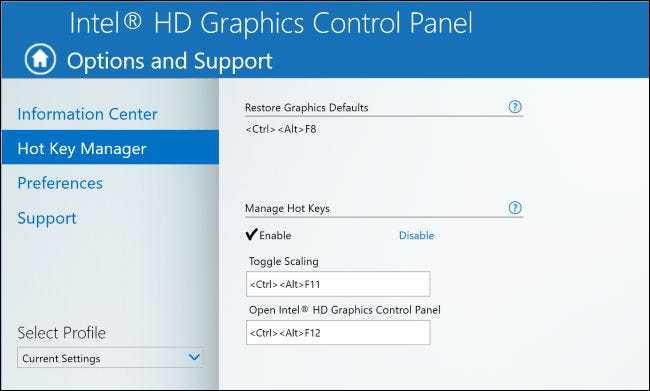
您可以使用 PC 上英特尔图形控制面板中的热键管理器工具更改这些热键或禁用它们。要访问它,右击桌面,然后选择“Intel Graphics Settings”或按 Ctrl+Alt+F12 打开 Intel 控制面板。单击选项,然后前往支持 > 热键管理器。
如果您不能在您的PC上看到Intel显示设置工具,您可能不使用Intel显示。 如果您不能在热键管理器屏幕上看到屏幕旋转的快捷方式,则它们在您的PC上不可用。
如何在Windows10中禁用自动屏幕旋转
运行 Windows 10 的可转换 PC 和平板电脑会随着设备方向的变化自动旋转屏幕。这就像现代 iPhone 和 Android 智能手机一样。要阻止屏幕自动旋转,您可以启用旋转锁定。
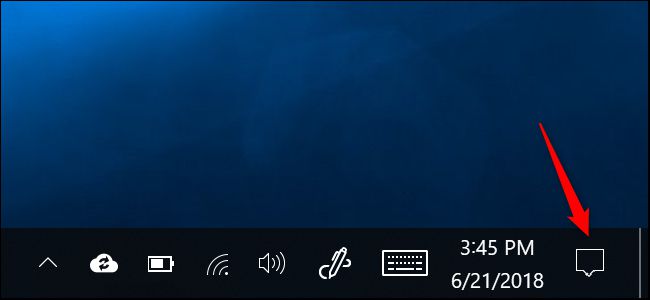
为此,单击任务栏右边的通知图标或按Windows+A键打开操作中心。
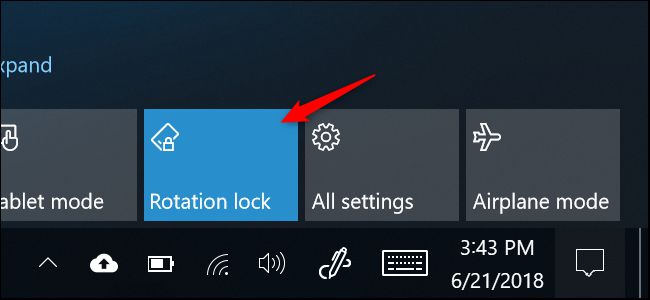
单击或单击“旋转锁”快速操作块以锁定当前方向的屏幕。 单击或单击磁石再次关闭旋转锁。
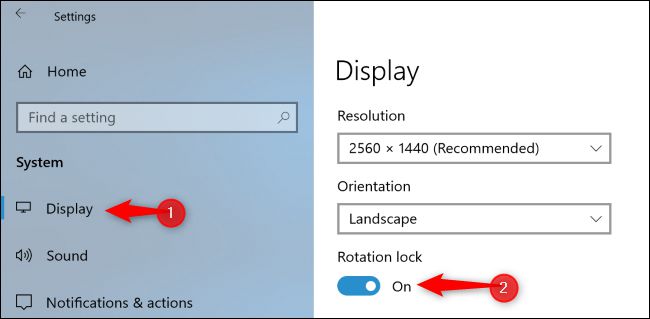
旋转锁定选项也可在设置 > 系统 > 显示中使用。
如果您没有看到此选项,您的设备不支持自动屏幕旋转,因为没有内置加速度计硬件。
如果 Rotation Lock 磁贴显示为灰色,然后您必须将转换器PC放在平板电脑模式中 - 例如,旋转屏幕或从键盘上删除屏幕.在标准笔记本模式中不使用旋转锁.因为屏幕不会在标准笔记本模式下自动旋转。
如何使用图形驱动器的控制面板旋转屏幕
你的Intel、NVIDIA或AMD图形驱动器也可以提供旋转PC屏幕的选项,这取决于你的PC的图形硬件。但是,内置的Windows选项应适用于所有PC。如果由于某种原因,Windows无法更改屏幕旋转,您可以对图形驱动器的控制面板进行更改。
在装有Intel芯片的PC上,右击桌面,选择Intel Graphics Settings。选择"显示"并选择显示方向。此选项在我们的一台配备 Intel 显卡的 PC 上不可用,所以我们不得不更改标准的Windows设置应用程序。它只出现在某些PC上。
在配备AMD芯片的PC上,此选项不再出现在最新版本的 Catalyst Control Center 中。它以前是这个应用程序的“一般显示任务”之下,但是现在您必须从标准的Windows设置应用程序或控制面板更改屏幕转动。
在带有 NVIDIA 显卡的 PC 上,右键单击桌面并选择“NVIDIA 控制面板”。选择“显示”下的“旋转显示”,然后选择您的屏幕方向。