
Superfetch(在Windows 10和Windows 11中称为SysMain)是一个内部的Windows服务。可以预装您的常用的应用程序到RAM中.如果您在您的PC上遇到缓慢的性能问题,你可能需要关闭此功能。就是这样。
目录
什么是Superfetch,它如何工作?
在Windows10和11上图形禁用在Windows10和11上超级接口(SysMain)禁用
关闭命令行中的超级接口(SysMain)
什么是Superfetch,它如何工作?
Superfetch在Windows Vista中被引入,现在在最新版本的Windows 10和11中被称为SysMain。
该服务根据您的使用确定哪些应用程序最有可能被使用。然后,它将预装这些应用程序到您的PC的RAM中,这样你就可以快速地打开这些应用程序。换句话说,这个服务加速了PC上最常用的应用程序的启动速度。
尽管大多数时候你可能希望启用SuperFetch,但如果你的电脑出现极端的缓慢,你可能需要尝试关闭SuperFetch。
对于Windows 10和Windows 11的PC,封锁Superfetch的过程是相同的,此外,您可以使用图形和命令行方法关闭功能。
在Windows10和11上图形上禁用超级接口(SysMain)
要图形关闭Windows的超级接口服务,请使用电脑上的“服务”窗口。
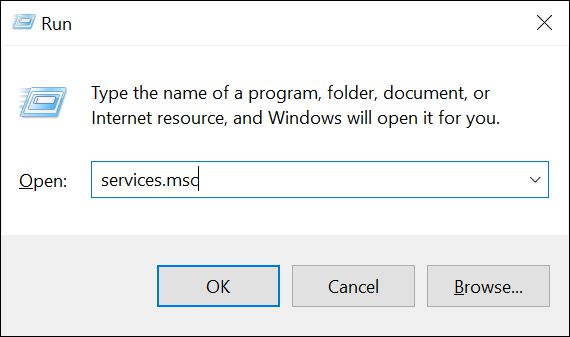
使用Windows+R打开“运行”框,然后在框中键入“Enter”:
服务.msc
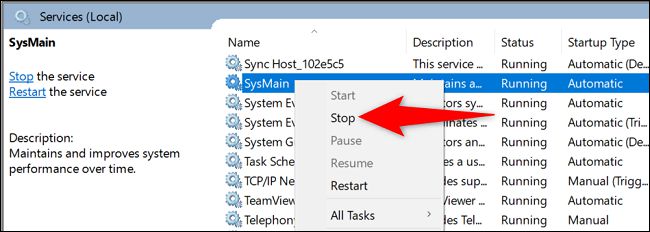
在服务窗口右边的窗格中,你会找到题为SysMain的条目,然后右击该条目并选择停止。
提示:在列表中快速找到"SysMain",单击列表中的任何项目,然后在键盘上开始键入"sysmain"(没有标识符)。
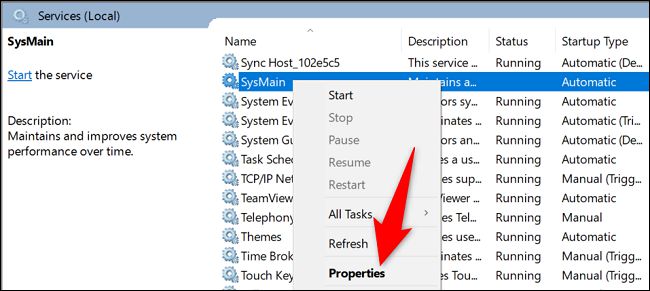
允许服务控制窗口停止服务,然后右击同样的“SysMain”项并选择“属性”。
在SysMain属性窗口中,单击Start Type拖动菜单并选择Deactivate,然后在下部单击Apply,然后单击确定。
提示: 若要再激活Superfetch之后, 单击Start Type,拖下菜单并选择自动.
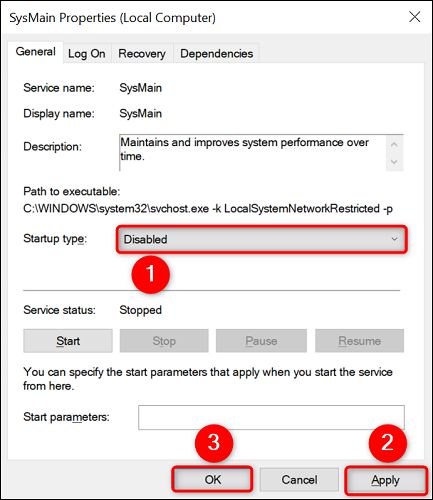
现在,在Windows电脑上,Superfetch(SysMain)已经被禁用。
在 Windows 10 和 11 上关闭命令行中的超级接口(SysMain)
如果您更喜欢命令行方法,您可以通过命令提示执行命令关闭Superfetch。
首先打开“启动”菜单,然后搜索“命令”提示。
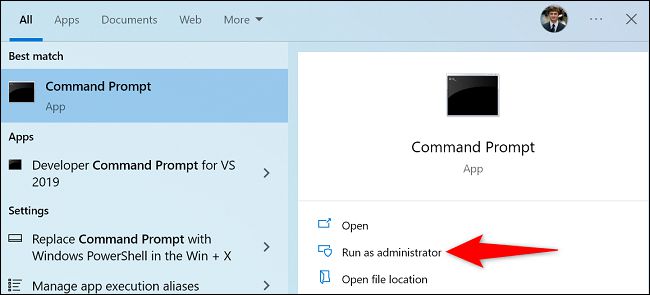
在用户帐户控制提示中选择"是"。
当命令提示窗口启动时,输入下列命令并按下Enter:
sc stop "SysMain" & sc config "SysMain" start=disabled
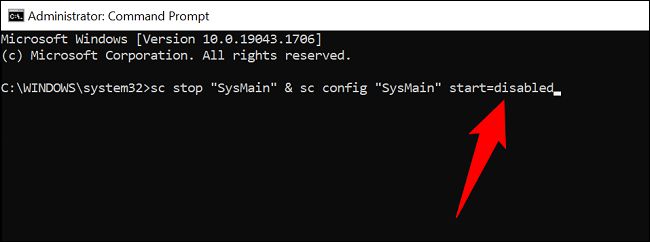
您已成功地关闭了在Windows计算机上的超级接口(SysMain)。
在此过程中,请考虑学习其他方法来加速Windows电脑。