

Windows 10提供了多种方法帮助您找到鼠标标,这可能在HD和笔记本电脑屏幕上是一个问题。 有时,仅仅放慢鼠标的速度可以解决问题,但您也可以使它更加可见,甚至让Windows为你找到它。
如何更改指针的速度
首先我们需要改变的是针在移动的速度。 也许你不能看到它的原因是它在屏幕上飞得太快。
打开控制面板,前往控制面板>硬件和声音>鼠标,然后单击窗口顶部的“指针选项”选项卡。
这里的运动滑块决定了指针移动的速度.向右滑动以使它更快;向左滑动以减速。你必须测试以找到适合你的设置。你所寻找的东西是足够快的东西,你可以穿过显示器的整个宽度而不移动太多的手。但不会那么快,你的针就消失在你身上。
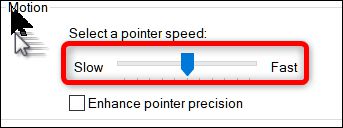
此外,根据您的鼠标,Windows具有先进的精确功能,您可以通过选择“增强指针精确”标记的标示板下面的框来激活。
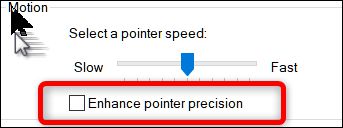
这个功能通过预测鼠标或触控面板的移动来加速指针。 Windows将监控你移动鼠标的速度,并按时调整速度。
如果此选项被禁用,你的指针移动直接与移动鼠标的距离有关。如果此选项被启用,指针移动基于Windows考虑的最佳值。
如何启用指针轨迹
如果你仍然找不到你的指针,你可以添加一个跟踪的轨迹 -- 有点像彗星的尾巴。
返回控制面板>硬件和声音>鼠标>指针选项。在“可见性”部分下,勾选“显示指针轨迹”复选框,然后单击“应用”。
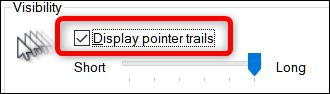
每次你移动鼠标,指针会跟随另一个指针,帮助你瞥见它在桌面上飞行。
如何更改指针的颜色和大小
提高标记的可见度的下一步方法是改变
颜色和尺寸:你可以使用Windows标准白色,将它变为黑色,甚至可以逆转颜色。
打开控制面板并转到控制面板 > 轻松访问 > 轻松访问中心 > 使鼠标更易于使用。
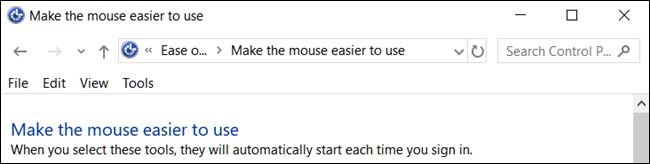
在鼠标指针的标题下,选择使用指针的颜色和大小。 默认值是"正常白色"。
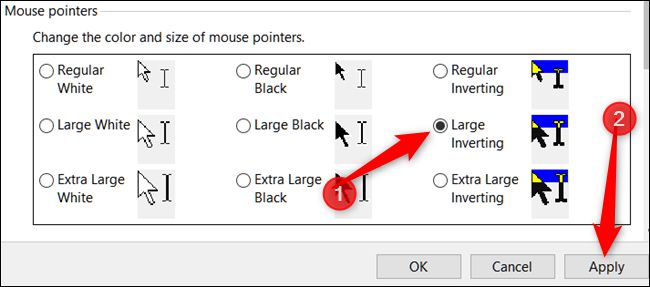
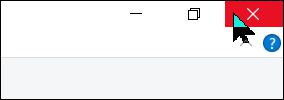
替换方案非常适合那些不能看到默认的白色的人。 如果你选择反向方案,你的指针将动态地改变你暂停的任何内容的反向颜色。
如何显示指针的位置
最后,如果你仍无法找到指针,那么你可以使用最后一个函数来找到它。
首先,返回控制面板 > 硬件和声音 > 鼠标 > 指针选项。
在窗口底部,激活“在按Ctrl键时显示指针位置”选项框,然后单击“应用”。
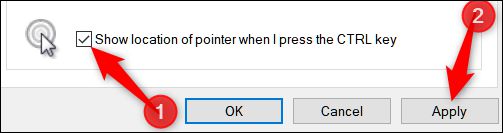
现在,只要按Ctrl键,Windows就会显示指针的位置。