
尽管许多人现在使用计算机,但一些系统知识仍不那么熟悉。
例如, 计算机C磁盘空间不足时, 如何有效清洁?
而今天我要和你分享如何清洁C磁盘,只有3步,恢复计算机正常工作。
步骤1:清理文件
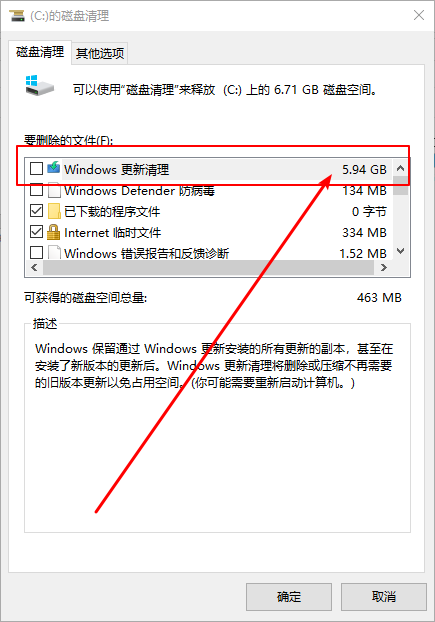
事实上,Windows系统更新的余下的文件比你想象的要大得多。
如果你不总是知道系统更新后会有这么多数据,那么清理效果肯定很明显。
操作步骤:
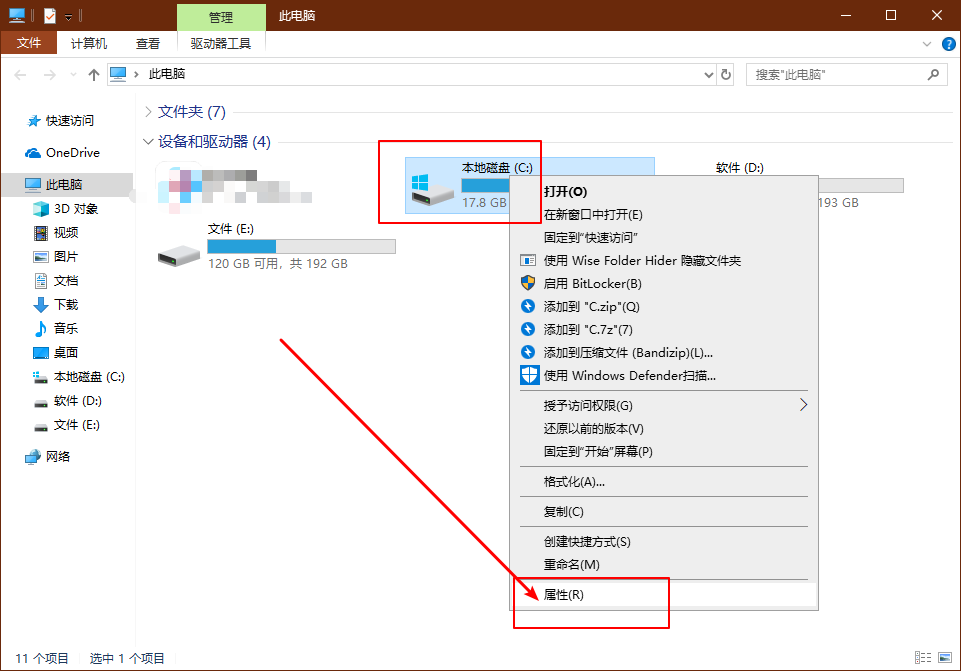
首先,右击C磁盘并选择“属性”。
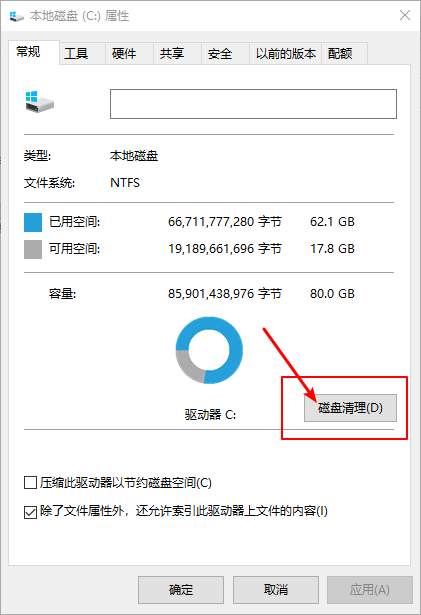
然后, 在属性页面上, 单击 Disk Cleanup.
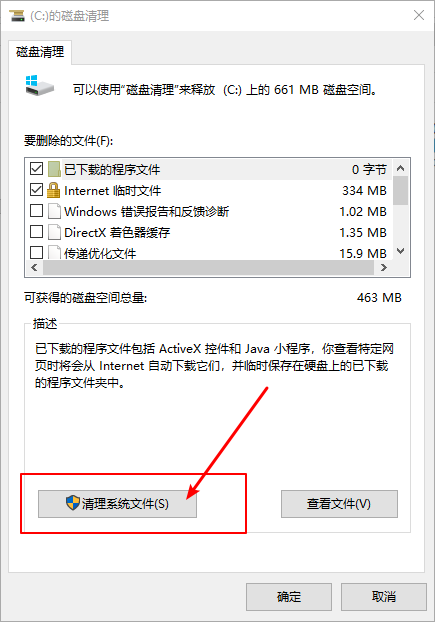
接下来,继续单击“清理系统文件”。
最后,您将看到“Windows Update Cleanup”选项,选择它并单击“完成”来清理。
步骤2:更改数据存储位置
如果您通常下载一个文件,并且懒于做其他任何事情,并且选择默认,那么系统会自动选择将它保存到C磁盘。
结果,这些数据将自动存储在C磁盘上,占用系统磁盘空间。
操作步骤:
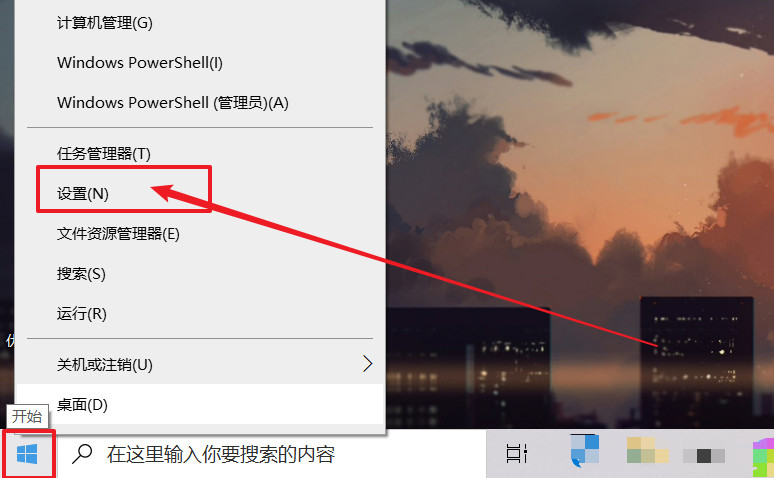
首先,右击启动菜单并选择打开设置页。
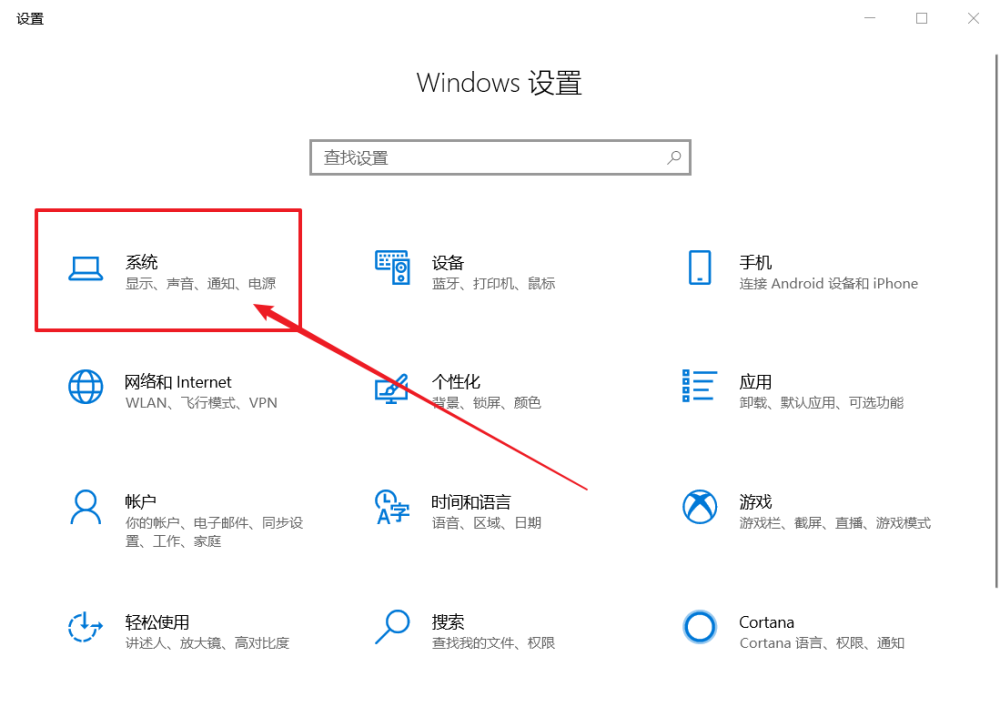
然后, 在Windows设置页上, 单击系统.
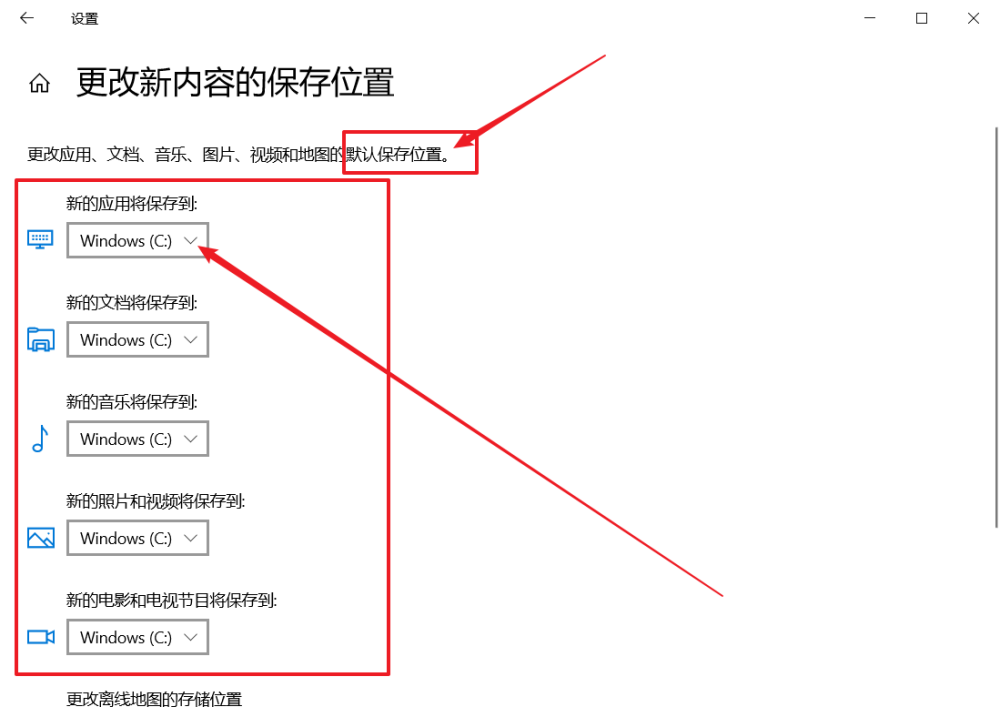
然后,在左边单击“保存”和右边单击“更改新内容的位置”。
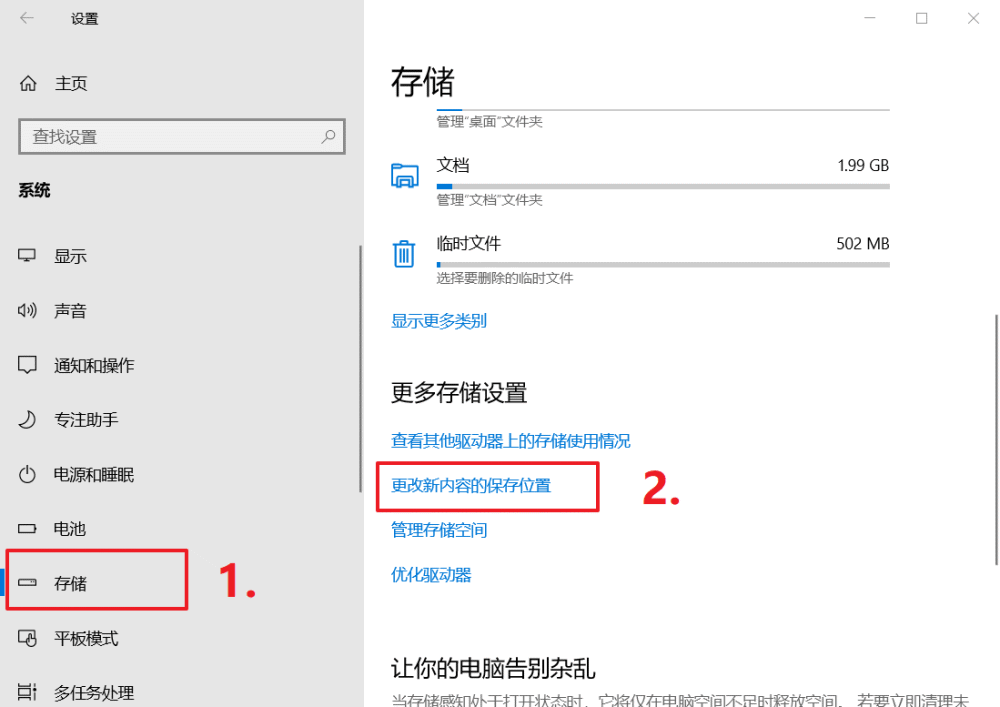
最后,您可以更改存储的数据的位置,例如应用文件、音乐、照片和视频等。
步骤3:更改应用程序缓存位置
如上所述,许多安装软件懒于安装的人将默认为C磁盘,而相关的应用程序缓存将默认为C磁盘。
所以下一步是处理这个数据部分。
如果可能,最好将软件重新安装到另一个分区,并设置缓存文件存储位置到另一个分区。
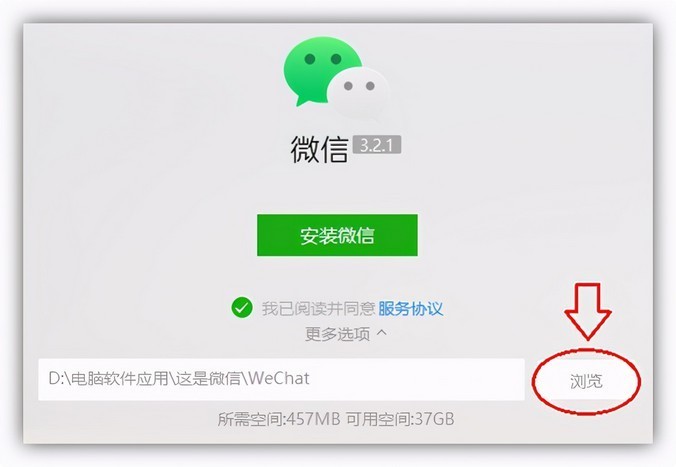
如果您不想重新安装软件,您只需修改应用程序缓存位置。 此外,一些软件建议去以前的位置并删除不必要的文件。
操作步骤:
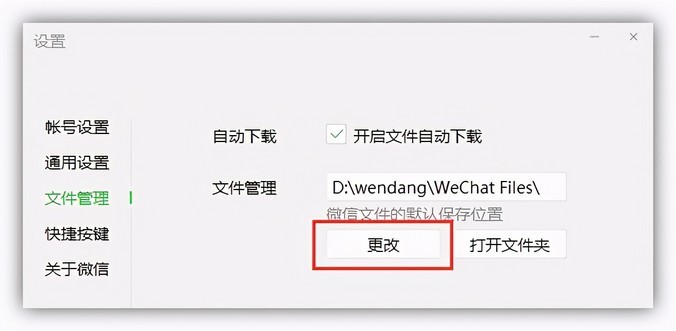
我们以WeChat的例子来解释,进入WeChat设置页,按左边的一般设置,然后按右边的更改,根据提示操作。
好吧,今天有一些计算机知识,下次再见。