

如果你希望你的Windows10或Windows11电脑在网络上被检测并与文件和打印机共享,您必须将您的Wi-Fi网络配置文件从公共文件转换为私人文件。我们将指导您完成此更改的步骤。
目录
公共网络与私人网络有什么区别?
在Windows10上切换到Wi-Fi
在Windows11上使用无线网络的特殊配置文件
公共网络与私人网络有什么区别?
当您第一次连接您的PC到无线网络时,Windows会问您是否希望这个网络被视为公共或私人网络。
如果您选择公共,Windows会确保你的PC在网络上没有被检测。它也禁止文件共享和打印机共享。因此,网络上的其他设备不会使用这些选项。对于通常在机场和咖啡馆发现的网络(基本上是最不信任的网络),你应该使用一个公共配置文件。
另一方面,如果您选择一个私人配置文件,Windows允许您在网络上找到您的PC。 当使用这个配置文件时,您也可以使用文件和打印机共享。
之后,如果你决定更改网络配置文件,你可以在计算机上快速和容易地更改它。
在Windows10上切换到Wi-Fi 专用配置文件
要使用您的网络的私人配置文件,首先在您的PC系统托盘(屏幕底部的栏)找到Wi-Fi图标,然后点击这个图标。

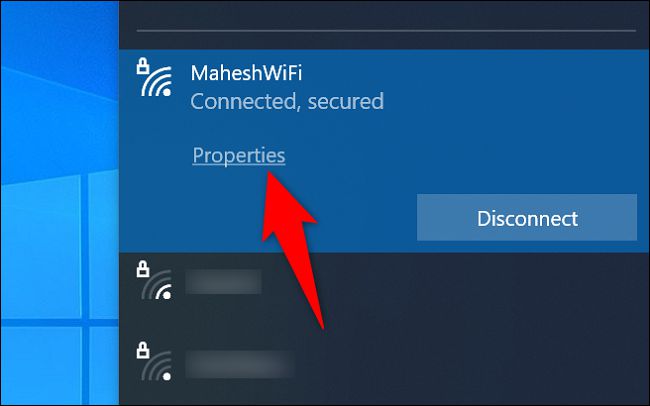
在打开菜单中,在您的Wi-Fi网络下,单击“属性”。
在打开的Wi-Fi页面上,在“网络配置文件”节中,启用“私有”选项。
提示: 要返回公共配置文件后, 请启用公共选项.
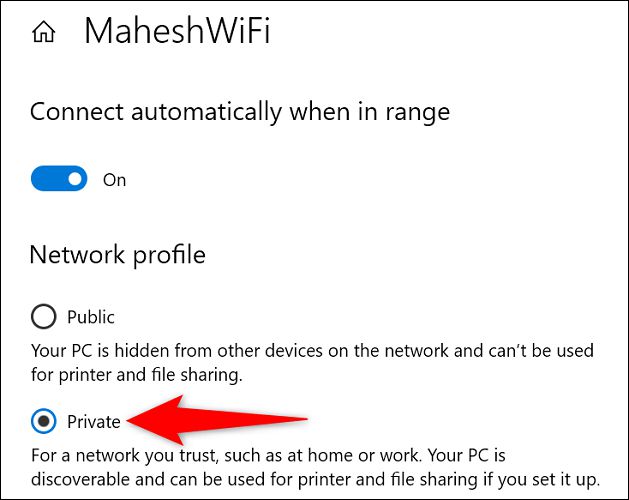
Windows将自动保存您的更改,而您现在正在使用您选择的网络上的私人配置文件。
在Windows11上使用无线网络的特殊配置文件
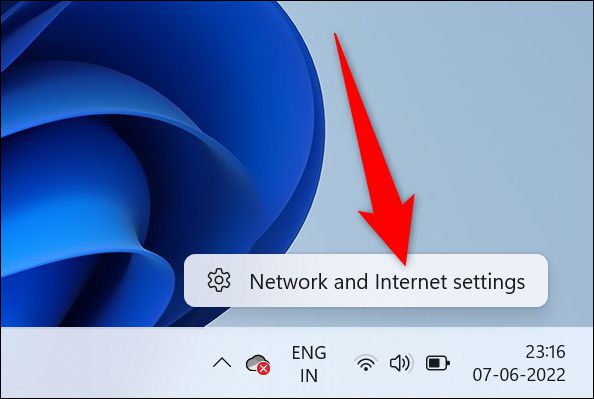
若要切换到Windows11电脑上的个人配置文件,首先右击PC系统盘中的Wi-Fi图标(屏幕底部的栏)并选择网络和互联网设置。
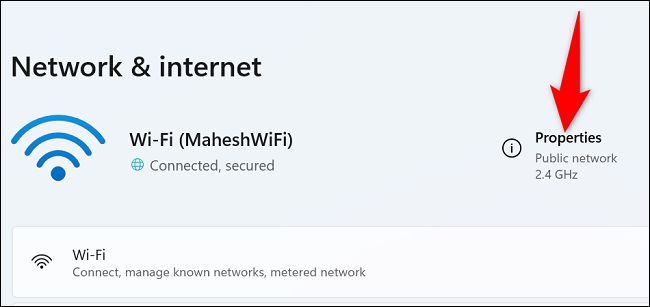
您将看到“网络和互联网”页,在此,选择“属性”在网络名称顶部。
在Wi-Fi页面上,从网络配置文件类型选项中选择私有。
提示: 为了将来返回公共配置文件, 请激活公共(推荐)选项.
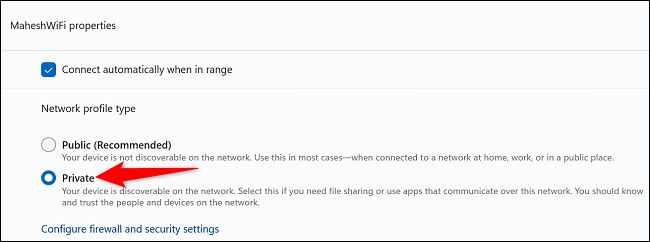
您的Windows 11 PC现在使用了一个专门的配置文件,用于您选择的网络。
这就是通过转换到一个私人配置文件来使您的Windows PC在网络上被检测的方法!
想要摆脱在Windows电脑上存储的Wi-Fi网络吗?如果是的话,这样做也是很容易的。