
资讯科技署网页新闻6月16日今天,微软发布了Windows 11 Insider Preview Build 25140,用于Dev频道。这个版本包含了一套好的修理程序,改善了Windows的最新预览版本的整体体验。此外,微软正式发布了最新的Windows 11 Build 25140 ISO系统镜像下载。
现在你可以从Windows Insider Preview下载页面下载Windows 11 Insider Preview官方ISO镜子。
用户使用最新的Dev频道ISO镜像,从Build 2200.xx或以前的版本升级到新的Dev频道版本,以下警告信息可以收到。“你试着安装的建模版本是“飞行签字”。要继续安装,请激活已签发的航班。如果你收到这个消息,请按下启用按钮,重新启动电脑,然后再试一次更新。
IT House获悉,用户可以使用这些Windows 11 ISO用于纯安装或原始升级。 安装Windows 11系统时,通过新的ISO镜子,你可以看到新的Windows 11安装经验。
播放Windows11/10系统磁盘镜四面板斧:
下载ISO后,您可以按软件 Wizard中的软件文件大师(按这里下载)下载SHA1、MD5、CRC等,以确保原版图像被下载并不会让金马病毒发生的机会;
在软媒体的魔法中启动软媒体U磁盘(按此下载)可以使ISO启动U磁盘安装,节省磁盘雕刻问题,并可以手动共享给朋友;
软媒体虚拟光学驱动器在软媒体魔术中(点击这里下载)可以直接虚拟化ISO镜子进入光学驱动器,让您更容易直接运行和安装。
软媒体硬盘安装程序在软媒体魔术中(按这里下载)可以轻松安装Win7、Win8、Win8.1、Win10、Win11和其他单一多系统, 一个键完成, 只用了30秒!
如何下载Windows11ISO镜
- 下载Windows 11 ISO镜子,请遵循以下步骤。
- 在这里注册或登录Windows Insider项目。
- 进入微软网站的下载页面。
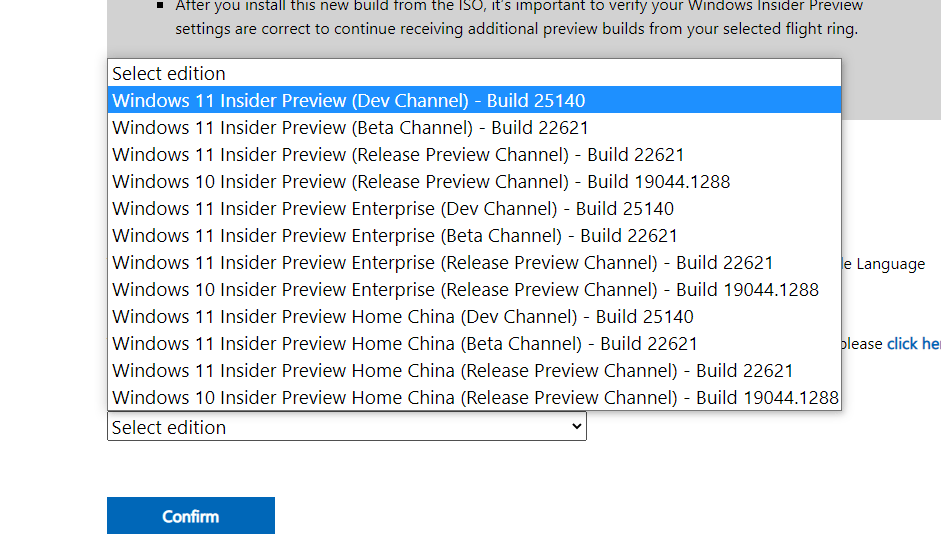
- 点击“选择版本”。
- 选择Windows 11内部预览(Dev Channel)-Build 25140
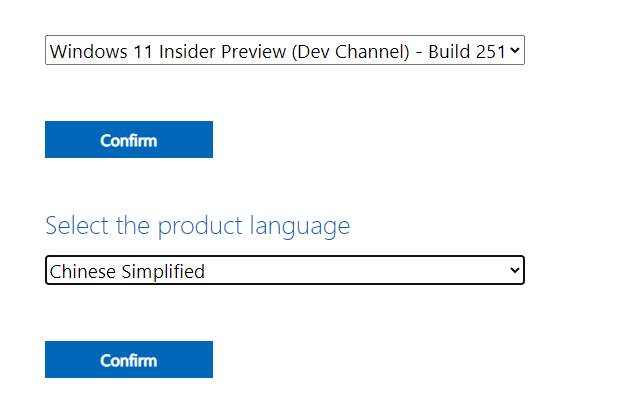
- 选择语言(确保改进在“设置”应用 > 语言中给出的语言)。
- 选择64位下载。
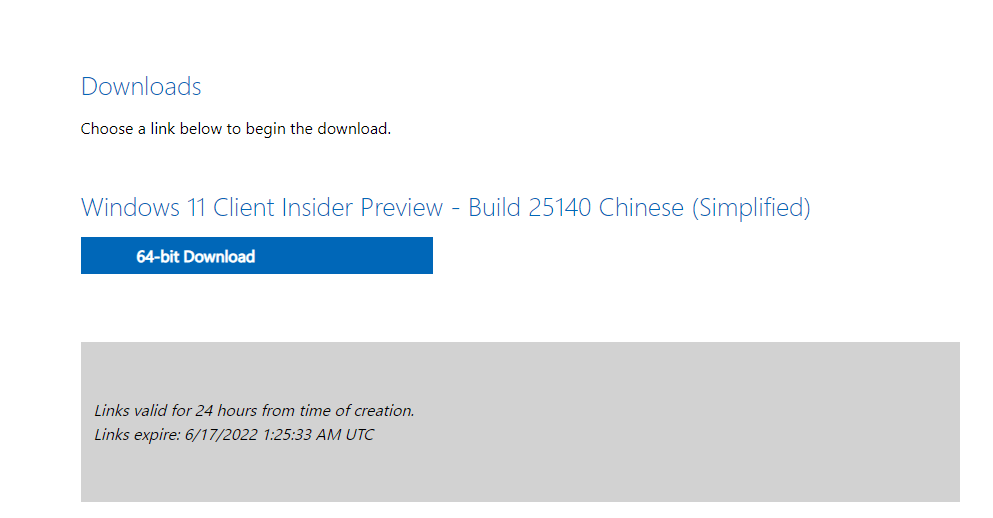
IT Home提醒您,如果您正确地遵循上述步骤,ISO图像文件将在您的浏览器中开始下载,然而,此连结将在24小时内终止。