
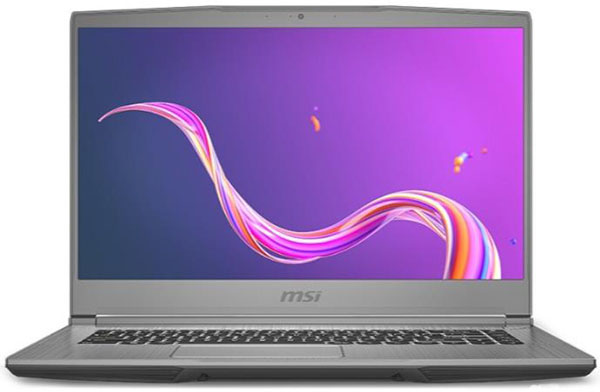
MicroStar Creator 15M 的笔记本电脑是一个娱乐的便携式笔记本电脑,将于2020年推出。它使用英特尔的第10代i7处理器和燃烧级独立的显微镜,使用户获得良好的游戏体验,那么,MicroStar Creator 15M笔记本如何使用一个单键的win10系统启动u深度u磁盘?这是使用U深度的Microstar Creator 15M笔记本的介绍
u盘启动盘
如何安装一个单个键的系统。
安装前准备工作:
1.下载U Deep U Disk Starter,将U盘转换为U Disk Starter。 注意,U盘空间在8G以上是最好的。
2. 在网络上搜索下载原始的Win10系统镜子并将其保存到U磁盘启动盘上。 一个好的U深度U磁盘启动器只是安装工具,而系统需要用户搜索下载并将其存储在U深度U磁盘启动器中。
重新启动计算机后,按相应的快速启动按钮进入快速启动菜单并设置U盘为第一个启动项目。
安装Win10系统:
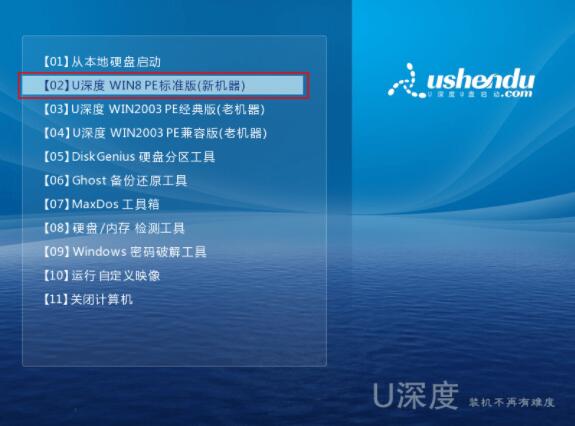
1. 连接 u Deep u Disk Starter 到 计算机, 在 等待 启动 屏幕 出现 时 重新 启动 计算机, 按 启动 按钮 ( 启动 按钮 的 不同 类型 不同 ), 使用 u Disk Starter 进入 u Deep Main 菜单, 选择 [ 02 ] u Deep Win8PE, 按 重新 启动 按钮 进入, 如 图 所示 :
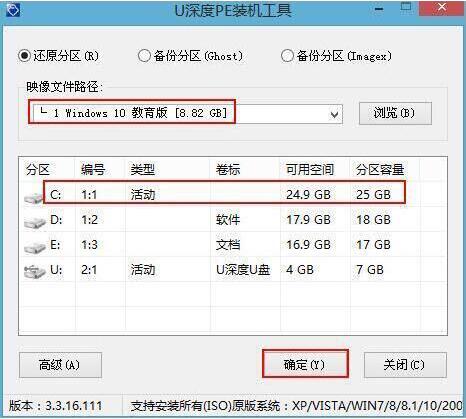
如果视频文件没有自动加载,单击“浏览”添加将保存在u磁盘上的系统图像,然后选择c磁盘作为系统磁盘存储图像,并单击“选择”,如图所示:
然后,我们只是等待系统释放完成,如图所示:
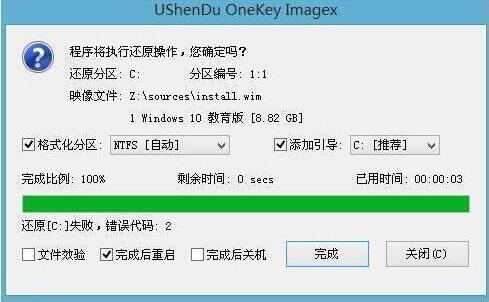
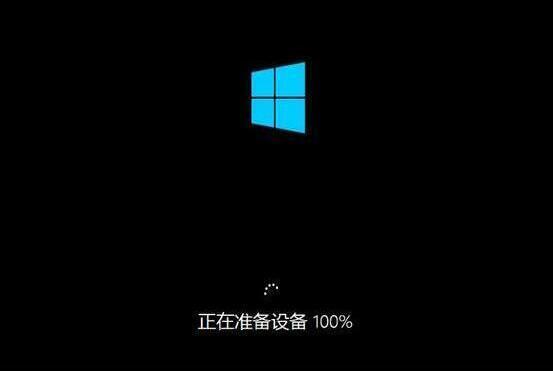
一旦系统释放完成,重新启动计算机并等待系统设置完成,我们可以使用Win10系统,如图所示:
如何安装win10系统使用微星创造者15M笔记本电脑的U深U启动磁盘在这里详细说明给用户。如果用户想安装系统,可以根据上述方法步骤安装哦,我希望这门课能帮助大家,详细的教程请参阅uDeep网站。