
在DIY有许多小伙伴, 他们坚持要下载自己最喜欢的游戏, 购买新的高功率电脑。我发现游戏仍然没有达到我想要的范围。有些小的有点怪怪的你们以巨额费用组装的计算机装置没有问题。那为什么它仍然低于硬件呢?解决方案隐藏在计算机配置中 。在现实中,这是因为学生 建造了新电脑, 他们没有相同的配置。这是实现这一目标的唯一方法。因此,今天,母牛将告诉你如何优化游戏 在计算机装置上。
Windows设置
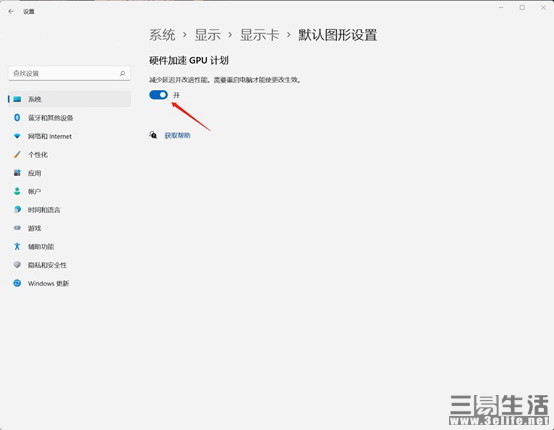
此按钮指示视频卡切换并加速 GPU 。给卡片一个性能提升。在显示卡选项上,您也可以选择一个特定的游戏程序。要在高性能模式下运行游戏,请选择设置。此函数必须重新启动才能被使用 。记住打开并重新启动电脑
(PS: 只有 Windows 11 用户; Windows 10 用户必须升级到 Windows 11 一步一步开始。 )
NVIDIA 控制面板首选项
在讨论Windows自己的系统配置后现在让我们看两场N -卡片优化的 NVIDIA 游戏。第一步是配置 NVIDIA 控制面板。在 NVIDIA 控制面板左侧,在 " 3D 设置 " 下选择 " 管理 3D 设置 " 。此外,请看看右边的“方案设置”。将游戏纳入自定义程序 。要创建 GPU, 请选择 OpenGL 。(a) 全球定位系统成像时使用独白。
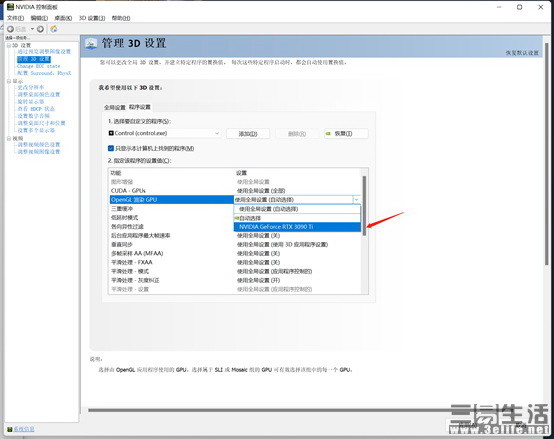
然后,为纠正它,单击“Greed”。选择关闭; 激活电源管理模式,选择高性能优先级; 纹理过滤质量设置为“ 高性能”; 线索优化设置为“ 打开 ” 。要重新启动计算机,请点击程序。现在我们完成了 NVIDIA 控制面板的配置 。我们的电脑的性能再次得到改进。
NVIDIA 外汇兑换优惠制
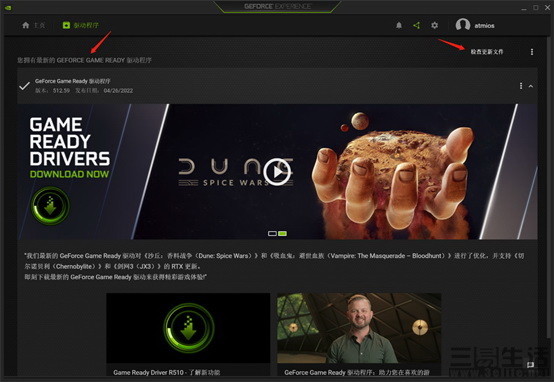
最简单的最后一步是在 NVIDIA GeForce Exchange 注册游戏。 首先, 验证卡片驱动程序版本, 更新 NVIDIA 游戏准备驱动程序, 然后更新游戏驱动程序到最新版本 。
接下来,在主页上,选择您想要优化的游戏并单击 " 细节 " 。您将看到当前游戏未优化的设置以及 NVIDIA 游戏的最佳建议设置,然后单击优化。
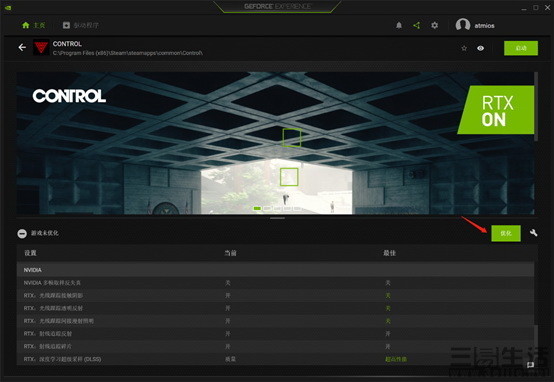
此“ 最佳” 选项代表游戏的最佳 NVIDIA 设置 。 赌徒也可以选择旁边的自定义设置, 如果他们想根据自己的口味量身定做, 从而平衡游戏基于性能和质量的选择 。
在完成所有前几个阶段后,一切就准备就绪了,就是当游戏者可以发起游戏 并且拥有最愉快的游戏体验的时候如果 NVIDIA Game Ready 建议更新卡盘驱动器,那么将它作为工具使用是可行的。千万不要犹豫,更新卡片驱动器可以提高卡片和游戏的最佳性能。更新他就对啦!
总结
很多时候,包装问题、框架费率低和其他问题并不总是硬件问题。游戏优化设置很可能是计算机驱动的。如果游戏和图形卡是按照上述指示配置的,因此我相信它会给你提供 独特的游戏经验当然,最关键的方面是设备本身。上述设置只能提高播放器的性能而不修改设备本身。如果玩家使用可见的 重力 RTX 卡,在采用DLSS技术之后,虽然图像质量没有丢失,但与图像质量不同。玩耍表现是有区别的。
装备推荐
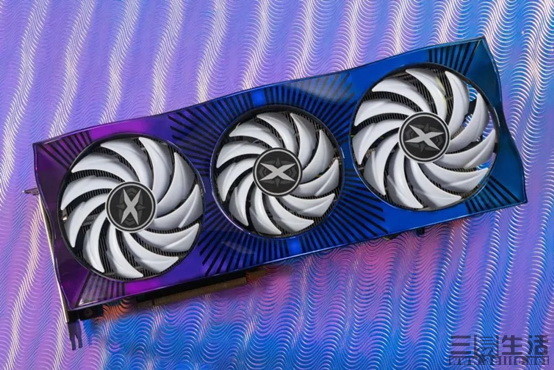
当然,建议在这里游戏的视频卡设备是新的NVIDIA A Ampere 建筑,作为视觉卡升级GEFAC RTX 30。较近期的CPU和经过改进的GPU核心业绩它能够提供令人印象深刻的GPU性能。近年来,有几个人了解了密集光跟踪和高质量图形的影响。NVIDIA DLSS是一种改变游戏的人工智能技术。它利用了独特的人工智能处理模块Tensor Core(Tensor Core),在GEForce RTX GPU上对全新级别进行了直观忠实。为提高框架率,劳动和社会保障部利用深层学习神经网络的强大功能。为游戏创建不同的图像。目前,NVIDIA DLSS已升级为2.3版。它最多能提供两倍以上的性能提升。