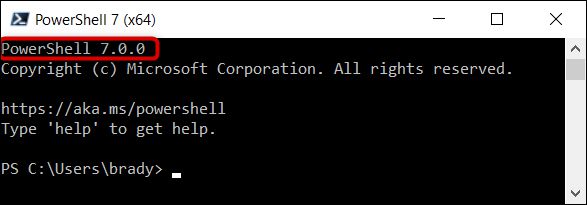
微软于2020年3月4日推出PowerShell 7.Powershell,微软的跨平台指挥线外壳和脚本语言,得到了大幅升级。新的功能以及如何安装在Windows计算机上,详见下文。
PowerShell 7有什么变化?
当前PowerShell 7基于先前的 Powershell Core 6.1 释放。 它继续推动跨平台部署,并提供大量新功能、 cmdlets 和 错误修正 。
- 管道工的平行化:额外参数用于平行于集合体的项目,或用于确定最大线条数(默认值5)的参数。
- ForEach-Object
- -Parallel
- -ThrottleLimit
- 新增运营商:
- “三一”运算符?与“effe-ele”语句类似,通过比较两个表达式和一个条件,确定该语句是真实的还是虚假的,例如:
- Test-Path "C:Users" ? "exists" : "does not exist"
- 管道链运算符“||” 和 “&&” :如果左侧管道成功,则 && 运算符执行右侧管道。相反,|| 如果左侧管道失败,运算符仅执行右侧管道。
- cmdlet: 用于调查本届会议最近一项错误的简化动态错误视图。
- Get-Error
- 当新版本的 PowerShell 可用时自动通知用户。 检查新版本的默认更新, 每天检查一次 。
除了上述其他特点外,微软公司已经包括了几个新的光束、实验性增强等等。Powershell 7也引入了长期服务版本。这将为.Net 3.1提供支持。 更新于下午1时收到。PowerShell 7 Github 更改日志包含一份所有新功能、更正和增强的综合清单。
使用 MSI 软件包安装 Powershell 7 安装
Powershell 7与Windows、Mac OS X和Linux兼容, 我们会教你如何安装在Windows 10上。
第一种方法是使用 MSI 文件安装 PowerShell 。MSI 软件包功能基本上与 EXE 文件相同。允许您通过图形用户界面安装程序。这是一种安装办法,只是利用所要求的核心文件。要启动设置向导,只需双击软件包即可。
Powershell 7 和 Windows Powershell 5.1 (窗口 10 连接版本) 安装并同时执行。然后,哦,我的上帝,取代 能量壳核心6。 哦,我的上帝。如果需要Powershell 6和Powershell 7,它必须通过ZIP软件包安装。
启动浏览器并浏览 PowerShell Github 发布页面。 向下滚到资产部分, 然后单击 MSI 软件包版本下载 。
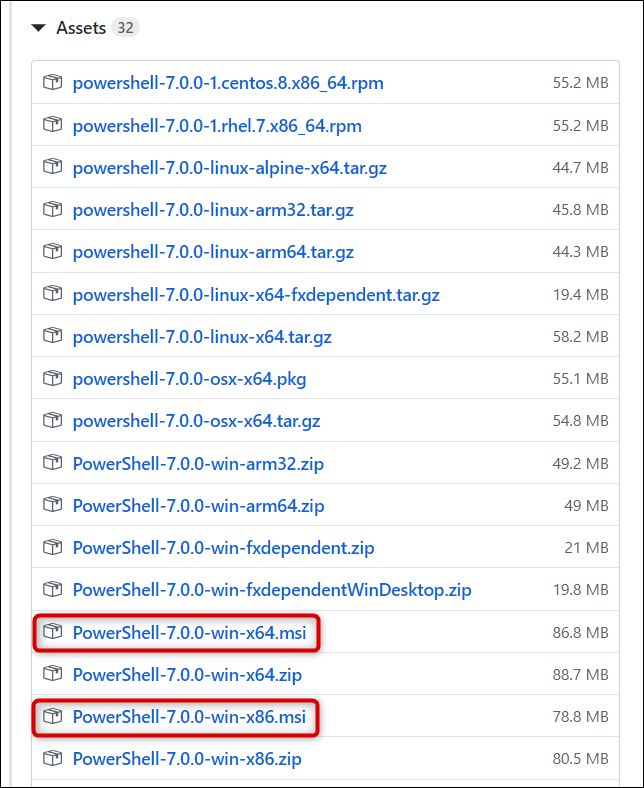
请为您的 Windows 版本选择正确的软件包, 64 为 64 位数的 x 64 和 32 位数的 x 86 。 如果您不确定您有哪个软件包, 很容易找到 。
如果出现提示, 请选择下载目的地, 然后单击“ 保存” 开始下载 。
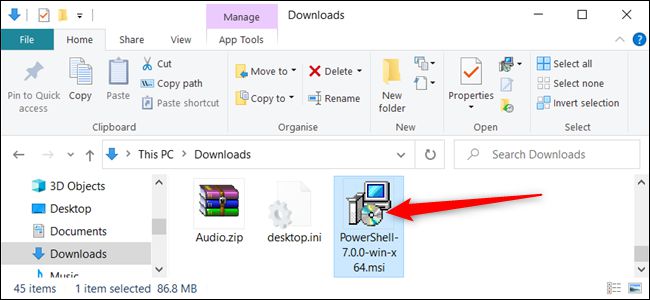
下载完成后, 浏览到文件的位置并双击以开始安装 。
通过命令安装 Powershell 7
PowerShell 团队还开发了一个脚本, 可以直接从 Powershell 中调用。 它是一个一行的文稿, 可以自动下载并运行设置向导。 只要粘贴片段并点击 Enter 即可 。
PowerShell 并输入窗口中的以下命令:
iex "& { $(irm https://aka.ms/install-powershell.ps1) } -UseMSI"
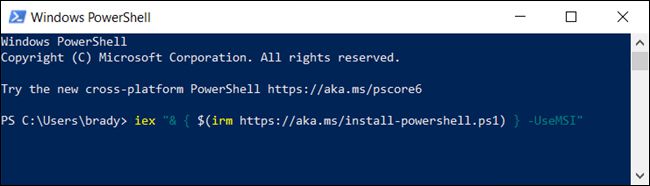
按 Enter 键后,PowerShell将执行命令并开始下载。
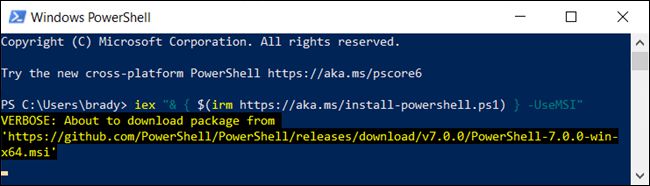
通过安装程序
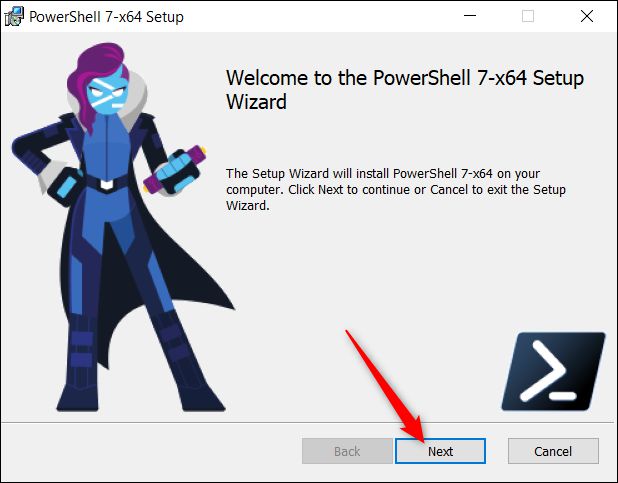
安装向导,然后单击下一个按钮安装 PowerShell 7。
在下一页上选择目标文件夹, 然后在您准备继续时单击下一步 。
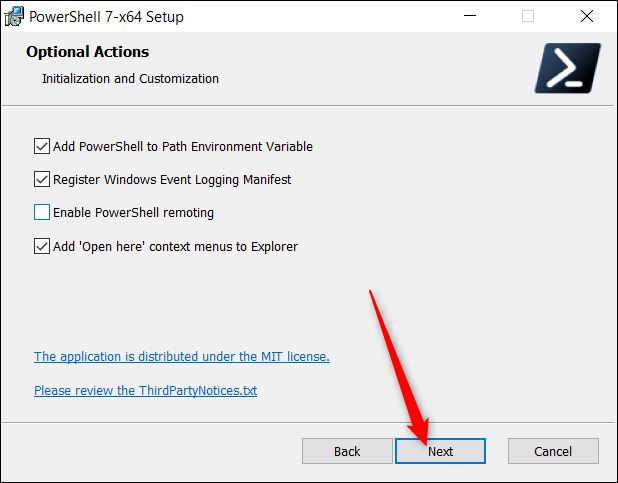
下一步, 选择安装期间要激活的可选功能。 您可以启用或禁用以下四个选项 :
- 添加 PowerShell 到路径环境变量 : 这将允许您从任何其他外壳或终端中调用 PowerShell 。
- 在 Windows 事件日志列表中注册 PowerShell: 将 PowerShell 添加到 Windows 事件日志列表中, 允许您从 PowerShell 实例中记录事件 。
- 启用 PowerShell 远程处理允许您远程执行命令 。
- 向资源管理者添加“打开这里”上下文菜单:右键单击上下文菜单,添加一个选项,在您选择的文件夹中启动 PowerShell 实例。
当您选择了所有您想要的可选功能时, 请单击“ 下一步 ” 。
点击安装可开始安装。 将显示一个 UAC 提示, 通知您软件包需要安装管理员证书。 单击“ 是” 继续操作 。
安装向导完成后, 请单击 Complete 退出 。
如何运行 PowerShell 版本 7
Powershell 7一旦安装后,可以以各种方式发射。
如果您转到资源管理器上下文菜单, 并选择“ 添加 PowerShell 到路径环境变量” 和“ 打开这里” 选项,则可以在命令提示符中键入“pwsh”或右键单击文件夹并单击 PowerShell 7 > 在此处打开。但是,从“开始”菜单中搜索是最容易的方法之一。
当 PowerShell 7 在结果中显示时, 点击 Windows 或单击 Start 按钮, 在文本区域键入 " pwsh ", 然后按 Enter 键或单击 Open 键。
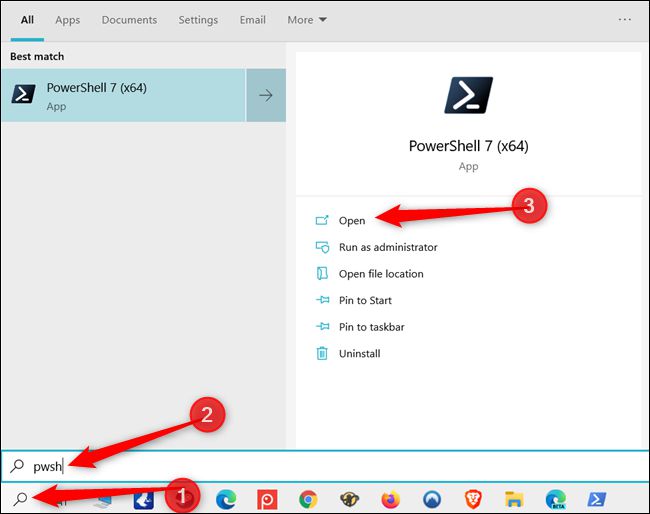
您可以通过在窗口标题栏中寻找 PowerShell 7 来判断您是否运行了最新的 Powershell 版本 。