
来源:电脑报
不管你是Win11预加载器 还是Win11笔记本电脑升级器当系统最初启用时,你有没有被它耗时的激活程序拖后腿?网络激活必须连接到 Microsoft 账户 。连接到微软服务器需要的时间太长了 。如果没有考虑,登记需要时间。此外,我们必须填写设备名称、邮箱、电话号码、密码等信息。拳击之后大概有五、六分钟了更重要的是,最近获得的笔记本。如果您完成上述在线登记程序,计算机将自动启用。此外,电子设备平台不允许7天的不间断回流,以换取活动型笔记本电脑。因此,它公然敌视Win11用户。因此,无法避免使用互联网。直接激活系统呢?答案是有的,而且非常简单,跟着操作,你至少能省下一半时间
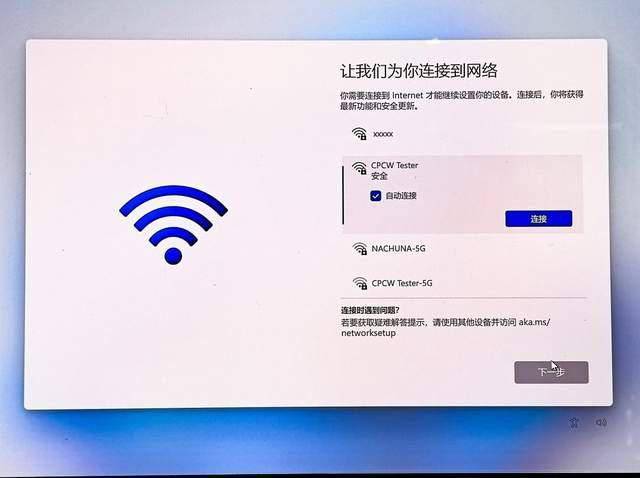
当新计算机或重置操作系统加入在线图像时,它将无法运行。在现阶段, UI 没有按钮可以让您立即跳过这个阶段( 即使重新启动 ) 。即使你附近没有网络你甚至无法完成激活更不用提使用计算机进入操作系统的台式计算机。
此时,在连接接口时, 您只需要按 Alt+F4 或 Fn+Alt+F4 键即可 。关上互联网窗口这一战略适用于大多数飞机。然而,如果机器是部分无效的,你可以以这种方式避免它。例如,输入任务管理器的场外网络程序。操作方法是:
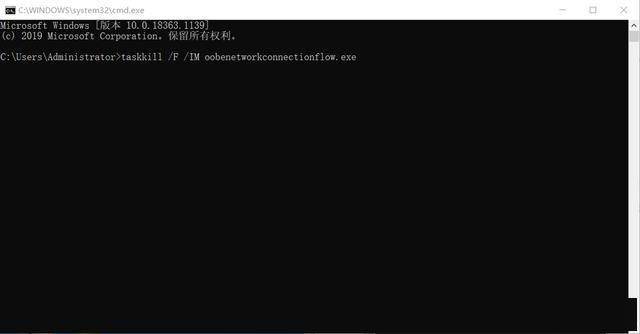
要打开命令提示窗口, 请使用 Shift+F10 或 Fn+Shift+F10 快捷键, 然后输入任务组合命令, 按回键单击命令提示窗口, 使用 Shift+F10 或 Fn+Shift+F10 快捷键, 然后输入任务组合命令并按回键 。
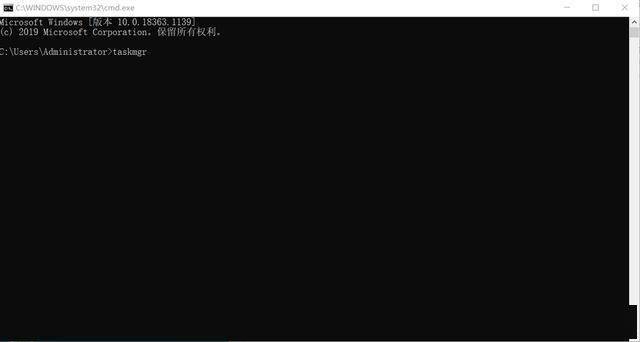
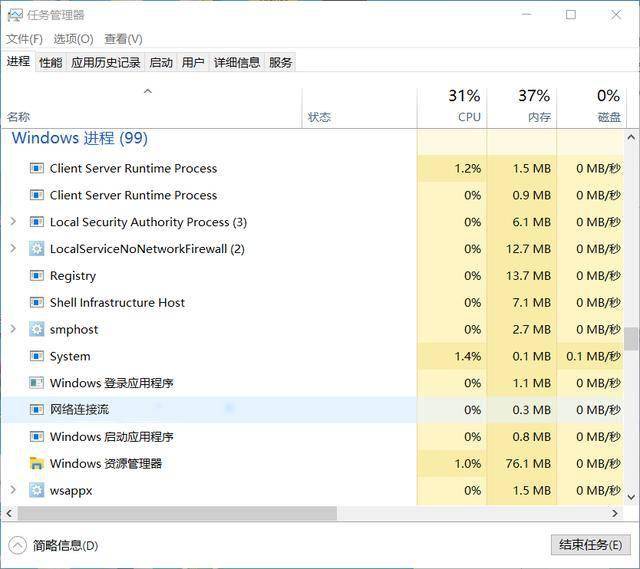
默认情况下,任务管理页面的下一步是简短信息的状况,此时我们必须点击软件界面顶端的 " 详细信息 " 按钮。
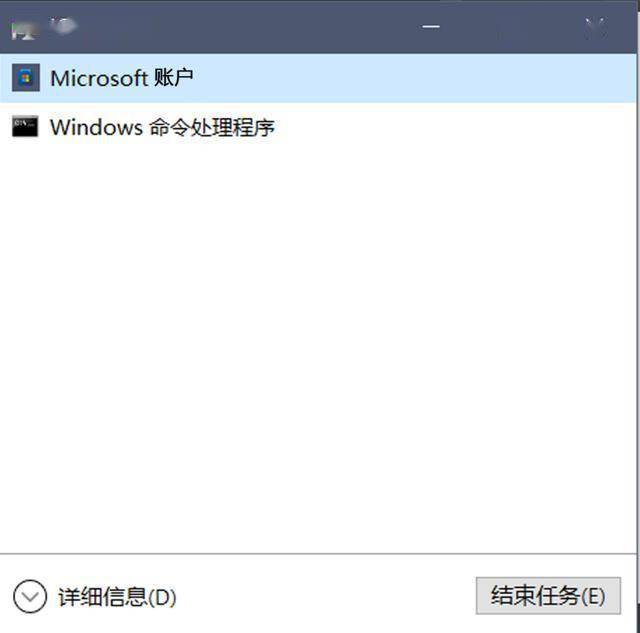
下一步,当选择“网络连接打击”或“网络连接”方法时,我们单击“完成任务”绕过网络。
访问桌面时,起始菜单中可能有空白或灰色,它们通过连接网络自动下载,不需要附加到微软账户中。
另外,我们必须提醒大家,当我们输入第2步的任务命令时, 我们只能使用“taskkill/F/IM”。
oobenet 网络连接流指令通过点击返回按钮迅速关闭网络,它太长,很容易忘记,或者它建议您通过任务管理器直接停止网络。
看到这里,我想你们记得Win11绕过在线注册程序, 以更快地进入桌面。根据实测,从一开始直到 Win11 桌面,它用了2分52秒才完成。Win11操作系统 14 的大小是测试类型 。互联网首次被添加到桌面上。5分11秒 5分11秒因此,它相当有效。如果您想更多看到笔记本电脑的不同使用策略,请留下字条。