

自微软安全必需品开始以来微软的抗病毒软件已经取得了长足的进展。微软防御软件的性能超过了现有最大的第三方抗病毒软件。下面是如何使用它扫描你的电脑。
微软防御抗病毒软件和所有缓冲选择都可以在Windows安全窗口中找到。 Windows安全中心可以多种方式进入。
从任务栏启动 Windows 守护者 。
Windows 安全中心为每个 Windows 11 PC 任务栏添加一个图标。 图标是一个小蓝色屏蔽。 如果您有任何与安全相关的警告, 也可以包含一个小黄色三角形 。
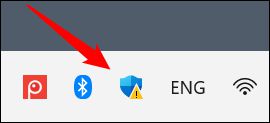
要打开 Windows 安全, 请单击图标, 然后选择“ 病毒和威胁预防 ” 。
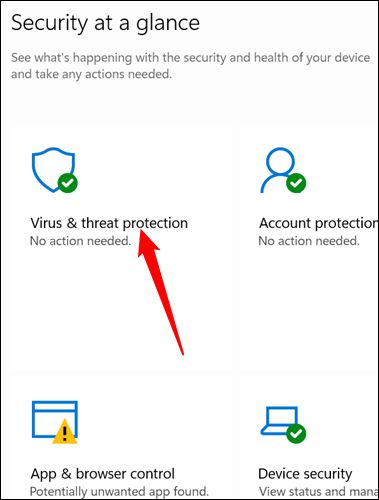
从菜单开始 启动Windows Defense抗病毒程序
您也可以从“ 启动” 菜单中访问 Windows Defense 抗病毒软件。单击“ 启动” 按钮,在搜索字段中设置“ 窗口安全”,然后按 Enter 键或选择“ 打开 ” 。
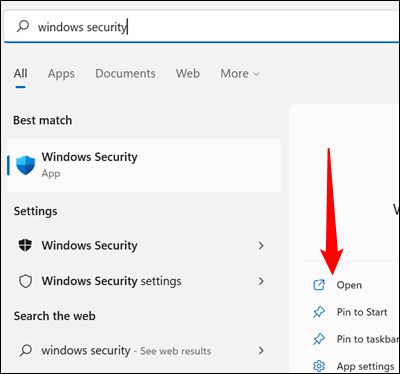
接下来,选择“病毒和威胁保护”来启动Windows Defense抗病毒程序。
如何运行扫描
如果您没有太多时间进行扫描, 请选择“ 快速扫描 ” 。 快速扫描只是检查您的启动文件和注册表, 以保证周围没有危险 。
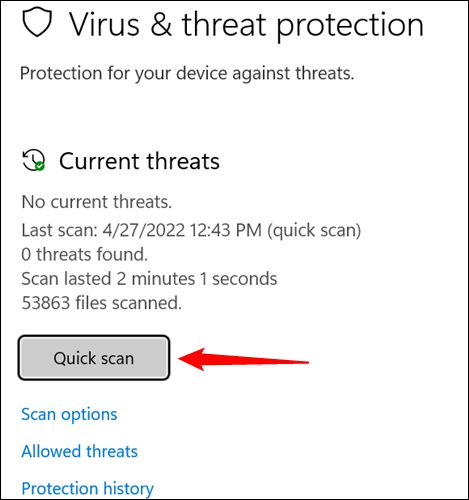
更高级的选项
不幸的是,快速扫描并非唯一可用的扫描。 要查看其他选择, 请点击扫描选项 。
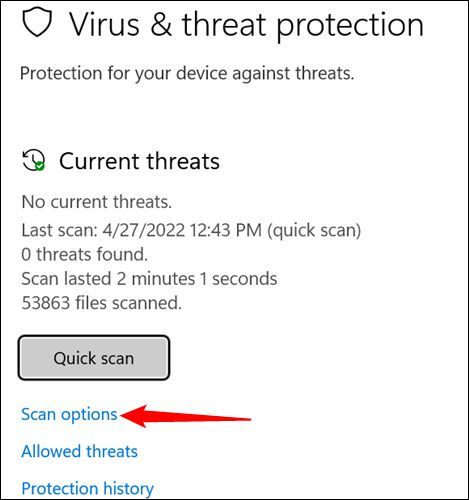
所有替代办法都发挥以下作用:
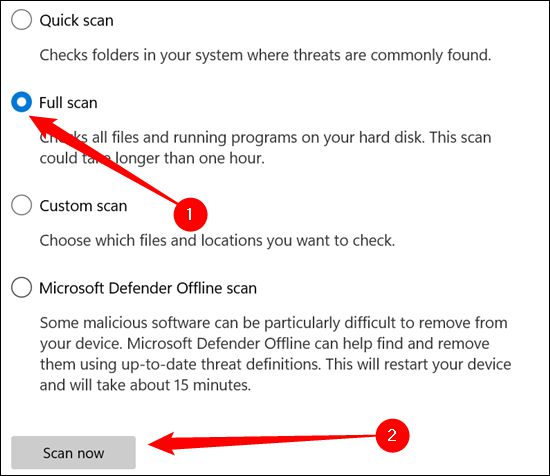
- 快速扫描-快速扫描在起始文件夹和登记表格中检测病毒。
- 完整的扫描将扫描您计算机上的所有文件和文件夹, 以及您的注册表和所有启动条目 。它还可用于扫描作为驱动器的网络连接。彻底扫描可能要花好几个小时取决于你有多快拥有存储空间和一台计算机, 如果你在几个小时内不需要计算机, 你可能需要等待并做一个完整的扫描。
- 自定义 Smay - 您可以为任何文件夹配置自定义扫描 。
- 微软 Defence 离线扫描 - 当操作系统Windows 11处于运行状态和难以清除恶意软件时使用离线扫描。在操作系统上载之前, 离线扫描会分析机器的恶意软件 。这使抗病毒软件能够在无法自卫时消除感染。恶意恶意软件可能已经进入了无法卸载反病毒软件的区域。相反,它可以积极主动地阻止在正常条件下删除反病毒软件。
选择您想要的扫描类型, 然后单击“ 现在扫描 ” 。
让扫描完成。 如果发现恶意软件, Microsoft Defense 会提出解决方案 。 您应该遵循这些忠告 。 您可以选择出于安全原因运行离扫描 。