Windows包括一些复制和移动文件的方法。我们将展示所有的文件 资源经理的能力。如何利用它们 使用PowerShell 和命令提示。您甚至可以复制并移动到文件资源管理员的上下文菜单 。
当您复制 Windows 10 中的文件或文件夹时, 选中的项目会被复制并保存在您选择的目标文件夹中。 当您移动文件或文件夹时, 原始对象会转到目标文件夹, 而不是发送同一副本 。
如何使用拖放复制或移动文件
将文件或文件夹拖放到目标文件夹是复制或传输文件的最常用技术之一。文件资源管理器可将其传输, 而不是默认复制( 取决于目标文件夹的位置 ) 。反之亦然。但是,有一种秘密技术 来推翻Windows的默认行为
要访问文件资源管理器,请按 Windows+E 键,然后转到您想要复制的文件。
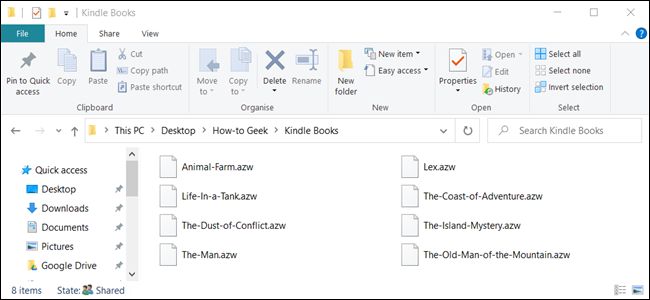
当您将文件从一个文件夹拖到另一个文件夹时, 您可以使用左窗口或文件资源管理器的另外一个示例去目标文件夹。 在此示例中, 我们将使用第二个文件资源管理器窗口复制文件 。
访问第二个文件资源管理窗口时,按 Windows+E 键,然后浏览到想要的文件夹。
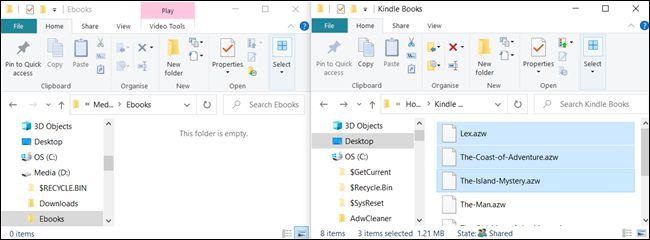
将文件或文件夹拖放到新位置时,文件或文件夹是Windows带来两个默认操作:复制和移动。当您将文件或文件夹放入单独的驱动器目录时,就会发生复制。如果你把它保存在同一驱动器,就会发生移动,如下所述。但是,存在一种导致 Windows 执行指定活动的隐蔽机制。
要将文件传输到另一个磁盘,请选择要复制的文件,然后单击并拖到第二个窗口,然后放在那里。
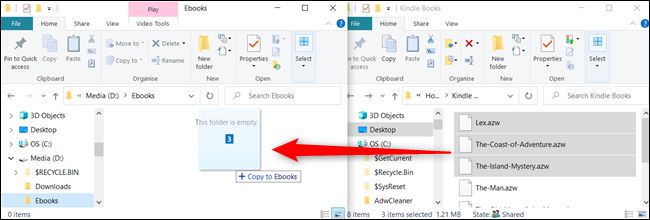
如果您想要将文件复制到同一磁盘上的文件夹, 请单击并拖到第二个窗口, 但先点击 Ctrl 以激活复制模式 。
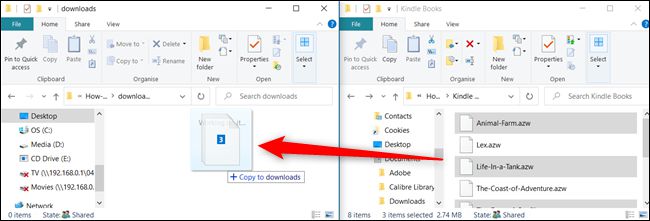
要将文件移动到同一磁盘上的单独的文件夹,请选择要移动的文件,然后单击并拖到第二个窗口,然后放在那里。
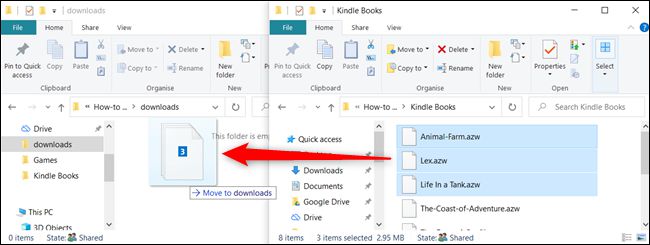
如果目标文件夹位于一个单独的磁盘上,请单击并像以前一样拖到第二个窗口,但这次按 Shift 键激活移动模式。
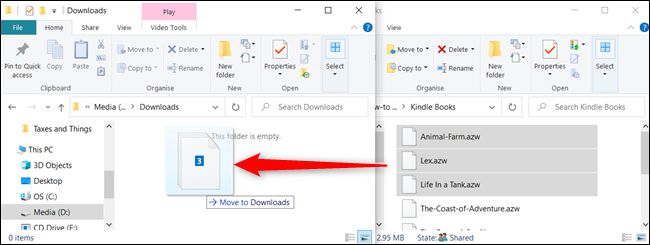
如何使用剪切、传输和粘贴来复制或移动文件
剪贴板也可以用来复制和传输文件,就像它们可以用来剪切、复制和粘贴文本一样。
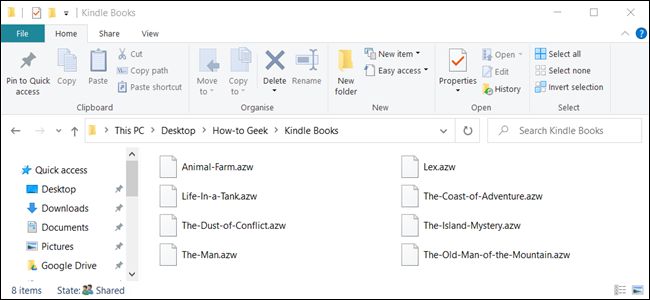
要访问文件资源管理器,请按 Windows+E 键,然后转到您想要复制的文件。
将文件或文件夹拖放到新位置时,文件或文件夹是Windows带来两个默认操作:复制和移动。当您将文件或文件夹放入单独的驱动器目录时,就会发生复制。如果你把它保存在同一驱动器,就会发生移动,如下所述。但是,存在一种导致 Windows 执行指定活动的隐蔽机制。
要将文件传输到另一个磁盘,请选择要复制的文件,然后单击并拖到第二个窗口,然后放在那里。
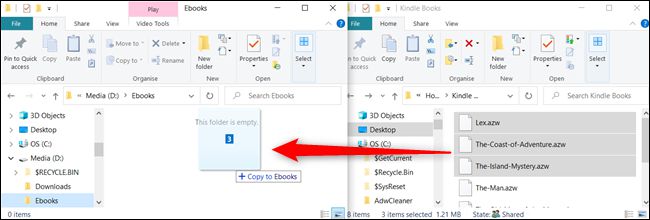
如果您想要将文件复制到同一磁盘上的文件夹, 请单击并拖到第二个窗口, 但先点击 Ctrl 以激活复制模式 。
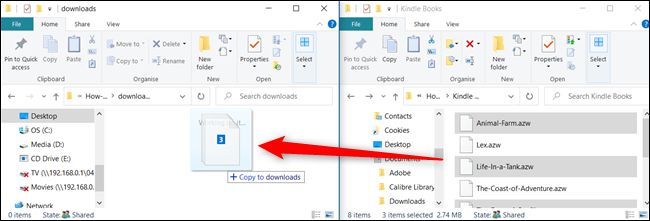
要将文件移动到同一磁盘上的单独的文件夹,请选择要移动的文件,然后单击并拖到第二个窗口,然后放在那里。
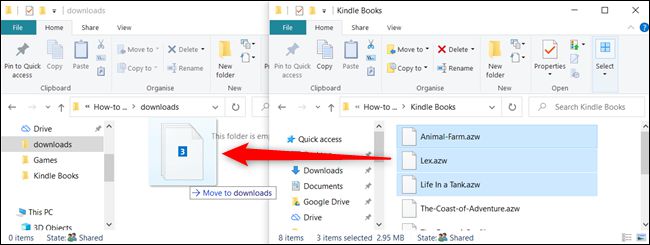
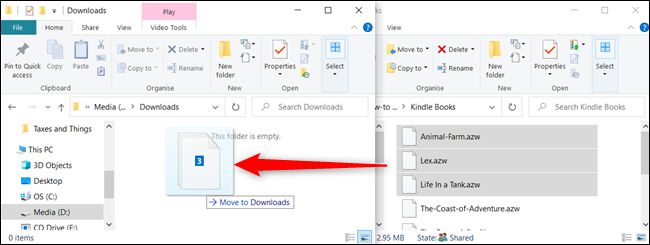
如果目标文件夹位于一个单独的磁盘上,请单击并像以前一样拖到第二个窗口,但这次按 Shift 键激活移动模式。
如何使用剪切、传输和粘贴来复制或移动文件
剪贴板也可以用来复制和传输文件,就像它们可以用来剪切、复制和粘贴文本一样。
要访问文件资源管理器,请按 Windows+E 键,然后转到您想要复制的文件。
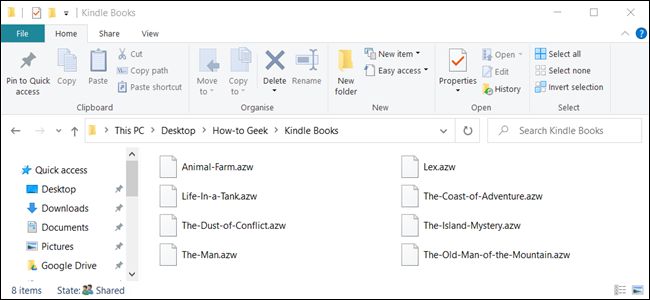
突出显示您想要复制的文件, 然后单击文件菜单或键盘上的 Ctrl+C 复制文件 。
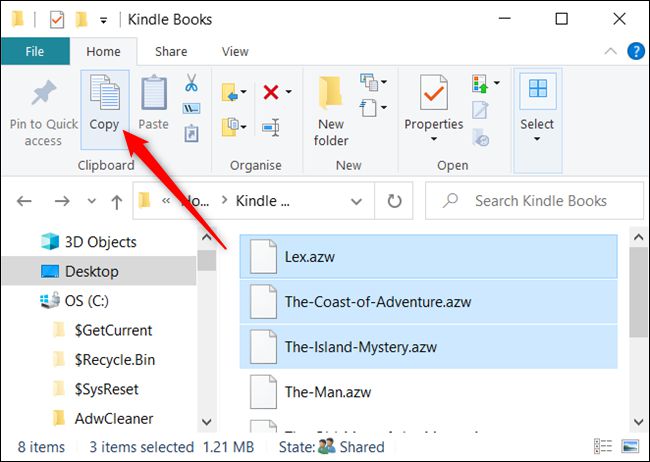
如果您想要移动事项, 请选择要移动的文件, 然后在文件菜单中选择“ 剪切”, 或者按 Ctrl+X 将其复制到剪贴板 。
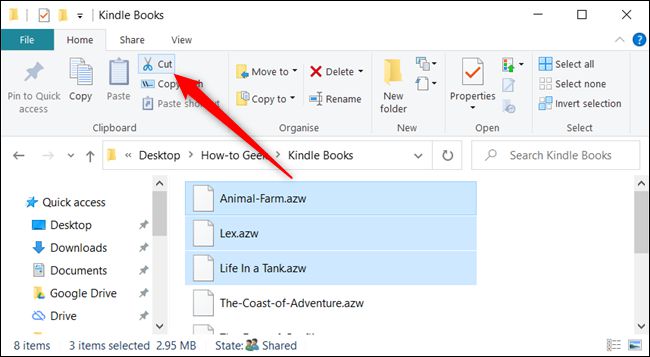
使用上下文菜单,您可以复制或移动文件和目录。
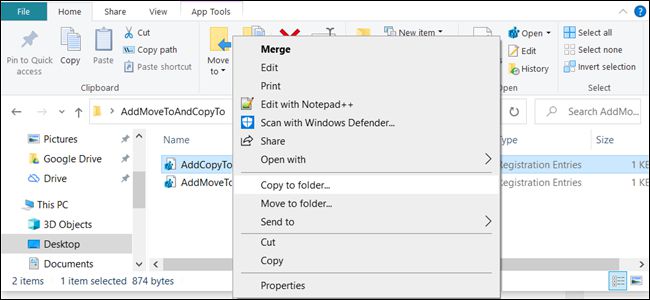
当您右键单击文件或文件夹时, Windows 具有各种秘密上下文菜单能力,允许您添加两个选项:复制到或移动到上下文菜单中。将两个函数添加到上下文菜单中,然后您可以通过点击几下来复制或移动任何东西。
如何使用命令提示来复制或传输文件
文件资源管理器是打开相应目录中命令提示的最快捷方式之一。 首先, 打开文件资源管理器并浏览到目标点。 单击地址栏, 键入 ', 然后返回汽车 。
cmd
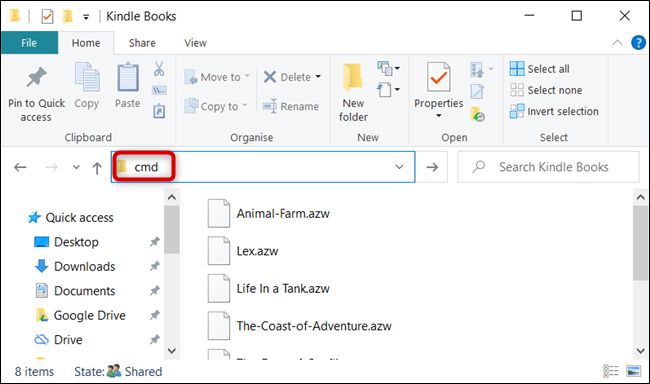
以下命令语法可用于复制文件( 要复制文件夹, 只需省略文件扩展名 ) :
“ 查找名称” 应该被复制。 Expt' complete complete to 目的地文件夹的完整路径
命令中的引用仅在文件名或文件夹有空格时才有必要。 如果它们不包含空格, 则不需要引号。 在下面的例子中, 文件名和文件夹都没有空格, 因此我们不需要使用它们 。
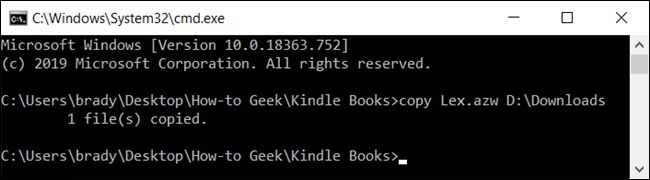
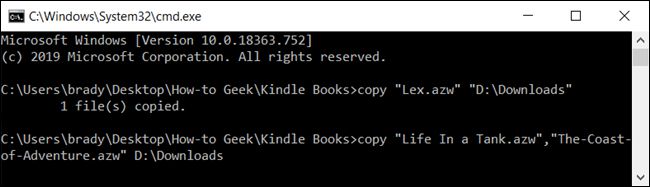
您也可以同时使用此命令传输许多文件。 只要将每个文件用逗号分隔开来, 然后将目标文件夹作为常规 。
copy
要移动文件, 请使用以下命令语法( 如果您想要移动文件夹, 请删除文件扩展名 ) :
向目标文件夹传输文件名.Ext' 全部路径
命令中的引用和复制一样,只有在文件名或文件夹有空格时才必要。 如果它们没有空格, 您不需要使用引号。 在下面的例子中, 文件名和目录都没有空格, 因此我们不需要使用它们 。
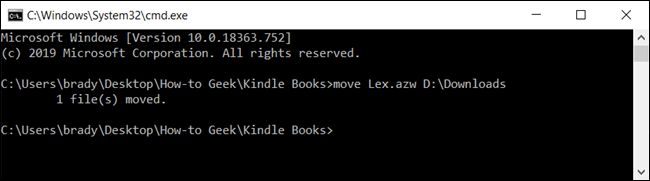
然而,像我们处理命令一样,试图转移若干文件,将导致命令提示的语法错误。
copy
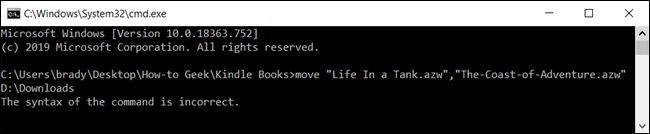
使用命令提示来同时传输多个对象而不产生问题有多种不同的方法。 每种方法都使用通配符将多个文件移动到命令中 。
要开始, 如果所有特定文件类型都需要迁移, 以下语法可用于重新定位文件 :
*. 这是"通向目录的完整路径"
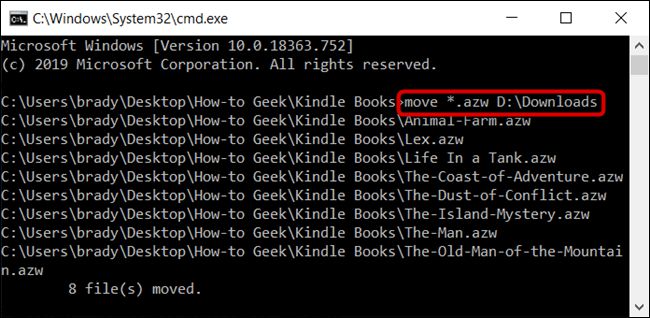
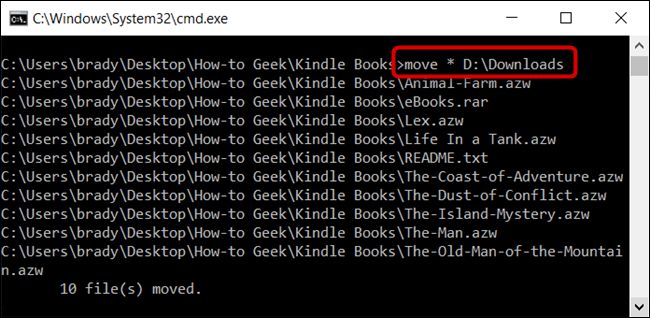
第二个方法要求迁移源目录的所有内容,而不论文件类型。要完成此移动,请使用以下语法:
* 通向目录的完整路径移动
如何使用 PowerShell 复制或移动文件
当您在命令行环境中复制或移动文件和文件夹时, Winaccomplishws PowerShell 比命令提示更强大和多才多艺。虽然我们刚刚划过表面,但您可以使用 cmdlet 来做一些非常强大的事情。
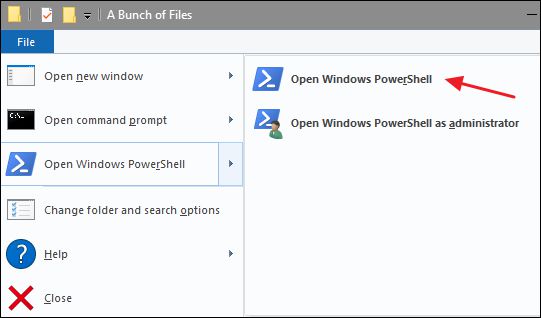
要尽快在所需位置打开 PowerShell 窗口, 请在文件资源管理器中先打开文件夹 。在“文件”菜单中,单击打开 Windows PowerShell 按钮。然后选择“启动窗口动力壳”。
在 PowerShell 中, 使用以下语法复制文件或文件夹 :
“ Path to targetFolder” 复制项目“ filename. Ext' ”
虽然不需要, 但是如果文件名和目录包含空格, Cmdlet 必须简单地在文件名和目录周围添加引号 。
Copy-Item
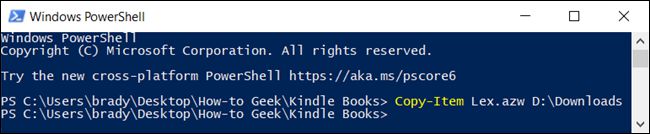
将文件从当前目录复制到另一个目录,例如,使用以下命令:
项目Lex.Azw D:下载
您可以使用下列语法移动任何文件 :
下载: Lets. Azw D
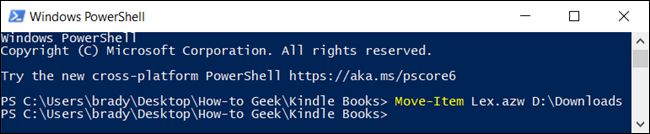
使用与 cmdlet 相同的语言。 因此, 如果您想要从文件夹及其所有子文件夹中移动所有特定的文件类型, 它几乎和 Copy- temp CDl 几乎一样 。
Move-Item
Copy-Item
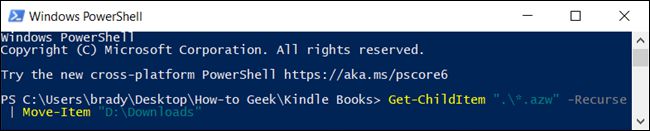
要从目录及其子文件夹中迁移特定文件类型的所有文件,请使用以下的 cmdlet :
Get-Child Atem-Path ". 我不确定. - Curns Moved Projects - 目的地 D: 下载"