新手不难重新设计自己的系统。您可以选择使用键重新装入系统 。您可以选择使用 U - disk 重新装入机制 。我们必须准备一个8GB或更大的闪存。下载系统之家 Udisk 推出磁盘制作工具 ,还有一台计算机可以连接到一个标准网络。以下的子编辑器为您提供具体的操作步骤 。
启动U驱动器的步骤 :
注意 : 驱动器将在生产过程中格式化, 因此请确保驱动器上的基本文件被备份。 如果系统必须安装在磁盘C上, 不要在磁盘C上存储重要文件, 或者在桌面VItale驱动器上将格式化, 请确保驱动器上的关键文件被备份。 如果系统必须安装在磁盘C上, 不要在磁盘C上或桌面上存储重要文件 。
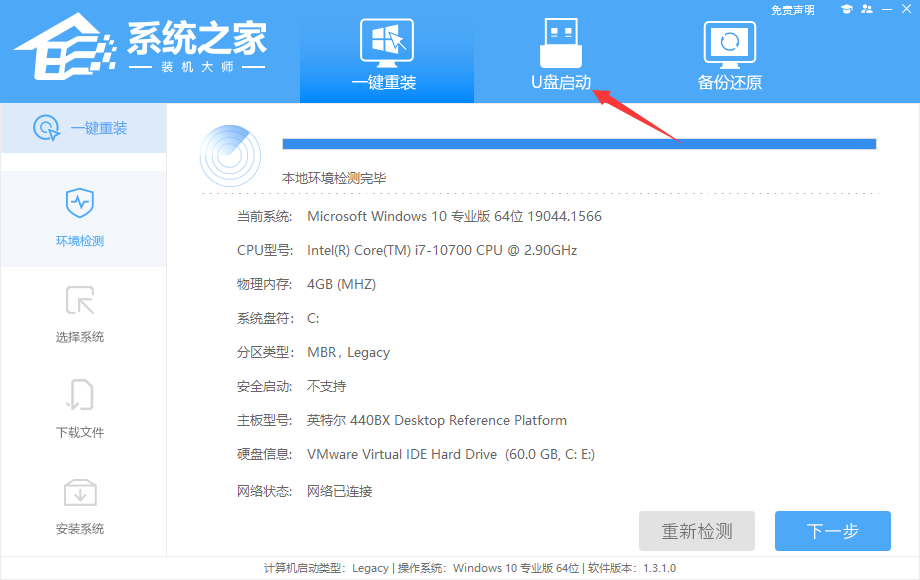
关闭所有反毒品软件, 然后再运行系统上传主机程序, 输入工具, 选择从顶部开始的U- disk, 然后进入 U- disk 启动界面 。
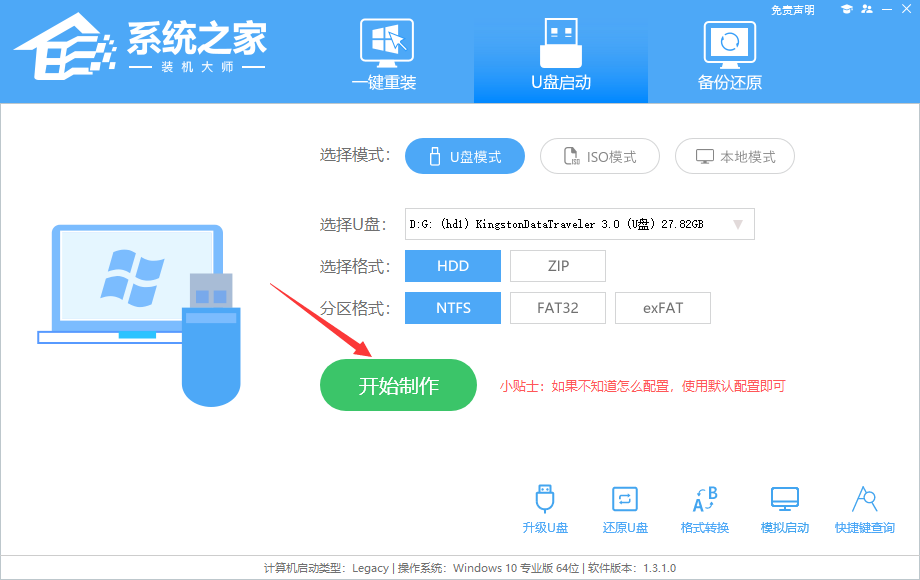
2. 保持默认和分区格式,不作任何人为调整,单击开始制造。
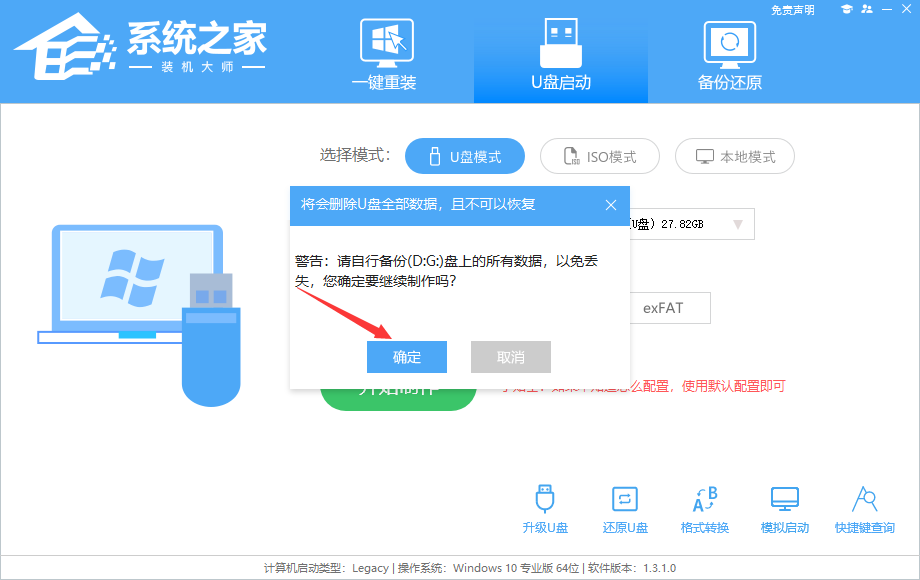
3. 程序将自动建议是否开始生产。 请记住, 生产工具将删除闪存盘上的所有数据, 也不会收回它。 请提前保存闪存盘上的关键数据文件 。
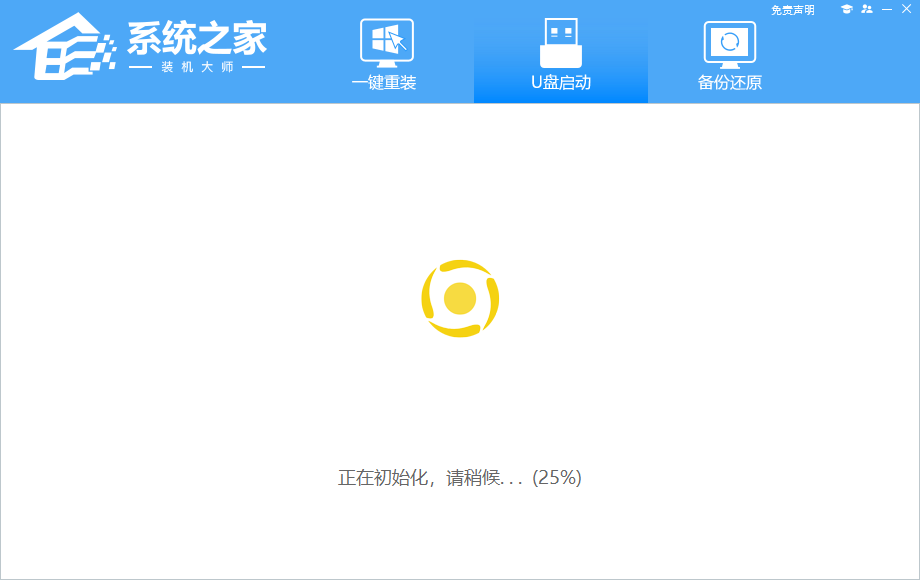
4. 等待UCD完成。
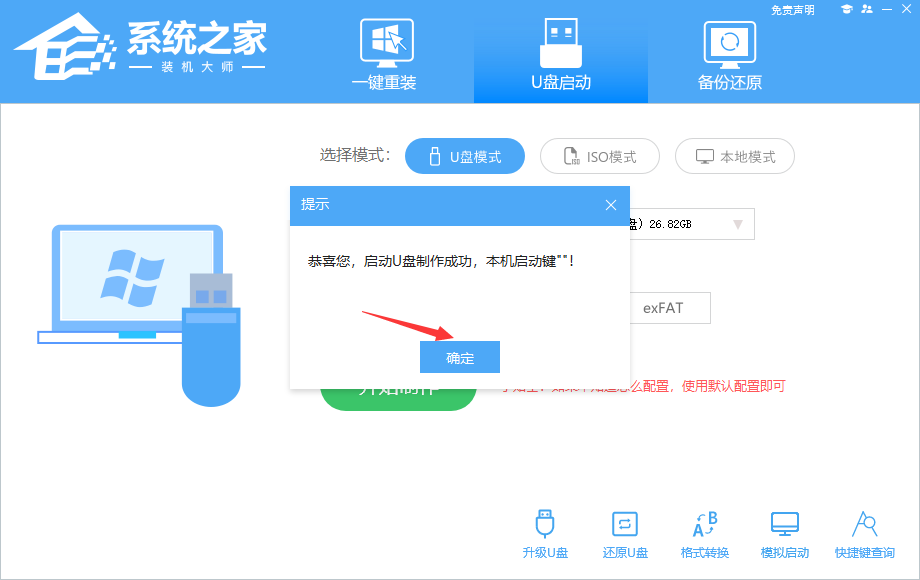
5. UD完成后,工具将显示提示和当前计算机启动 UD 按钮。
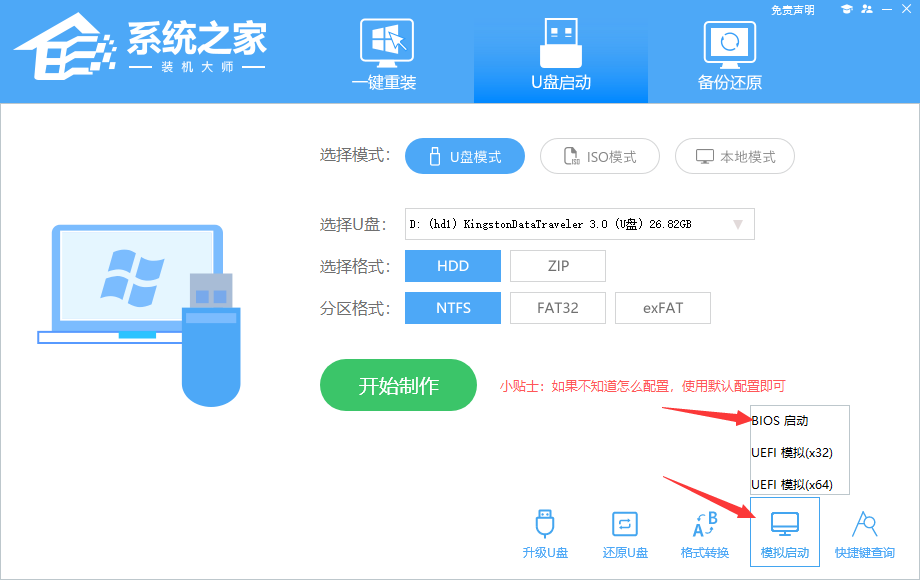
6. 制造完成后,必须测试当前闪存驱动器的完整性,单击右下角以模拟启动BIOS,以确定当前驱动器是否成功制造。
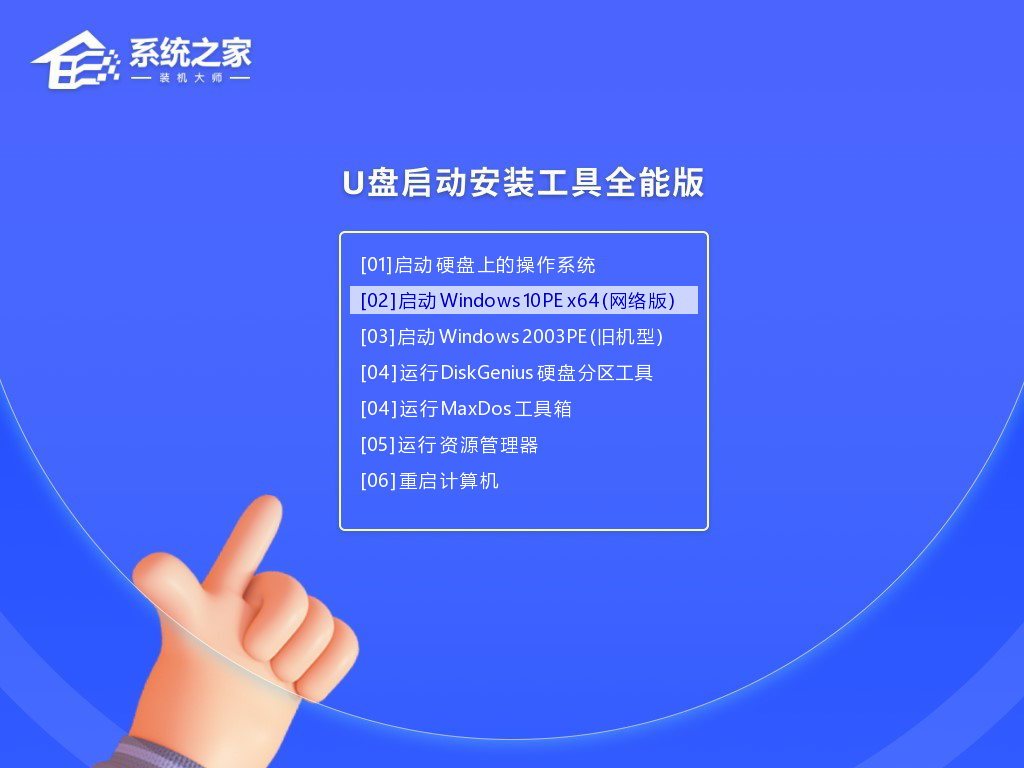
等待第二个; 成功显示此界面是成功 。
8. 此后,软件将关闭,用户需要将下载的系统转到闪存驱动器。
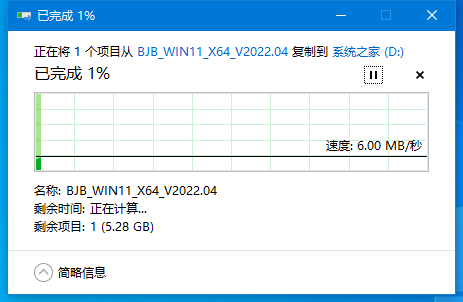
U盘装Win10:
1. 定位计算机主机的闪存盘快捷键。
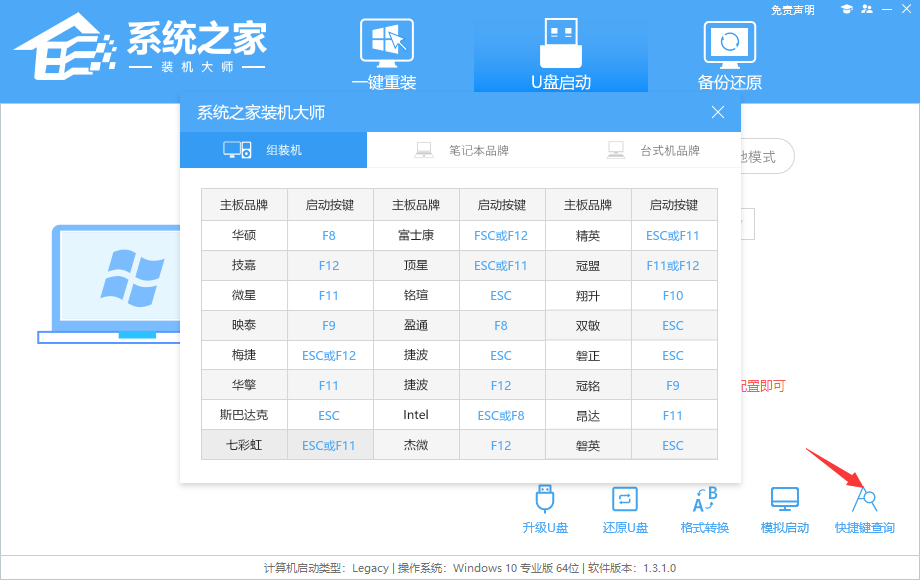
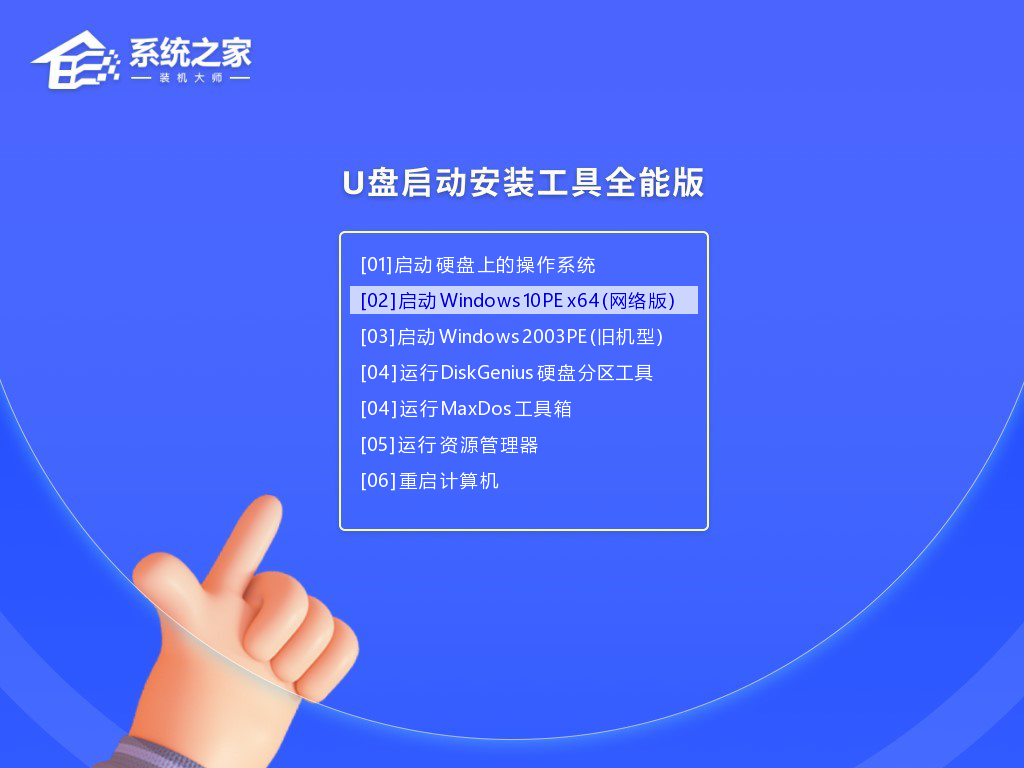
2. 在插入计算机后,键盘键选择第二个 [02] 来激活 Windows10PEx64 (Web 版本),然后点击快捷键返回汽车,选择 Udisk 作为第一个起始项 。
3. 访问PE接口后,在桌面上使用单钥匙重新装入系统。

4. 在程序启动后,单击以探索在Udisk上选择下载的系统镜像ISO。然后,选择安装系统的分区,通常是C区,如果软件不正确,则需要用户选择。
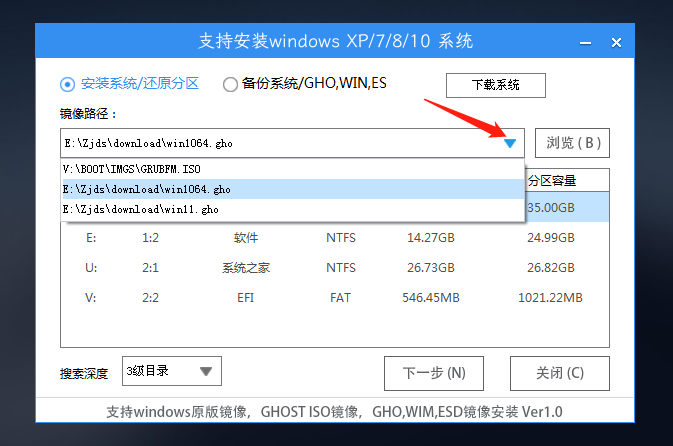
5. 完成选择后,单击下一个按钮。
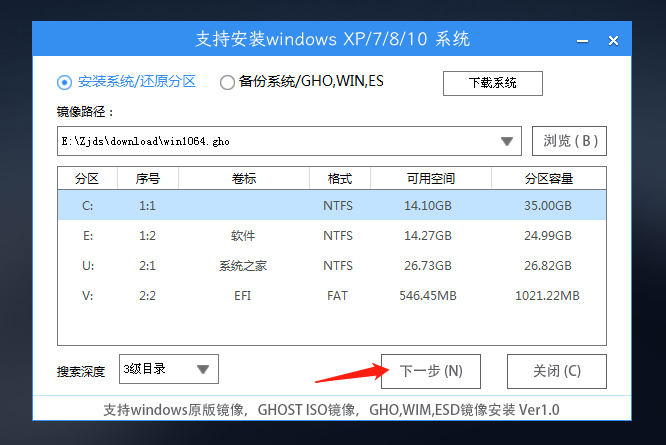
6. 如果立即点击安装,本页将就绪。

7. 目前正在安装该系统,请耐心等待。
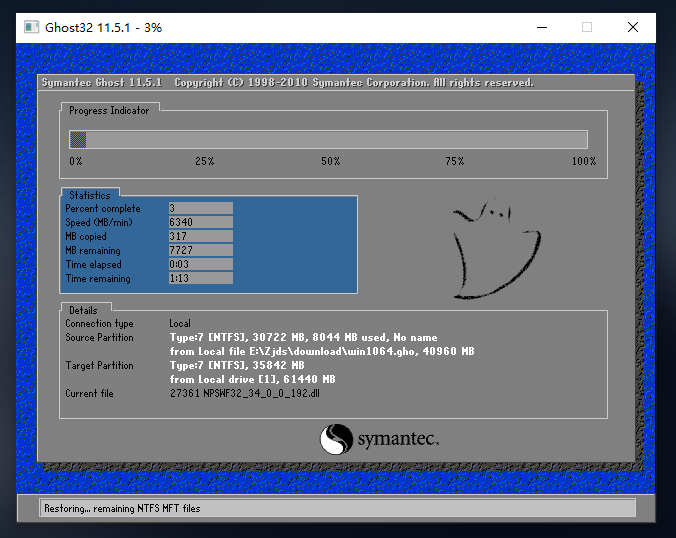
8. 一旦安装了系统,程序将立即通知用户需要重新启动和删除闪存驱动器,并促使用户这样做。
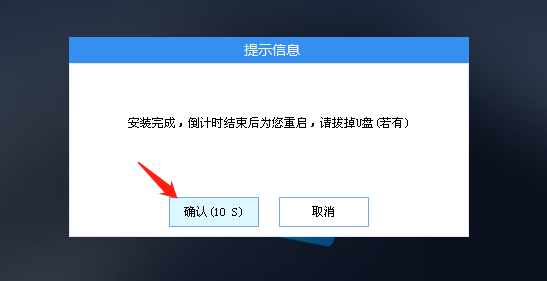
9. 系统在重新启动后将立即进入系统安装接口。