

@old hold's 最新贡献:
重点:当前科技进步、不同应用/客户评价、软件工具资源搜索整合和计算机连通知识科
不,不,不,不,不,不,不,不,不,不,不,不,不,不,不,不,不,不,不,不,不,不,不,不,不,不,不,不,不,不,不,不,不,不,不,不,不,不,不,不,不,不,不,不,不,不,不,不,不,不,不,不,不,不,不,不,不,不,不,不,不,不,不,不,不,不,不,不,不,不,不,不,不,不,不,不,不,不,不,不,不,不,不,不,不,不,不,不,不,不,不,不,不,不,不,不,不,不,不,不,不,不,不,不,不,不,不,不,不,不,不,不,不,不,不,不,不,不,不,不,不,不,不,不,不,不,不,不,不,不,不,不,不,不,不,不,不,不,不,不,不,不,不,不,不,不,不,不,不,不,不,不,不,不,不,不,不,不,不,不,不,不,不,不,不,不,不,不,不,不,不,不,不,不,不,不,不,不,不,不,不,不,不,不,不,不,不,不,不,不,不,不,不,不,不,不,不,不,不,不,不,不,不,不,不,不,不,不,不,不,不,不,不,不,不,不,不,不,不,不,不,不,不,不,不,不,不,不,不,不,不,不,不,不,不,不,不,不,不,不,不,不,不,不,不,不,不,不,不,不,不,不,不,不,不,
正 文
有点长,不要看,如果你知道怎么删除 固执的文件。我知道这有点长,但我忍不住。
如果您有幸阅读,您应该了解Windows文件系统、用户和群落的局限性,以及特权的继承,所有这些都非常有用。
这一程序的先决条件是,顽固的论文可以一劳永逸地一劳永逸地被删除。 对于不知道如何配置其特权或如何处理特权的学生来说,他们可以帮助满足其紧迫需求。
我前几天在互联网上下载了一些东西, 但我无法删除它。
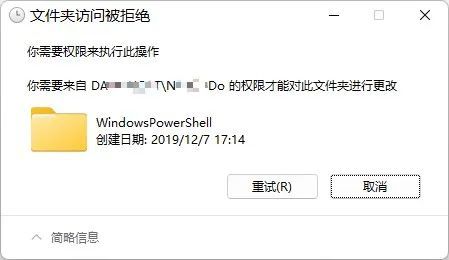
“ Folder 访问被拒绝” 提示
当你遇到这个建议箱时我感觉不舒服。因为当年,访问这个文件夹的问题 之前困扰着我。我记得我发现了一个强制驱离工具给删掉的,但我似乎再也找不到这个工具了因为文件太大,必须要删掉,硬着头皮探索。
据认为,可以找到一种公式,以与公式相似的方式解决问题,如果后来发现,则将是一个持续和永久的解决办法。
坦率地说,我不在乎文件夹的高层权限设置;我只想删除文件,然后继续。在3个多小时之前和之后,我失明了,慢慢发现了一些东西。让我们来谈谈它。
首先,我必须澄清情况:我现在有三层文件夹,一层在目录头两层,另一层在目录第三层,四层在目录第三层。 现在我搞砸了所有文件夹权限,也许Win11的档案系统几乎是隐形的。
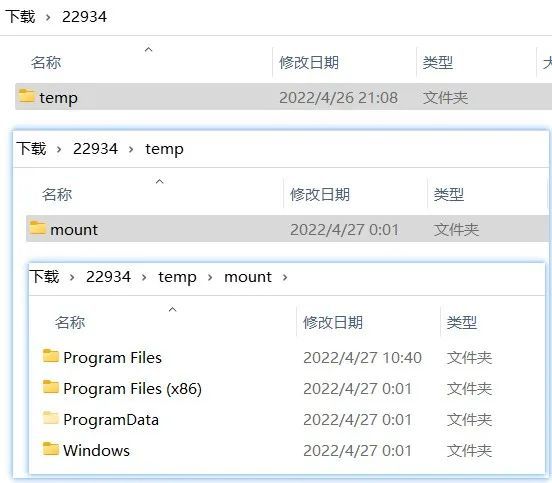
△ 文件夹层级
剩下的就是让我删除文件, 并报告上述图像中的问题:当需要访问时, 禁止访问文件夹 。
摸索经验1:
Temper 文件夹的属性不会直接向我展示,
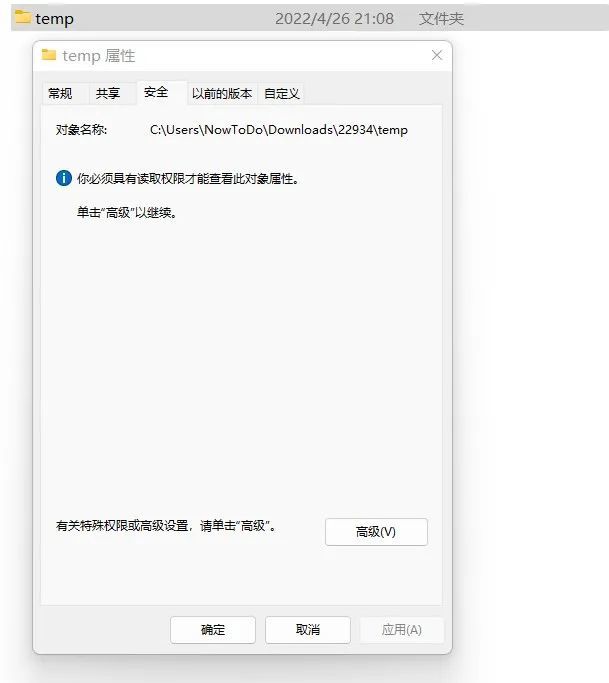
临时文件夹属性
没关系 伙计们 回过头来 有点幽默 但眼下 我惊呆了 不知道该怎么办
解决办法:
点击右下角的较高水平(没有附加可执行选项,只有一个高级选项)激活上图。
点击临时高级安全设置界面中的“ 拥有者” 之后的“ 修改” 。
“ 选择用户或组” 窗口随后被弹出, 窗口左下角被点击“ 高级 ” 。
有一个更大的“ 选择用户或组” 窗口。 单击中间。 现在就找到它 。
我们从搜索结果中选择当前计算机管理员用户名的名称, 搜索结果在我们的 Win11 机器名文件夹中( 请参阅下面我不知道如何选择的两台的图形 ) 。
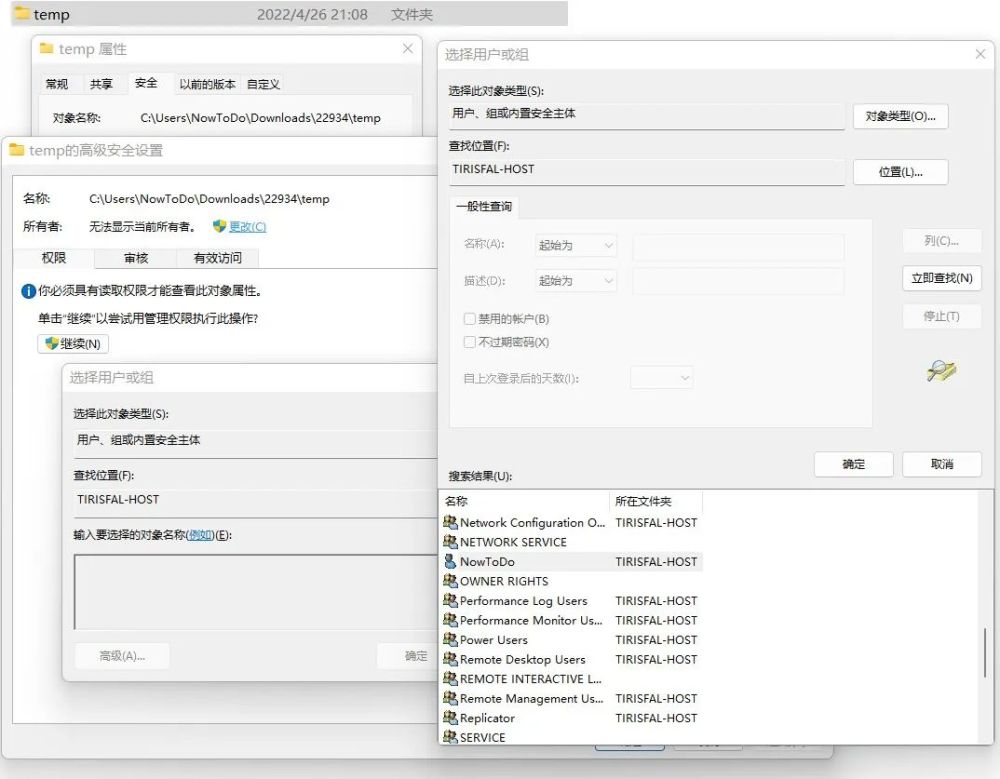
△ 步骤二三四的图
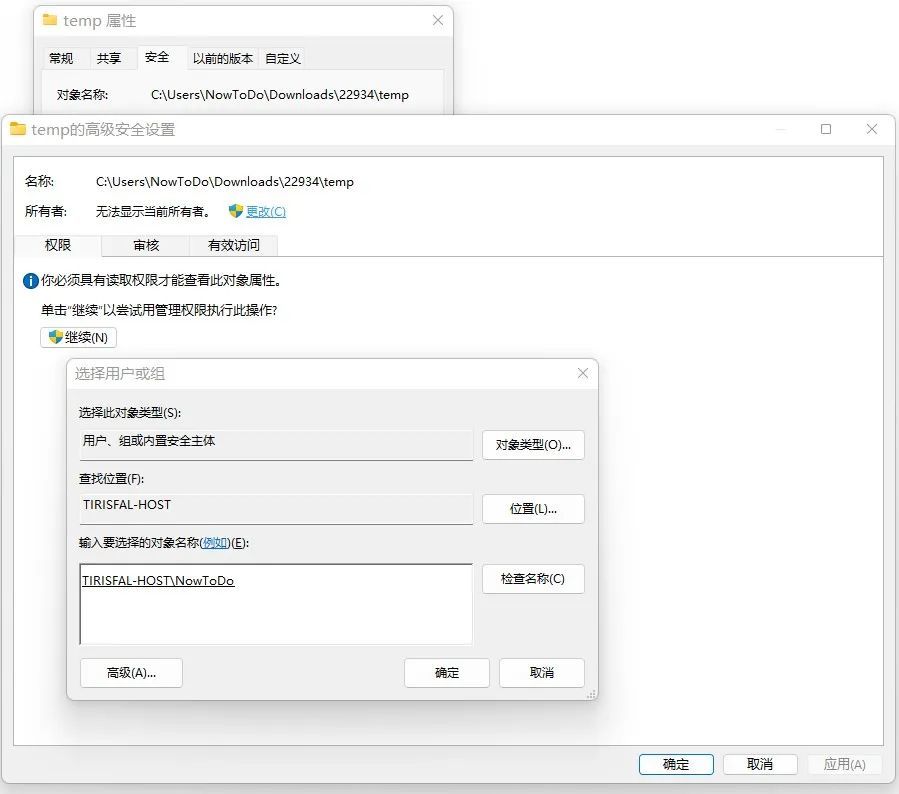
△ 步骤五的图
如果您不知道您的当前用户名或计算机名是什么, 请查看图表 :
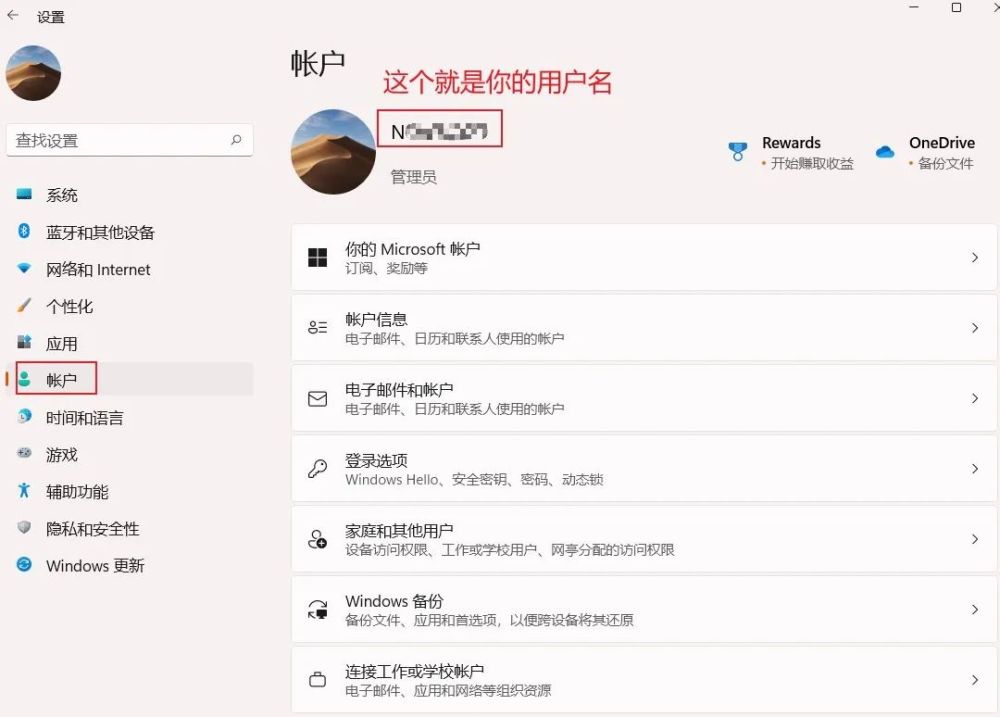
△ 查找用户名
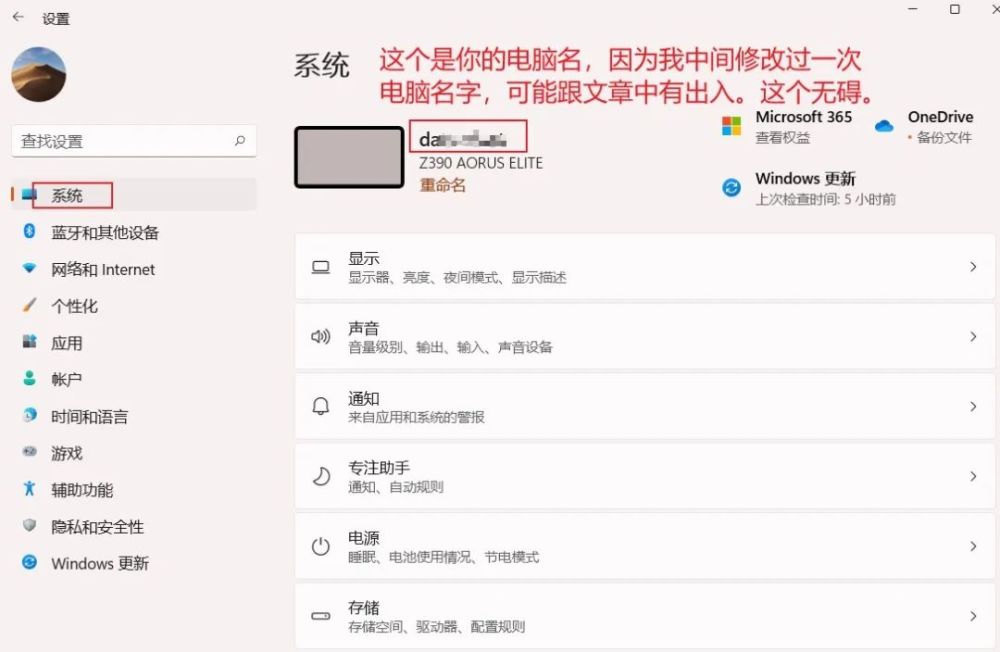
△ 查找电脑名
当我们选择机器名称和用户名时, 我们单击以确认, 不同层次的设置, 单击以决定按键, 并应用我们的设置。 然后我们返回到高级安全设置界面的 Temp 文件夹中, 并且所有者已经更改了 。 让我们单击另一个“ 确定” 按钮 。
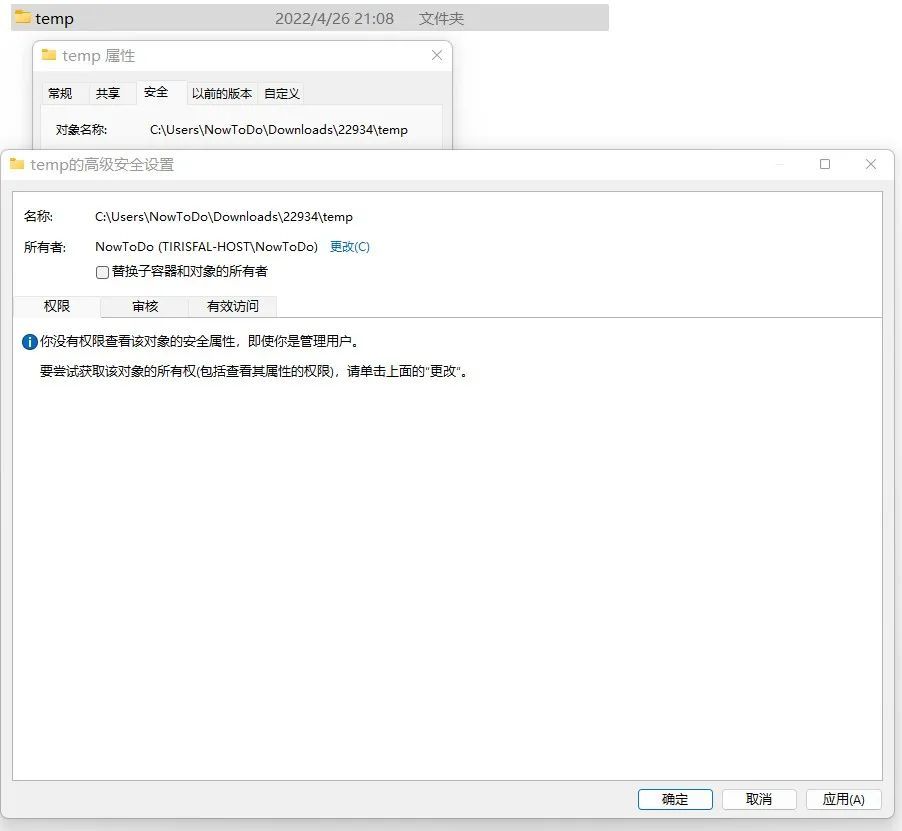
高级安全环境下所有人更换
然后它会显示一个通知, 提醒您在打开临时文件夹设置前退出属性窗口 。
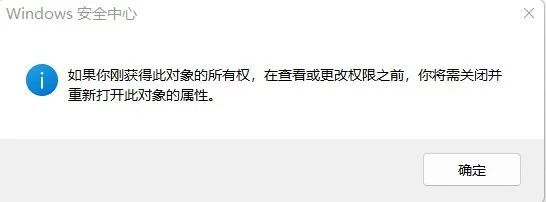
△ 弹出提示窗口
返回到瞬时属性的起始位置,单击“确定”,然后删除窗口。
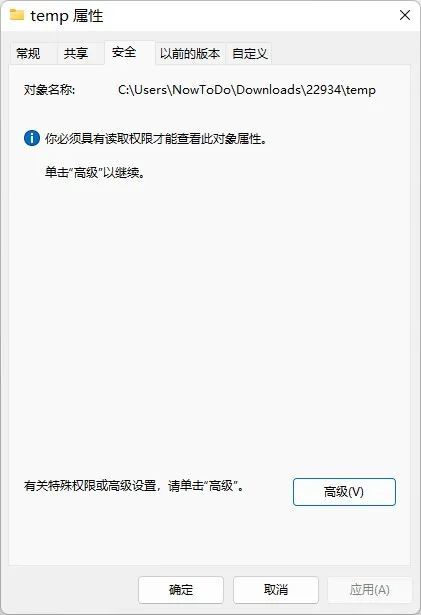
△ 弹出提示窗口
一旦您重新设置右键调文件夹 -- -- 属性,打开属性窗口,即可返回熟悉的属性。
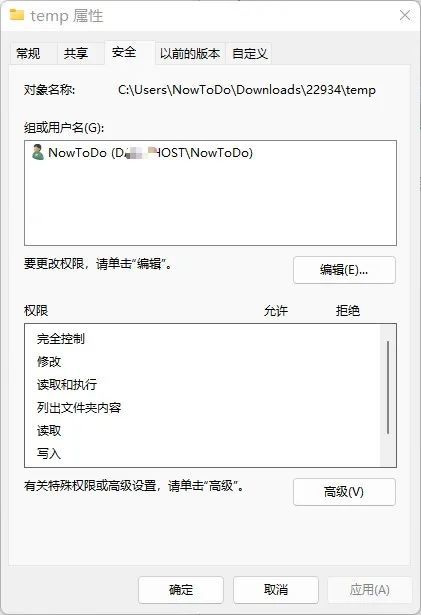
临时文件夹属性回归
探索经验2:
事实上,直到现在,我们只处理了一个由我们自己虐待引起的问题,不是解决我们的档案,甚至不是半分钱。
然后我们调查为什么我们仍不能删除该文件。
我们的目标文件夹在这里有三级等级三楼有四个子文件夹。根据我多年来在删除文件过程中获得的专门知识,这不是一个玩笑。这个经验是真的有!当我们无法删除目录时,不从文件夹结构中的顶层文件夹开始 。离文件夹底部很近而且,在我三小时的程序中我没有错误处理底端文件夹( 我在文件夹的第三层选择了四个子文件夹 ) 。我们会逐个删除这四个目录
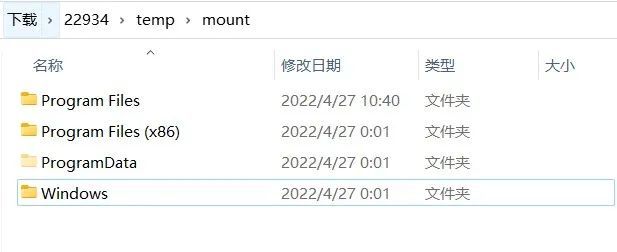
△ 4个目标文件夹
我们首先检查Windows文件夹的属性,该文件夹有许多组合用户名,这些用户名没有完全管制。
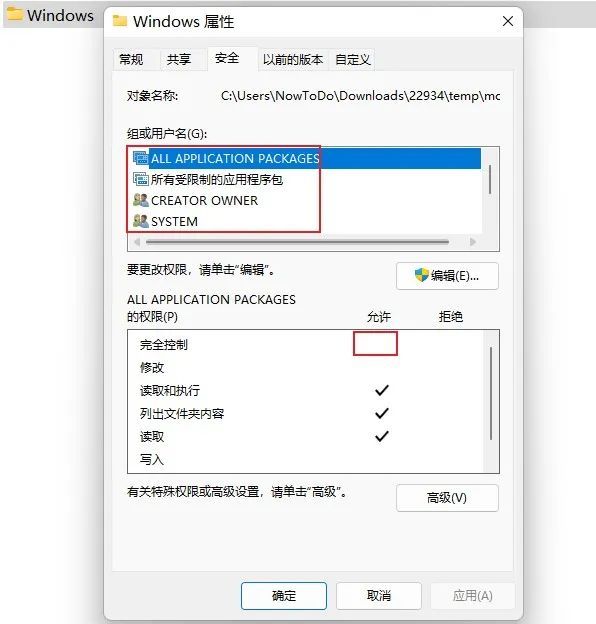
Window 中的文件夹属性
我不会一次尝试一次,一个用户一次。我正在分裂。我的解决方案是消除一切!
打开“窗口的高级安全设置” -- -- 所有者:变化 -- -- 选择用户或组群:高级 -- -- 选择用户或组群:搜索结果:用户+计算机名称(如前所述),一系列程序可以执行好几次。
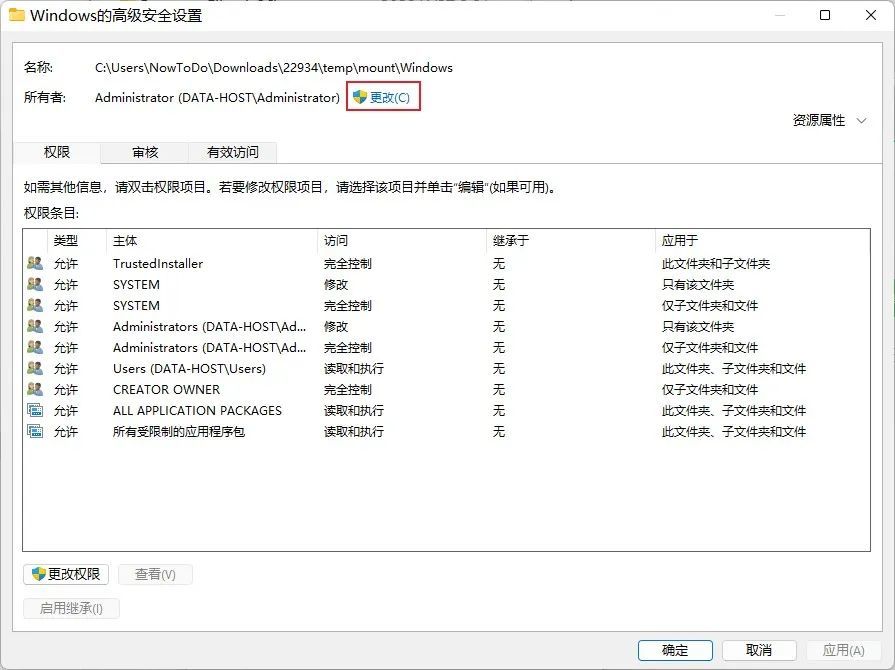
选择所有者 - 更改 。
选择用户和组,然后向下滚动以发现计算机的名称。
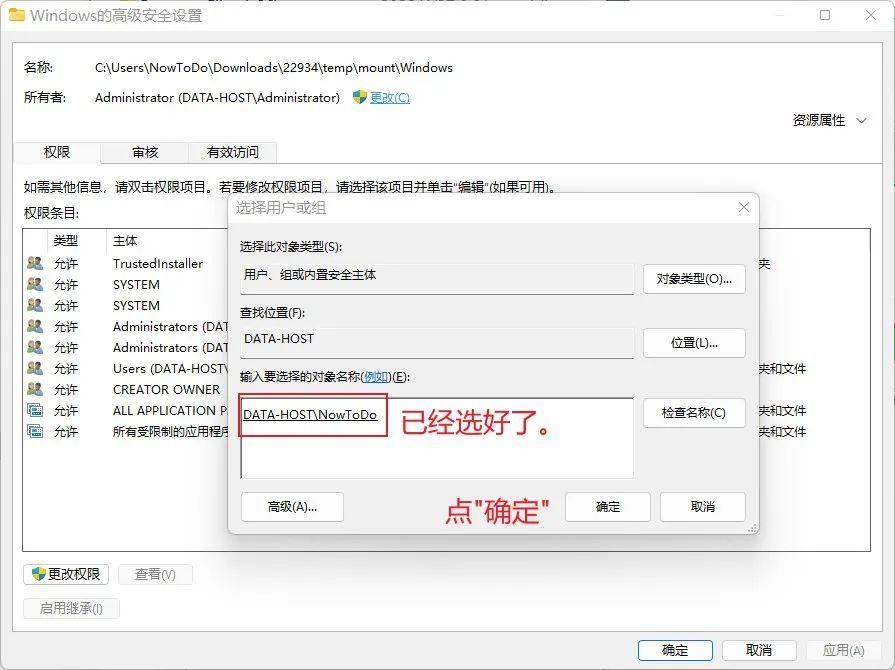
用户和组的配置文件夹属性
然后更改所有者, 并选择“ 替换子软件包和对象所有者” 复选框。 此选项必须检查 。 这样可以确保当前文件夹下的子文件夹所有者也会更改 。 如果不选中此选项, 则无法删除文件夹。 点击此程序 。
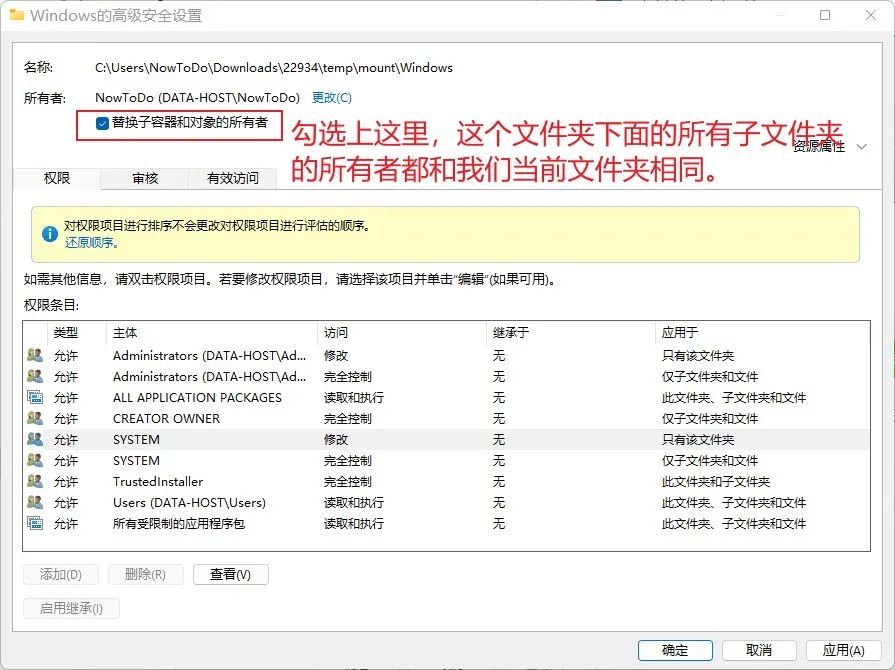
要替换的子文件夹和对象所有者
单击可应用,所有者根据文件夹中的子文件数量更改。将结尾点设置为“确认”。
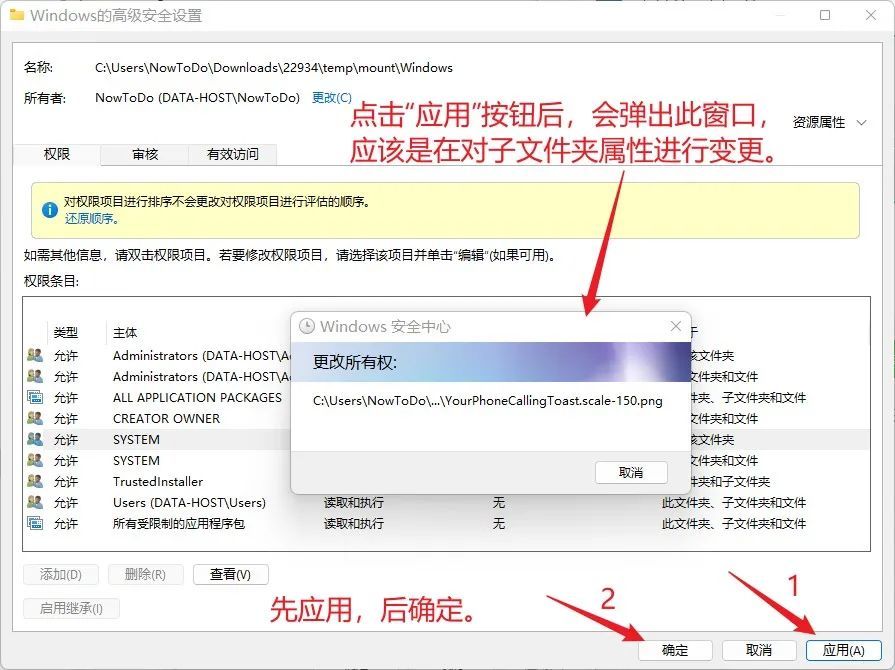
_ 其他协调员
修改完成后, 将出现建议框。 单击“ 好”, 第一层“ 好” 等, 直到所有属性窗口都关闭 。
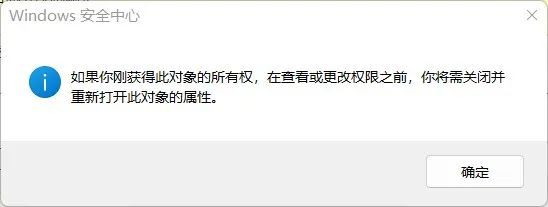
△ 提示信息
接下来我们打开 Windows 文件夹的属性, 并删除所有“ 组或用户名” 元素 。
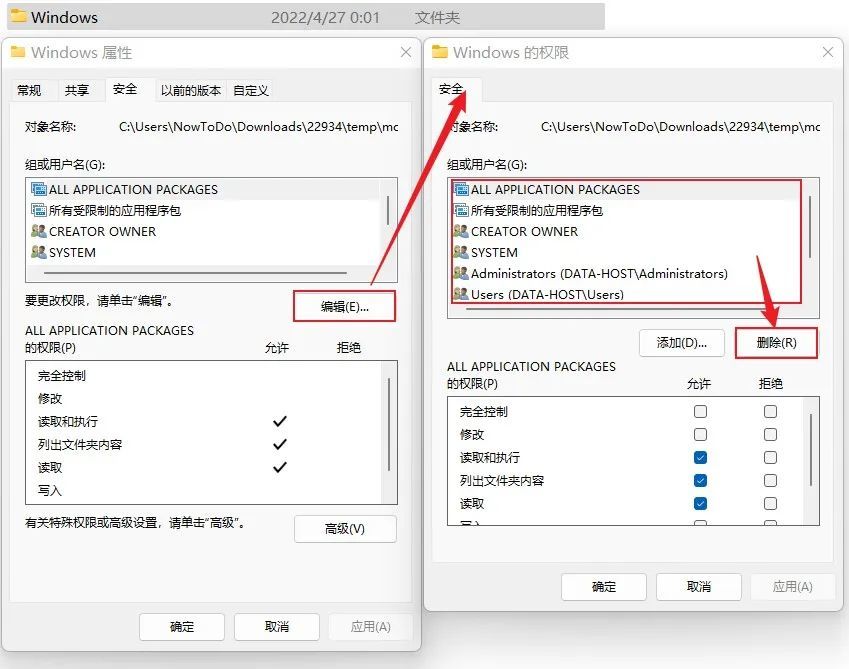
取消所有“ 组名或用户名” 的项目 。
删除后,单击“添加”。
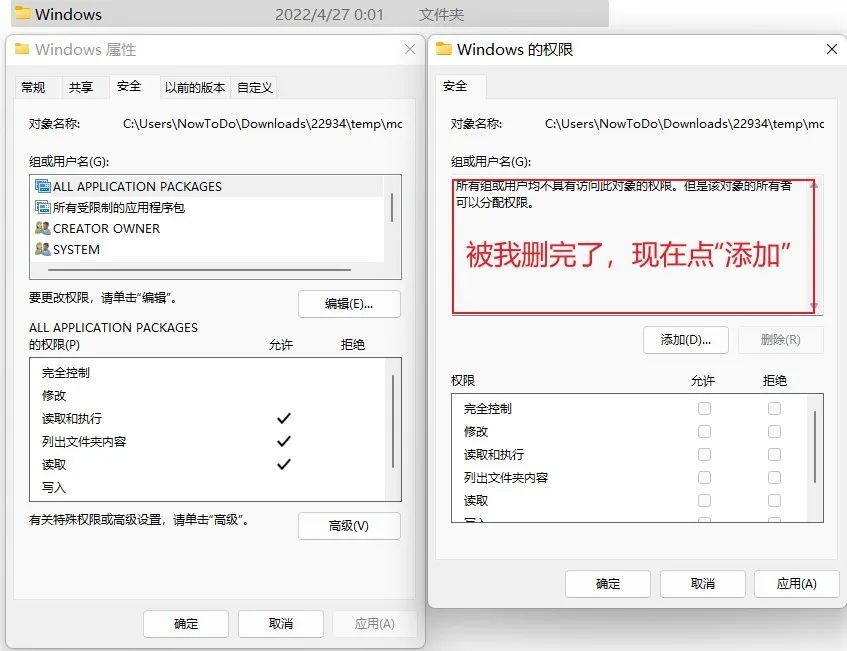
△ 添加用户对象
这是同样的一套活动, 我们一直都是相同的: 计算机的名字。
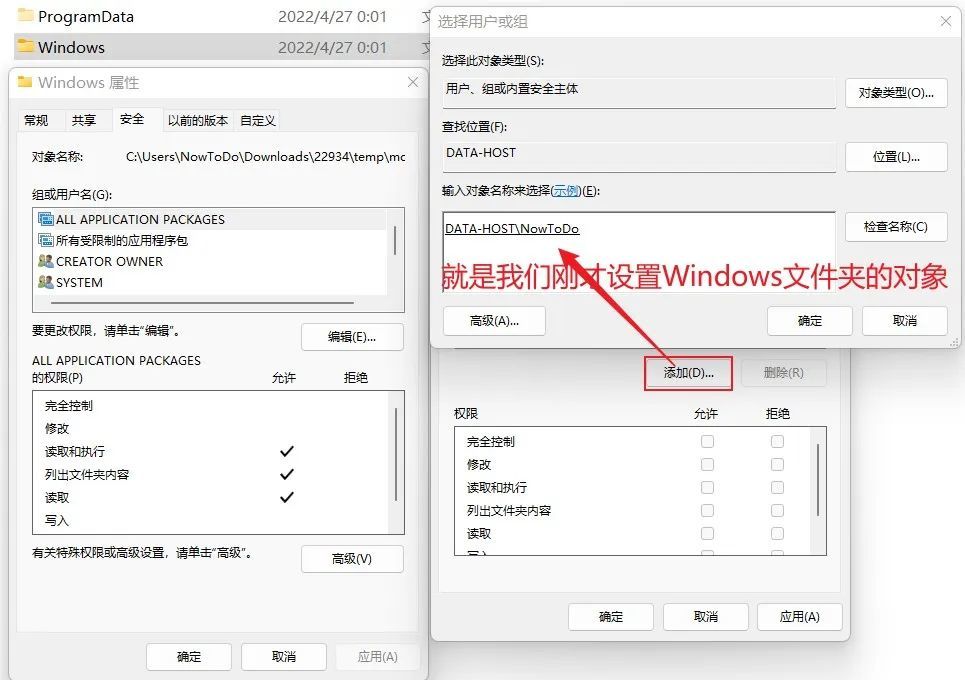
插入用户对象 02
给此项目选中“ 完全控制” 权限, 然后单击“ 应用+” 确定按钮 。
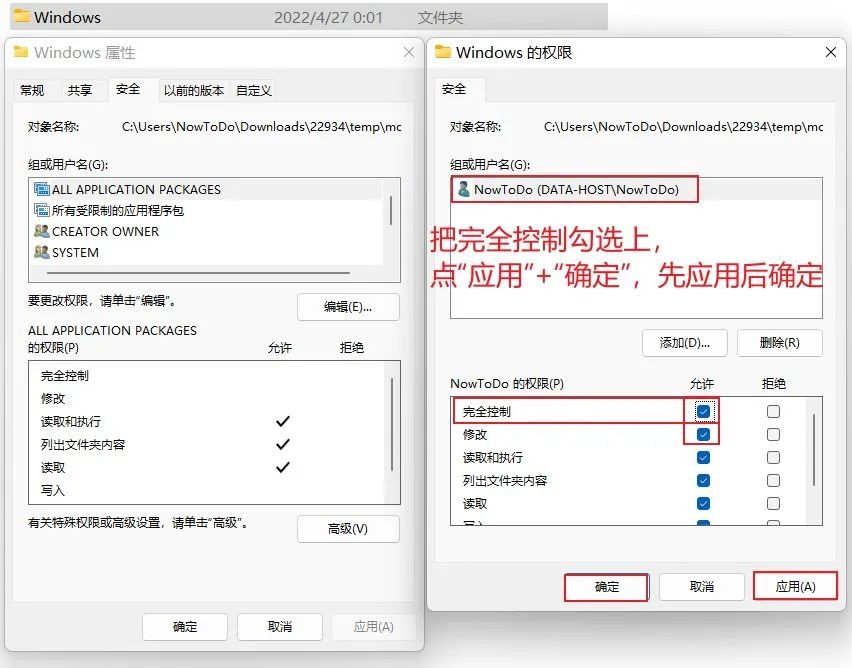
添加一个可信赖的用户, 并校验完整的控制权限 。
视窗文件夹属性标签应该关闭活动。
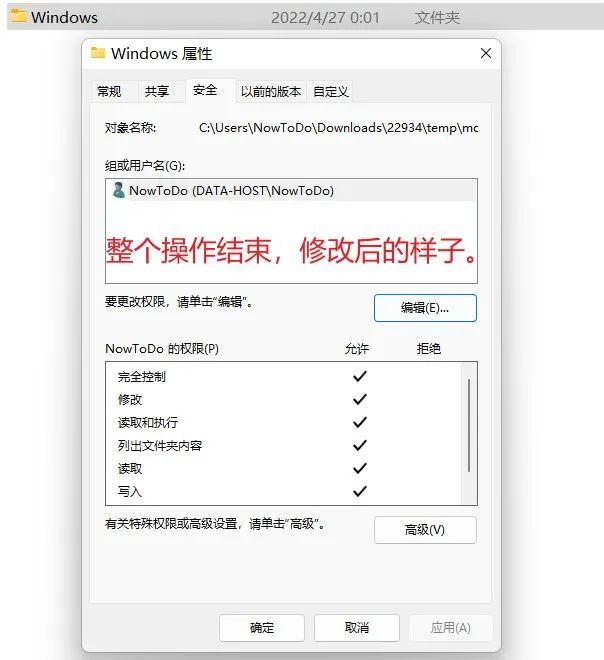
△ 操作结束
关闭所有 Windows 文件夹属性窗口, 然后 Schift+delete 完全消失, 我无法提供您选择留在回收站的选项 。 不用担心 。
右键单击 Windows 文件夹并选择属性 -- -- 安全选项卡。
然后点击“高级按钮”——在许可条目下,我们点击单项,然后在窗口底部,“使用可从此对象合并的许可项目替换所有子对象。”
下单击“ 应用”, 然后点击“ 好” 。
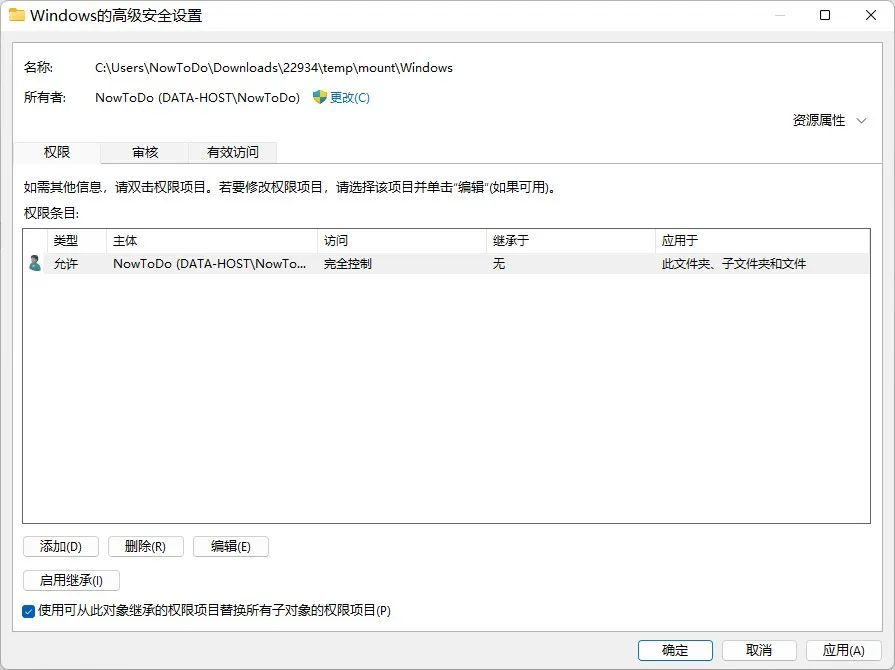
△ 真的是最后一步
记录一下删除过程。
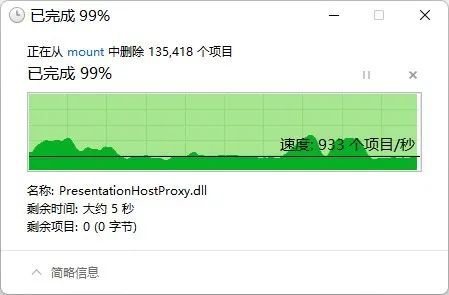
任务完成,完全删除
完工!
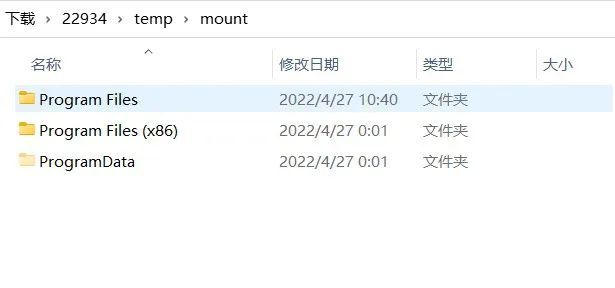
删除了 Windows 文件夹
我们用同样的程序删除剩下的三个目录 。
当我们完成底部水平时,我们将一步一步地进入文件结构的顶部。
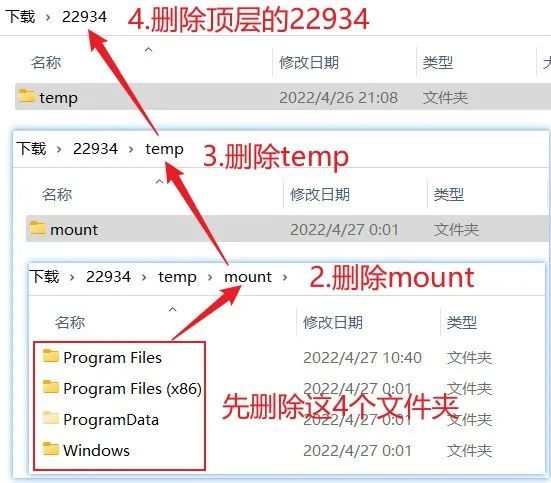
△ 文件夹删除顺序
好了,我要写的是这样的。我已经删除了所有被删除的文件, 屏幕截图也在上面, 希望能帮助你解决Win11的这个问题。
计算机操作经验:
。 当您完成配置后, 您通常单击“ 应用” 按钮来应用修改, 然后单击“ 好” 按钮来表示修改是完整的, 窗口是关闭的。 如果没有“ 应用” 按钮, 只需一个点即可 。
二。如果有列表,且您需要在列表中操作列表项,请选择列表项,然后单击适用的操作按钮。
△ 感谢阅读观看!

照片店2022现在可供下载:让我们为您钓鱼,

iOS16:设定释放日期,从辅助设备中移除三种飞机类型

你想把你的iPhone 14再保留一年吗?

我发现了一个Windows 11重复的资源站

为了支持Iso镜像下载,Ubuntu22.04启动了LLS-Jammy Jellyfish。
Tips:
- Windows 11-10,官方/审查版本,清洁镜,原始版本
如果您喜欢这篇文章中的信息, 请使用“ 分享” / “ 调查” / “ 了解” / “ 看见” 。 “ 信息保持最新, 关注最新动态 。 ”