
视窗11现在可供购买。另一个重大转变是Windows的接口和互动。与 Windows 10 相比, Windows 10 建在 Windows 8.X 的“不管怎样”上。Windows 11是Windows平台历史上最重要的互动创新。最显著的特征是菜单,它不符合常规的Windows启动菜单的逻辑。程序列表也包含在更深的二级菜单中。原始 Windows 10 程序在 Windows 11 中发展成启动屏幕。和过去一样,向任务栏延伸并将桌面快捷键直接拖到快速启动栏已不再可用。
一些习惯于Windows 10开头菜单的客户对Windows 11表示不满。由于使用这种需求,开发了大量Windows 11菜单改进工具。使用该系统基本起步菜单的烦恼在几个方面得到了缓解。
开始菜单样式: 最基本的使用观点
因为它是第三方的效用 来增强启动菜单,因此,最重要的是改善开放菜单的外观。许多不适应Windows 11的人 推出菜单。它通常对系统并不可怕, 通常对系统有害也不坏, 对系统也不坏, 对系统也不坏。相反,新系统的启动菜单似乎与它以前的使用不一致。因此,对于第三方启动菜单的升级,关键是要确定起始菜单本身的设计和功能是否符合旧系统用户的使用习惯。
01Start11: 尽可能保持系统起始菜单的原始外观 。
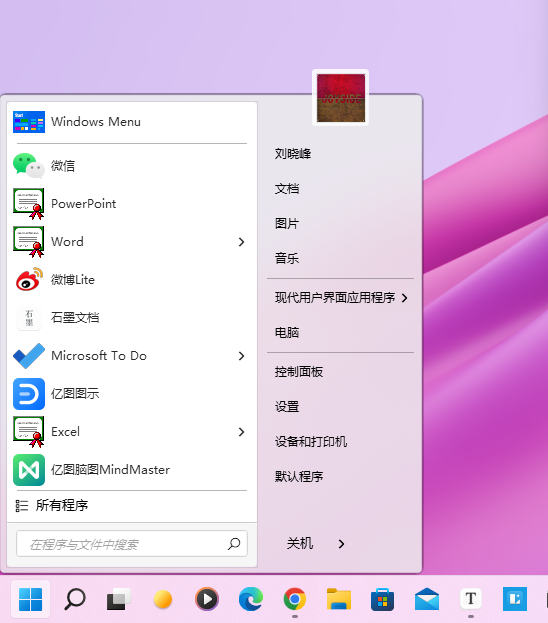
Start11 时的样式选择是最多样化的 。如果你有一台Windows 11机器因此,除Windows 11样式外,安装时此外,还有Windows 10样式、Windows 7样式和当代样式。如果您选择系统风格的起始菜单,从根本上说,根据该系统的原型启动菜单进行了进一步的修改。
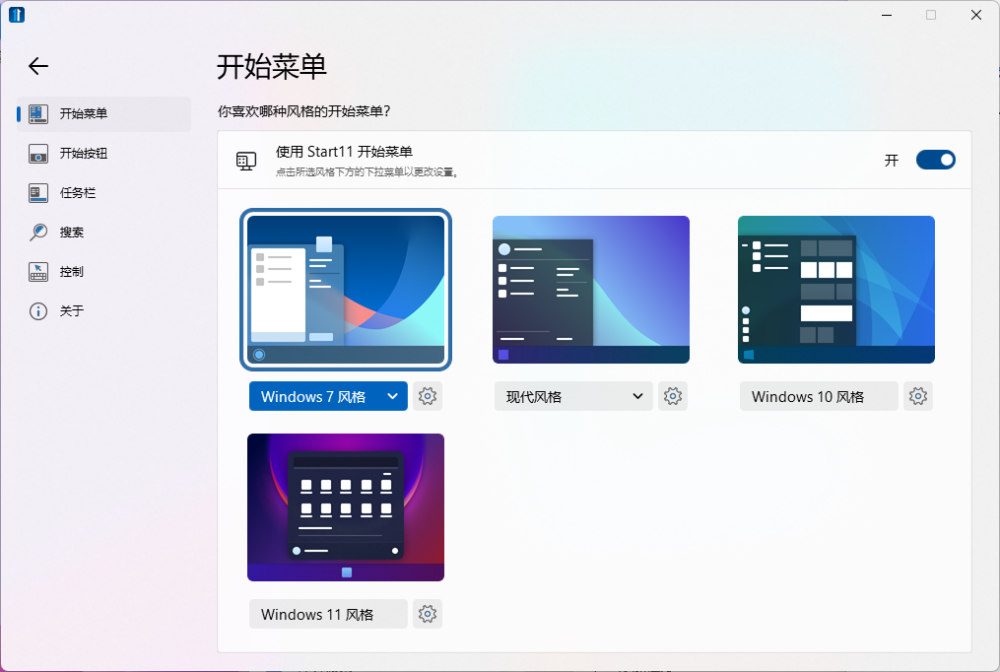
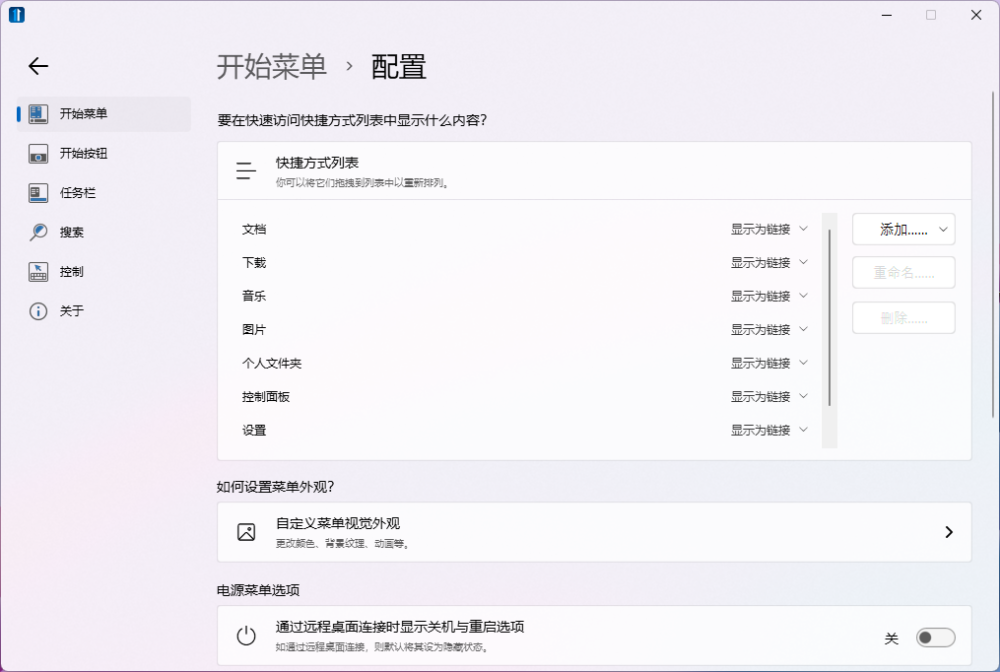
选择初始菜单样式时,在起始菜单上,您可以进一步自定义函数。如果您选择 Windows 11 的启动菜单设计,因此,通过在菜单中设置多个“ 快速路径 ”, 您可以将 Windows 10 添加到 Windows 11 起始菜单的底部 。文件、下载文件夹、音乐文件夹、个人文件夹、控制面板、设置、运行等示例。
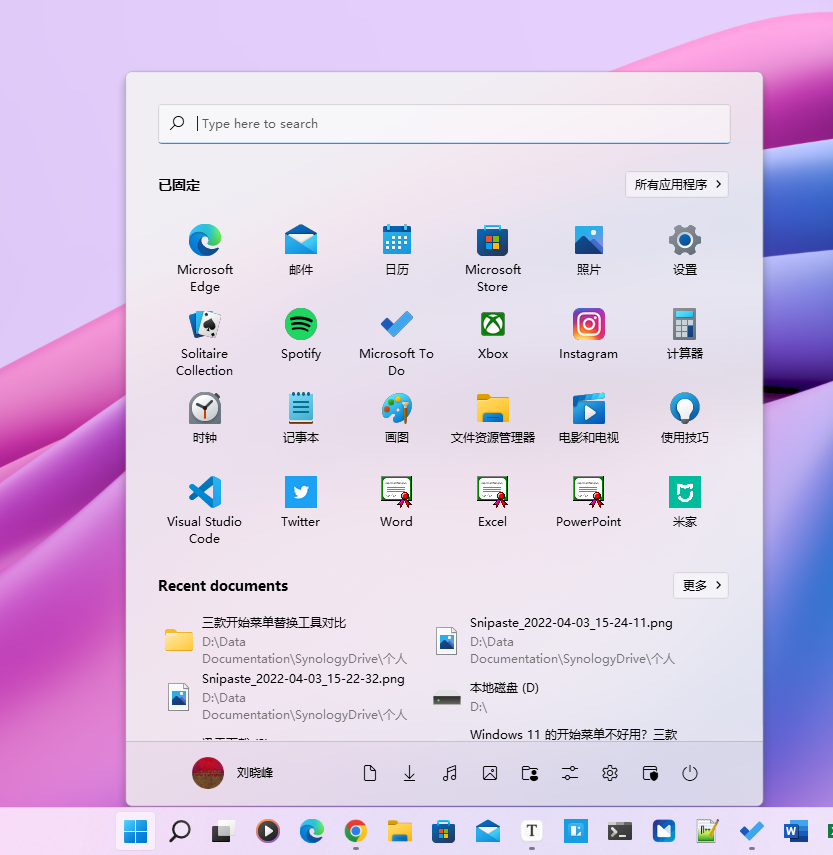
“推荐项目”在大多数Windows 11新用户中并不特别受欢迎。启动 11 起始菜单中可能会做进一步的修改 。例如,您可以选择显示最近添加的程序或最近的文件。如果您不喜欢 Windows 11 菜单的原始选项, 将列表应用程序移到二级菜单, 您可以更改它 。您也可以检查一个框以获取默认情况下立即显示的所有应用程序列表 。
视觉外观上,Start11 可用于指定远不止于此的内容 。不必说明是否应该自动设定颜色 。菜单的字体大小以及打开菜单的透明度可以更改。视觉效果也可以进行微调。例如,您可以选择是否从任务栏中分隔起始菜单。是否开启动画,菜单项是否应该调整为圆角等 。
当然,如果你受不了 Windows 11 启动菜单, 还有其他选择。您也可以幻想 Windows 10 中的起始菜单。将启动按钮重新定位到左下角的通常位置 。您也可以选择“ 窗口 10” 主题 。实际上没有必要作出任何改变。原始 Windows 11 “ 固定” 程序恢复 Windows 10 启动菜单中的磁铁 。
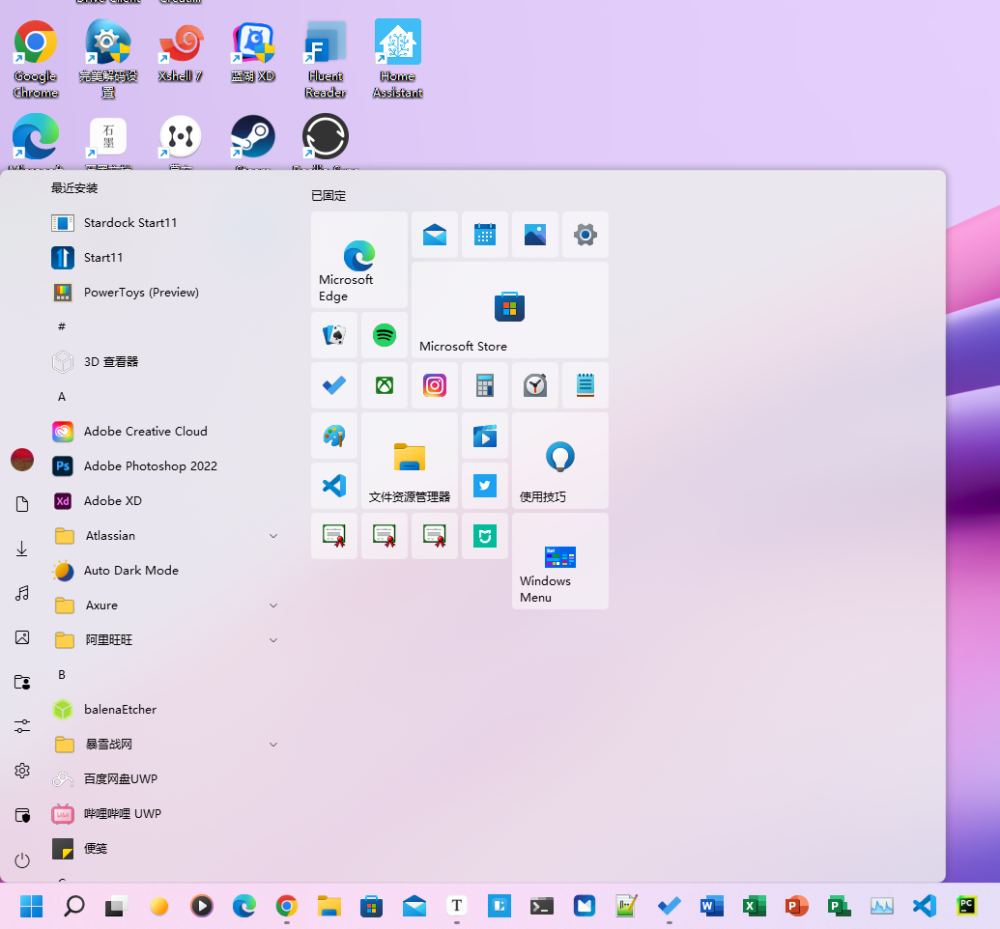
更严重的是,你可能会把开始菜单 改为 Windows 7 设计, 你会注意到,他看起来像 最初的Windows 7, 从Alex菜单的审美效果开始。
02 启动 AllBack: 重新混合旧版本的 Windows Start 菜单
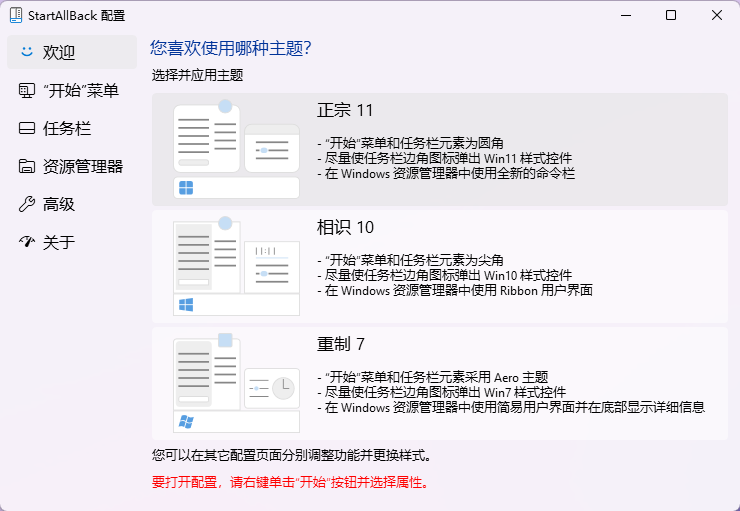
AllBack 的启动菜单样式设置完全忽略了 Windows 11 中的启动菜单。选择“真正11”或“相互认识10”或“调整7”或“倒退7”或“倒退7”或“倒退7”或“倒退7”或“倒退7”或“倒退7”或“倒退7”或“倒退7”或“倒退7”或“倒退7”或“倒退7”或“倒退7”或“倒退7”或“倒退7”或“倒退7”或“倒退7”或“或“倒退7”或“或“倒退7”或“倒退7”或“倒退7”或“或“倒退7”或“倒退7”或“或“倒退7”或“或“倒退7”或“倒退”或“倒退7”或“或“倒退7”或“倒退7”或“或“倒退7”还是”或“或“倒退7”或“倒退7”或“或“倒退7”或“或“倒退7”还是”或“或”或“倒退7”还是”或“或“倒退7”还是”还是”或“或“或“或”或”或“或”或”或”或倒退7”或”或“或”还是”还是”还是”还是”还是”或或[或或[或或[或或[或或[或或在现实中,每样东西都放在菜单上 更像Windows 7, 经典的起始菜单设计。如果您目前的操作系统是 Windows 11, 启动按钮以底部为中心,启动后, StartAllBack 还将将其放置在左下角的 Windows 10 启动按钮的位置。
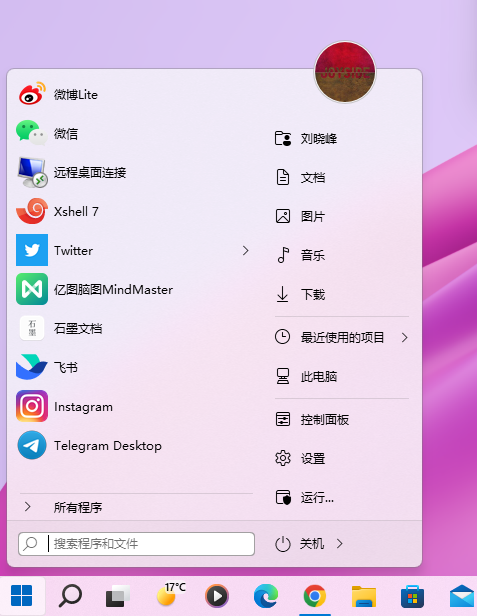
在现实中,决定使用“11号事实”。启动菜单也绝对不具有通用性 - 只要选中“ 启动传统启动菜单” 复选框, 它不是一个良好的启动菜单, 它是一个良好的启动菜单, 它是一个良好的启动菜单 。起始菜单设计与 Windows 7 起始菜单设计几乎相同( 可能是devs 考虑返回用户最熟悉的起始菜单) 。很简单,它看起来更像 目前的Windows 11设计 与亚历克斯的力量。
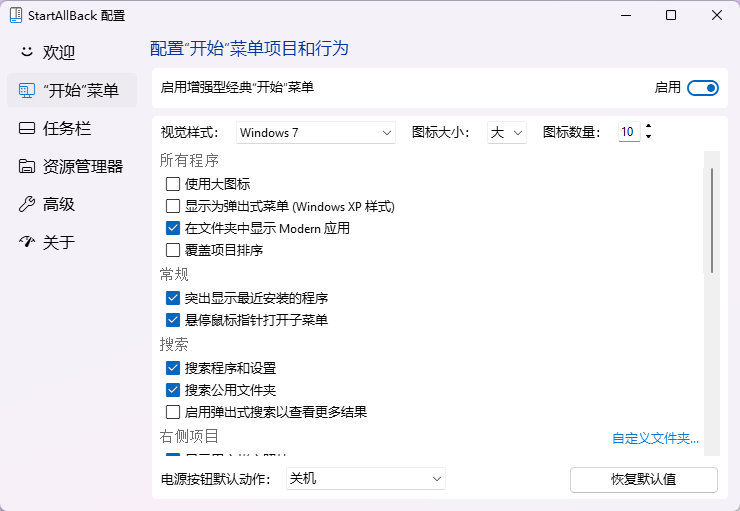
因此,从菜单用户提供的上一个版本开始, StartAllBack 更接近于连接 Windows 10 或 Windows 7。特别是当你选择“调整7号大小”时。任务栏和启动按钮将恢复到 Windows 7 的原始外观 。甚至连Windows 7也有一个传统的玻璃透明外观。
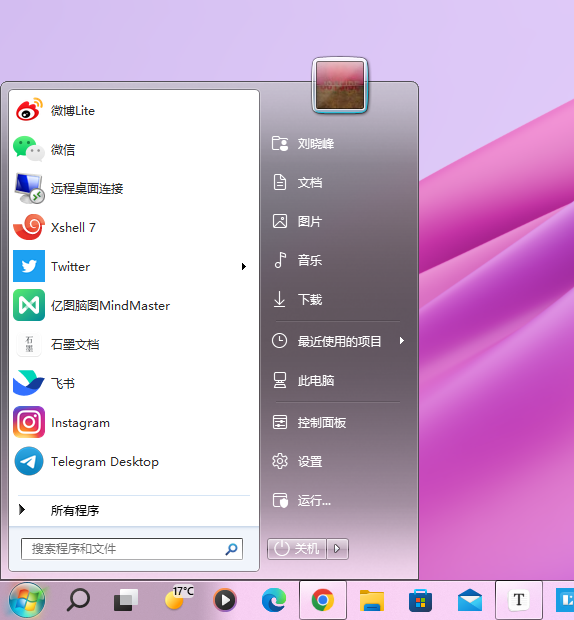
03 开始菜单 X: 从零开始创建新菜单 。
和前面的两者相比,启动菜单 X 更像是重建启动菜单 — 无论是默认样式、 传统启动菜单还是星菜单 X, 它不是 Windows 启动菜单 。相反,它更类似于基于前一个 Windows 菜单的启动菜单布局 。但即便如此,最重要的程序菜单显示在第一级,即接近发明的设计。对于习惯从起始菜单运行应用程序的朋友来说,这很简单。
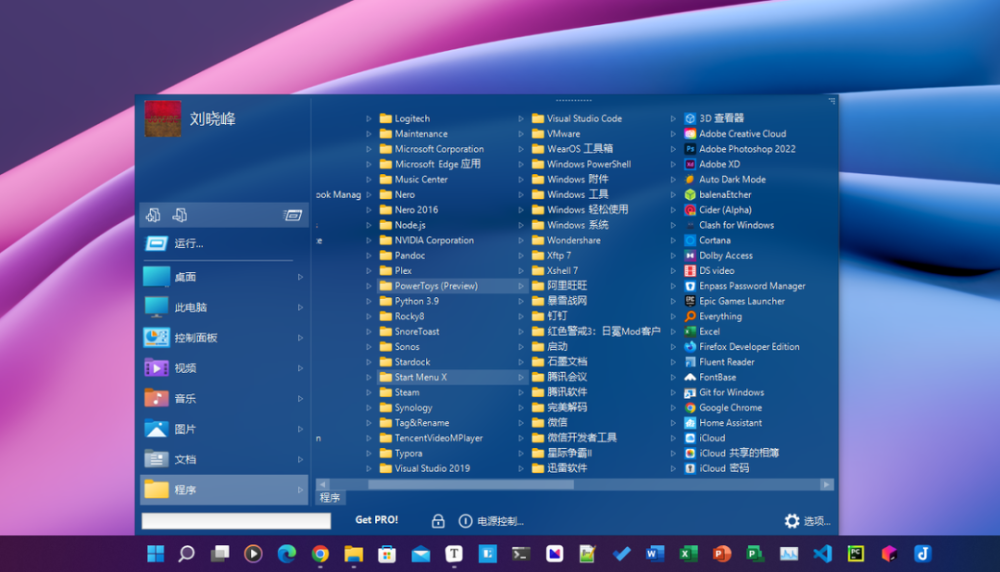
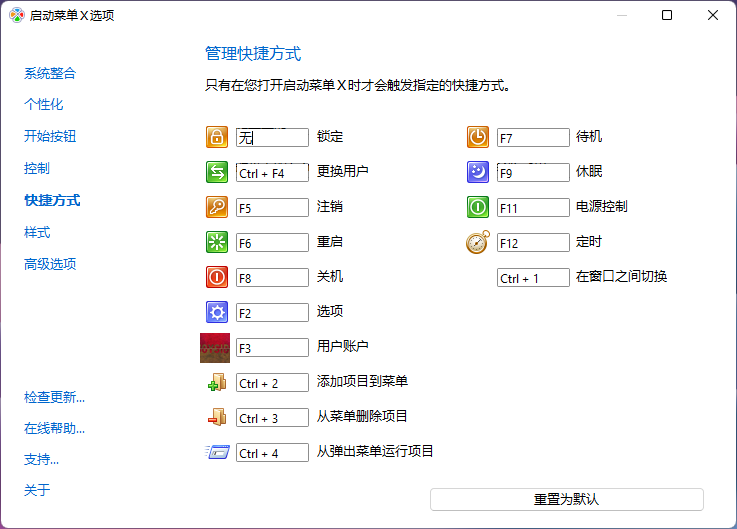
然而,更深入地说可能会看起来令人不解。 虽然菜单允许替换皮肤,但几乎没有机会改变整体结构,最灵活的是检查在起始菜单中可以显示的按钮。
Windows 拥有新灵魂: 任务栏
如果启动菜单是 Windows 体验的核心,因此,任务栏可能代表视窗系统经验的实质。另一方面,原始的 Windows 11 任务栏似乎非常粘结 - 如果您发现右键任务栏只有一个选择, “ taskbar 设置 ”, 您可以看到只有一个选择 。任务管理器的传输程序已被修改为 ctrl + alt + del 。任务栏已被这三个条目菜单替换程序修改 。使这个系统更容易被你利用