
此前,微软发布了Win11系统安装的基本要求,虽然对硬件配置要求不高,但电脑必须满足TPM2.0,并开启TPM的条件才可安装win11系统。虽然,目前的主流的电脑基本都已经支持TPM 2.0了,但大部分都是默认关闭的,用户需要前往Bios设置中手动开启。下面,本文以Intel平台的微星主板为例,教大家如何在Bios中开启TPM2.0功能。

微星主板开启TPM2.0图文教程
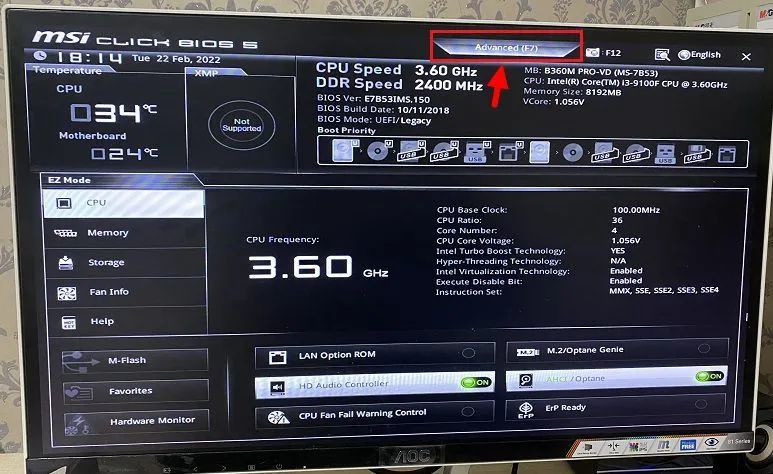
2、打开微星主板Bios设置界面后,点击“Advanced(高级模式)”或者按直接按下F7键进入高级模式,如图所示。
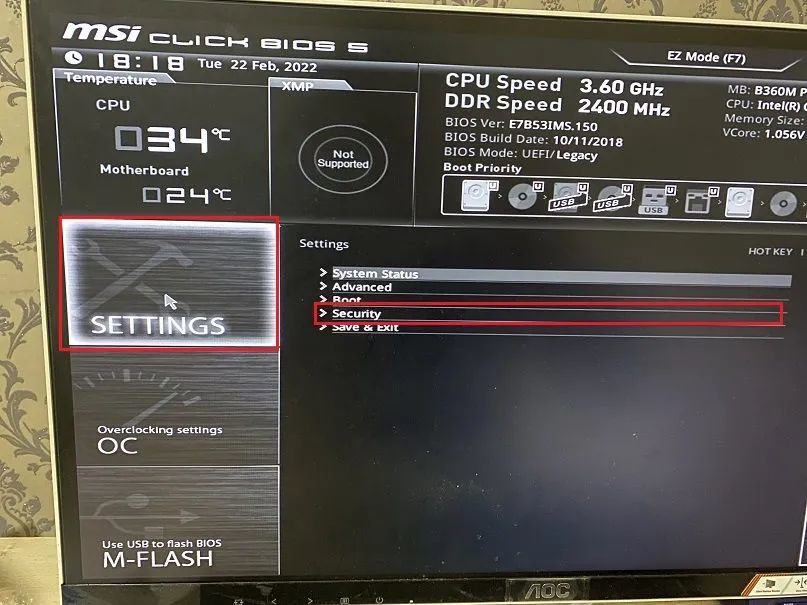
3、接下来再点击左侧的「SETTINGS」选项,再在右侧选择「Security(安全)」选项,如图所示。
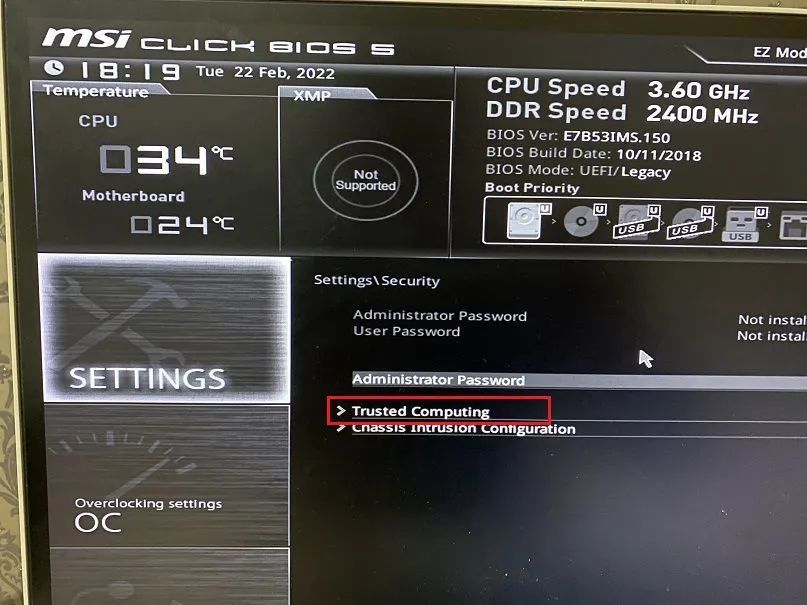
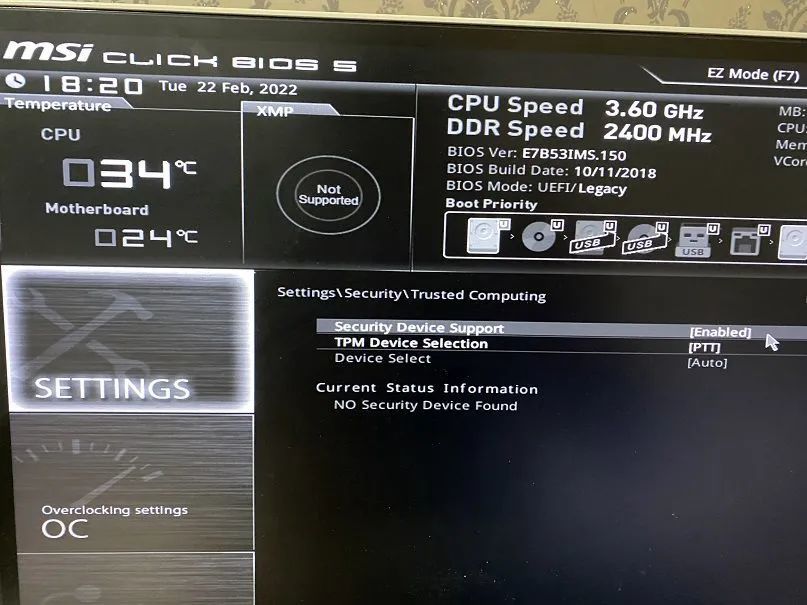
4、之后再选择进入「Trusted Computing(可信赖计算)」选项,如图所示。
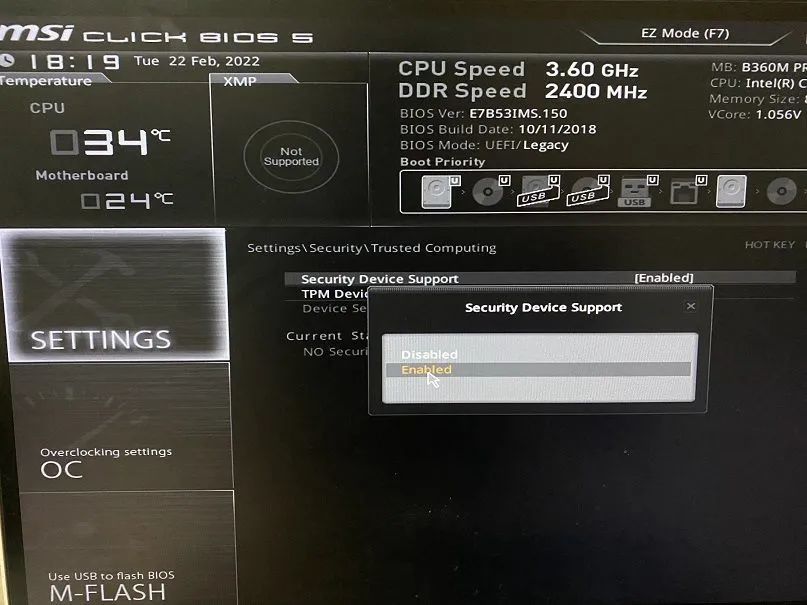
5、接下来再将「 Security Device Support(安全设备支持)」设置为「Enabled(启用)」状态就可以了,如图所示。
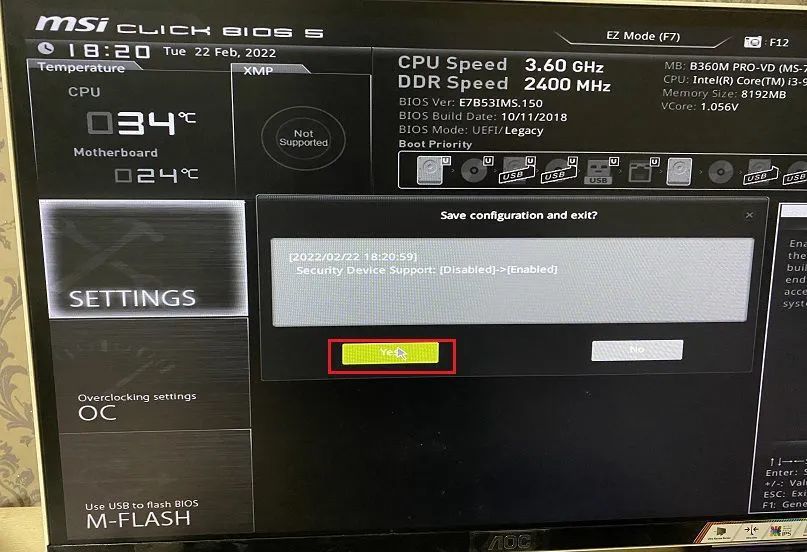
6、 最后记得按下 F10键 保存设置并退出BIOS就大功告成了,如图所示。
完成以上设置之后,你的电脑就成功开启TPM2.0了,之后就可以去安装Windows 11系统了。
以上就是Intel平台的微星主板在Bios中开启TPM2.0图文教程,AMD微星电脑设置方法也基本一样,感兴趣的小伙伴,赶快去试试吧。